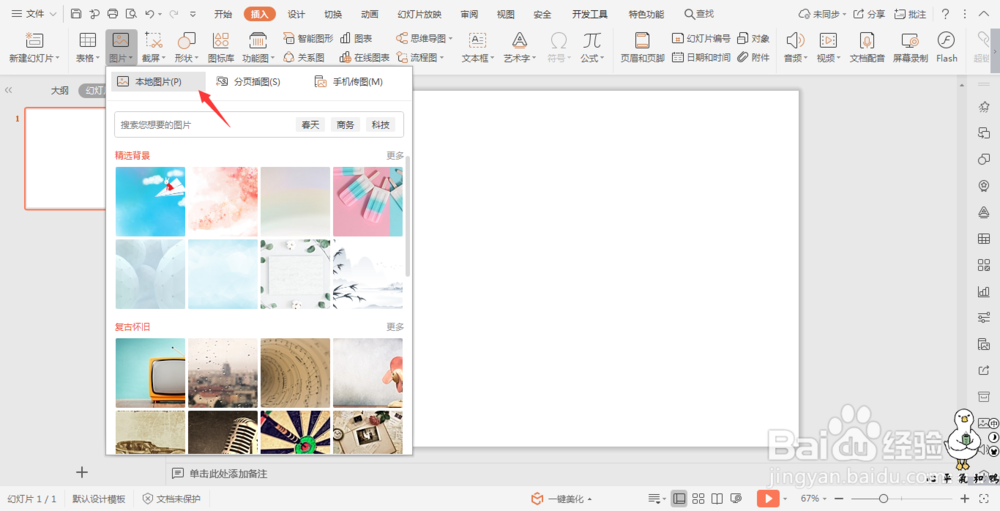
1、首先我们在插入选项卡中点击图片,选择本地图片,插入一张星空的背景图片。
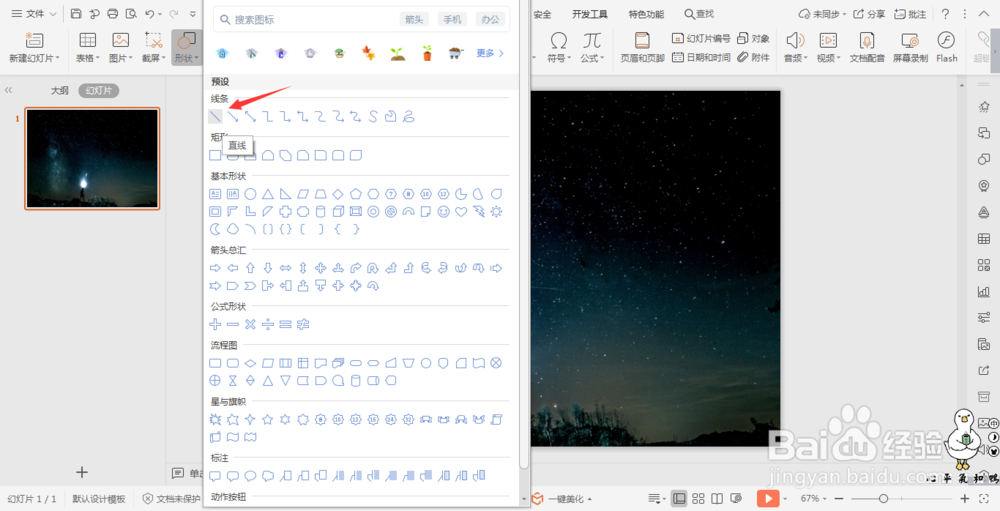
2、接着在插入选项卡中点击形状,选择直线,并在页面上绘制出直线。
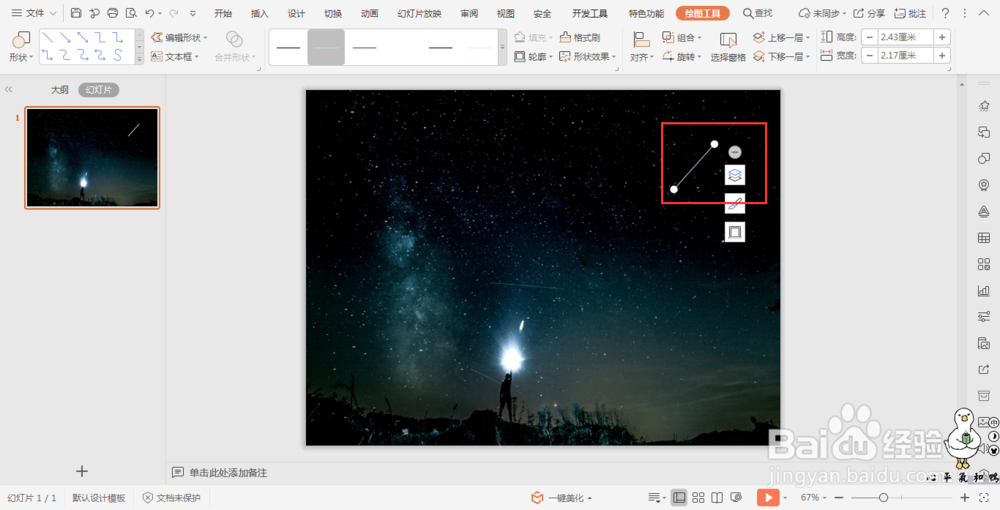
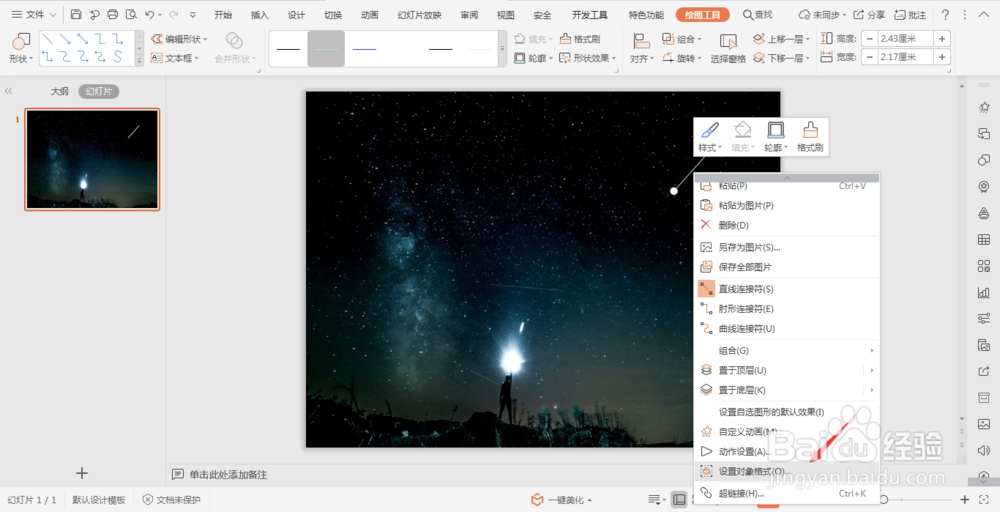
3、选中直线,鼠标右键“设置对象格式”。
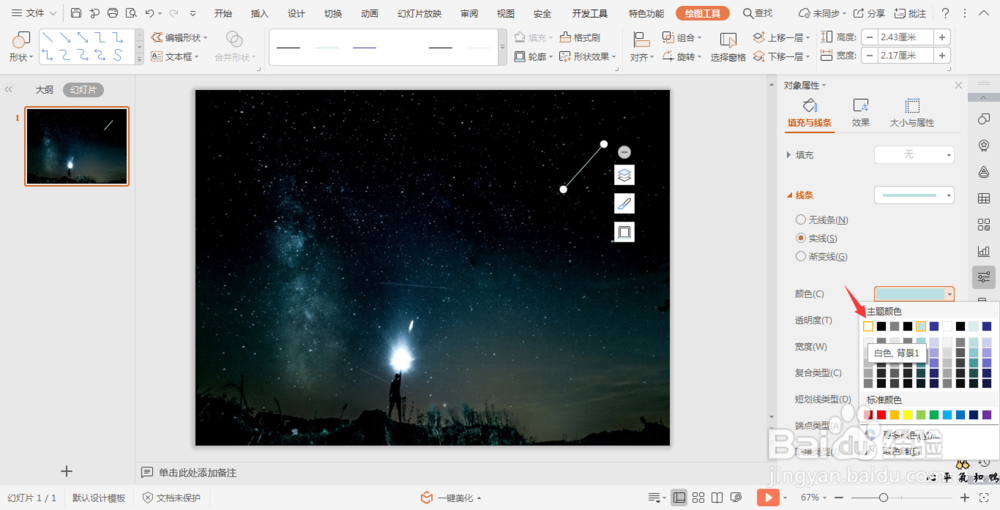
4、在右侧弹出的属性设置窗格中,选择“填充与线条”,在线条中颜色填充为白色,勾选“渐变线”。
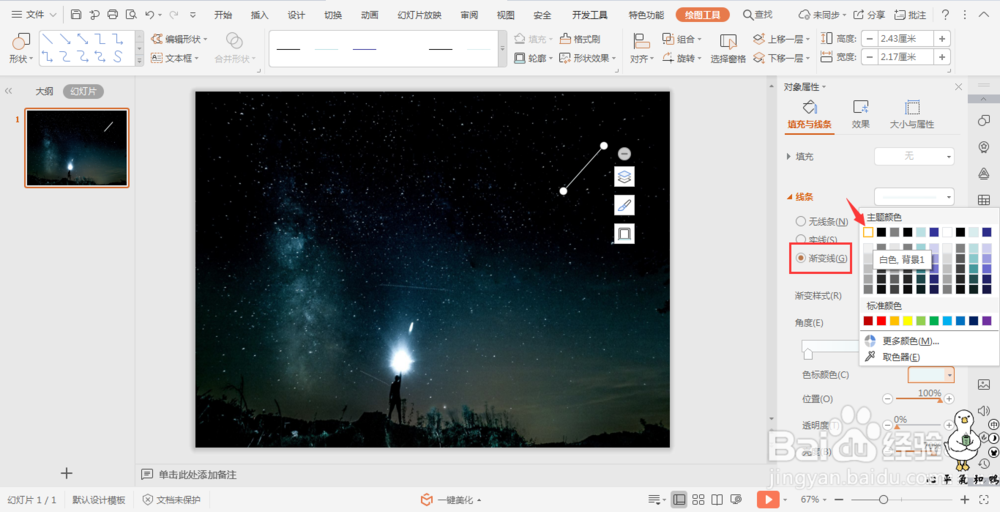
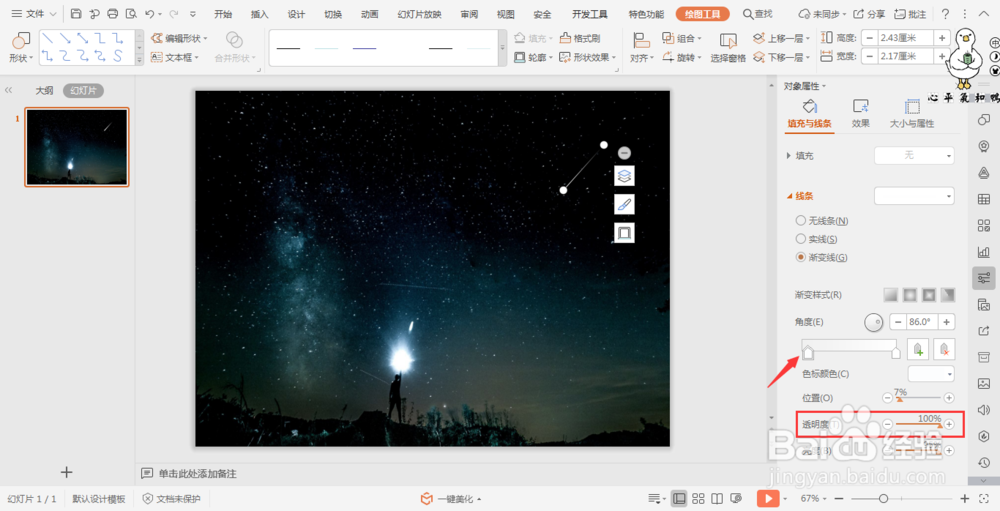
5、角度里面的两个光标颜色都设置为白色,选中第一个光标,透明度设置为100。
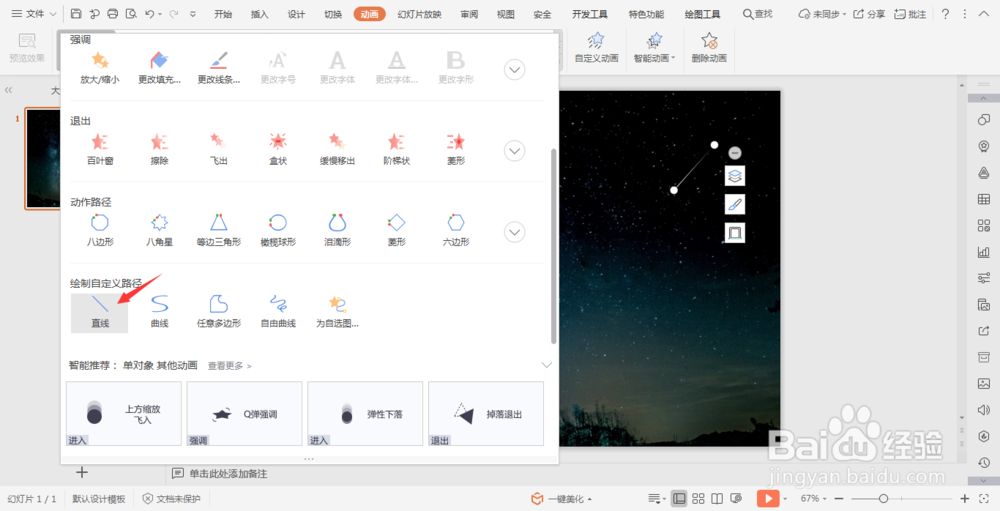
6、选中直线,在动画选项卡中点击,选择“直线”动画效果,调整一下直线动画的路径以及位置,这样流星雨的效果就制作出来了。

时间:2026-04-24 02:39:03
1、首先我们在插入选项卡中点击图片,选择本地图片,插入一张星空的背景图片。
2、接着在插入选项卡中点击形状,选择直线,并在页面上绘制出直线。
3、选中直线,鼠标右键“设置对象格式”。
4、在右侧弹出的属性设置窗格中,选择“填充与线条”,在线条中颜色填充为白色,勾选“渐变线”。
5、角度里面的两个光标颜色都设置为白色,选中第一个光标,透明度设置为100。
6、选中直线,在动画选项卡中点击,选择“直线”动画效果,调整一下直线动画的路径以及位置,这样流星雨的效果就制作出来了。
