如何用PS软件通道精细抠图

 时间:2024-10-24 09:03:33

1、打开PS,复制图层副本,如图

如何用PS软件通道精细抠图

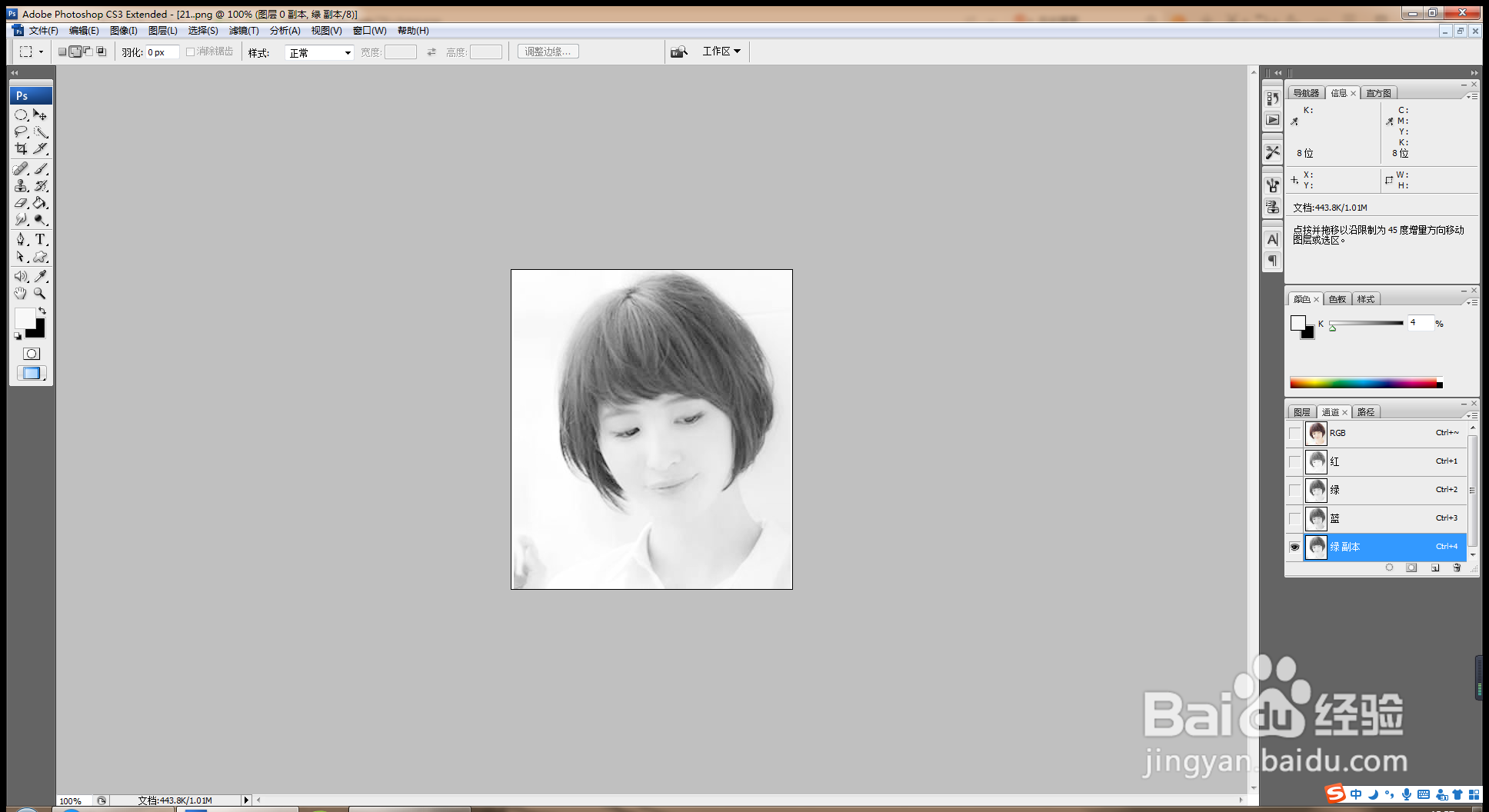
2、复制绿色通道副本,如图

如何用PS软件通道精细抠图

3、crl+I键反相,选择画笔工具,设置前景色为白色,开始涂抹,色阶调整,如图

如何用PS软件通道精细抠图

4、再次调整画笔的颜色,开始涂抹,如图

如何用PS软件通道精细抠图

5、按crl+L打开色阶对话框,调整色阶,如图

如何用PS软件通道精细抠图

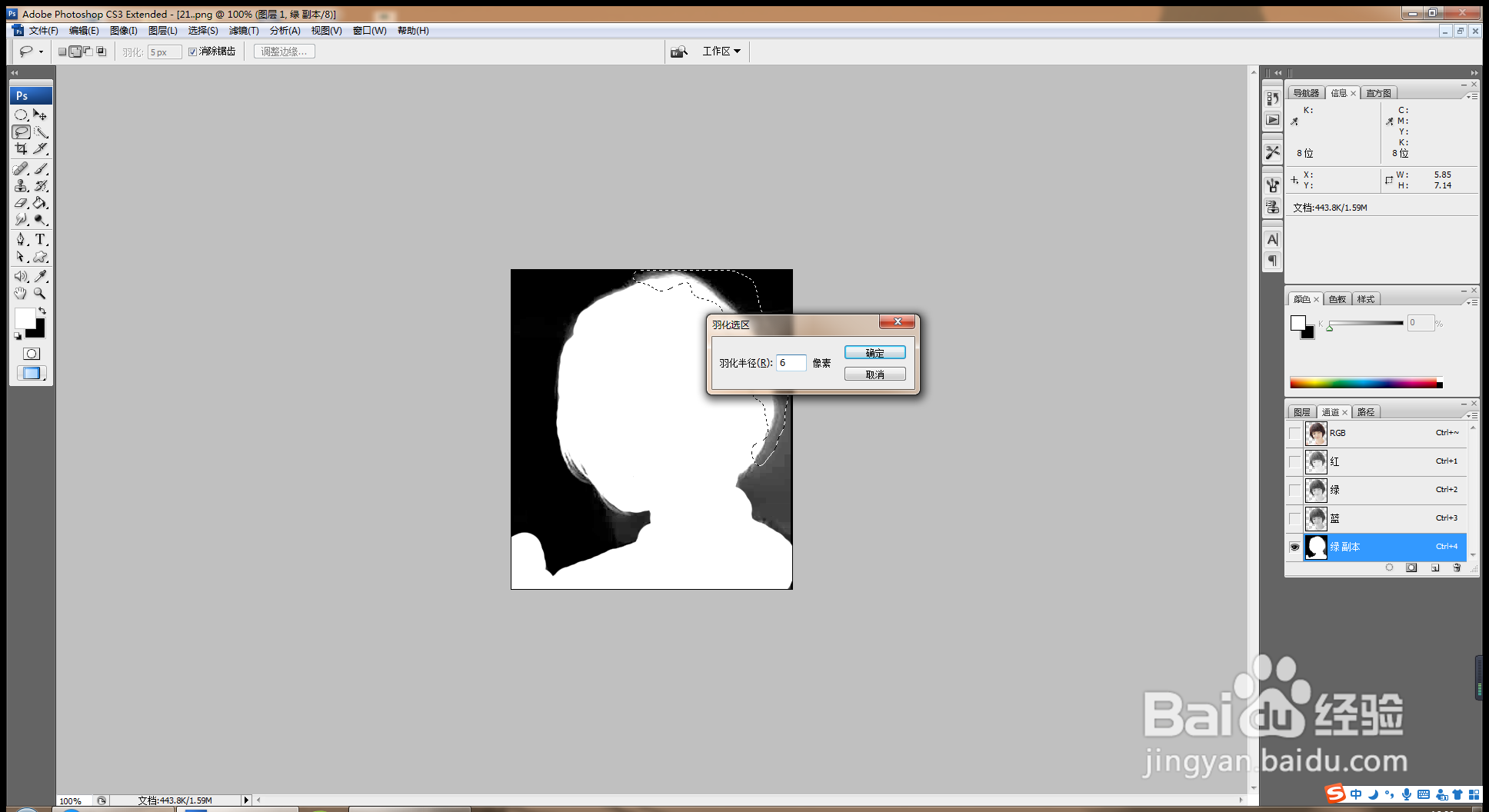
6、羽化半径为6像素,点击确定,如图

如何用PS软件通道精细抠图

7、选择套索工具,鼠标左键按住绘制,载入选区,打开色阶对话框做调整,如图
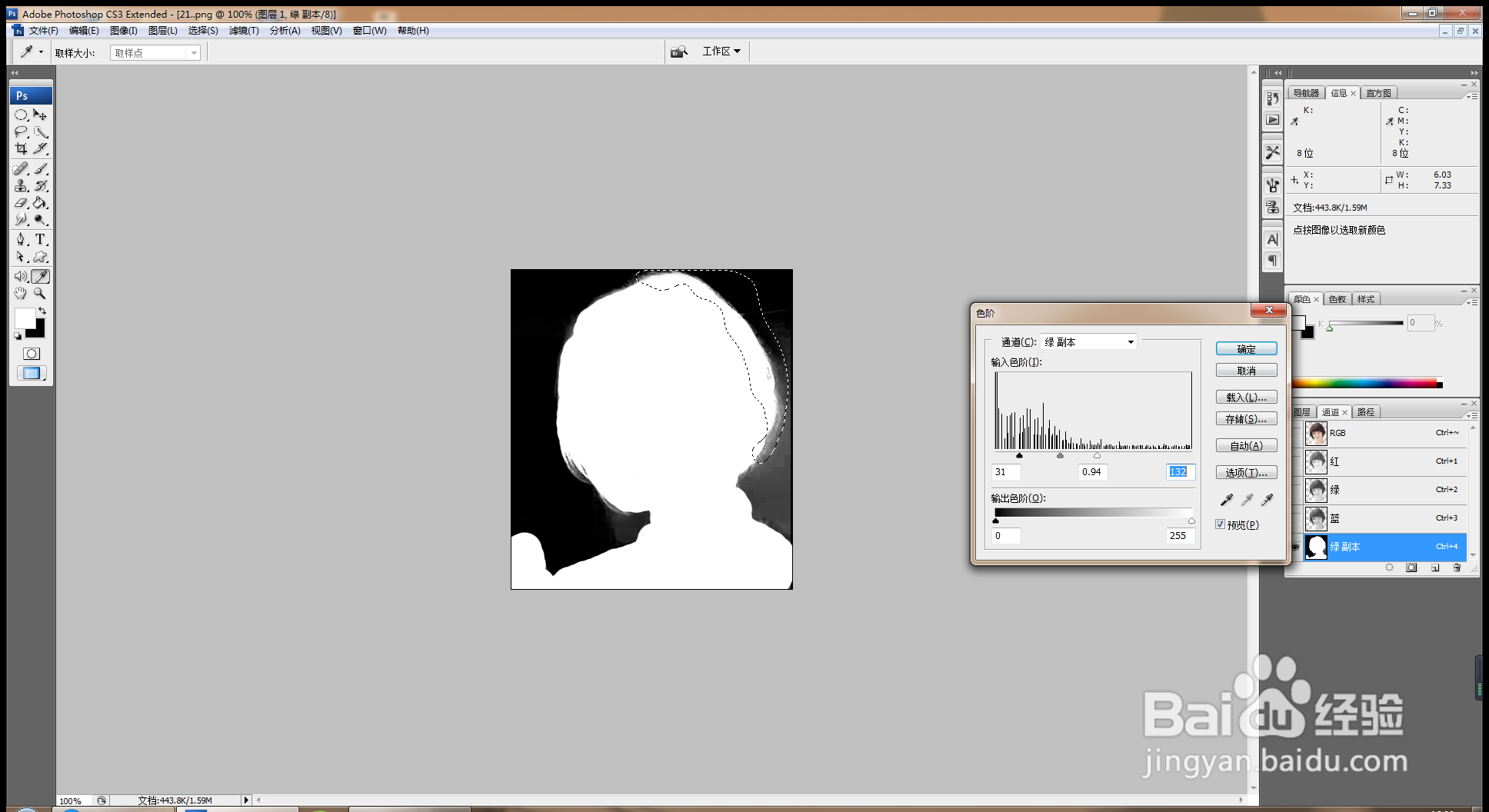
如何用PS软件通道精细抠图

8、按crl键载入选区,回到RGB通道,按crl+j提取图层,如图

如何用PS软件通道精细抠图

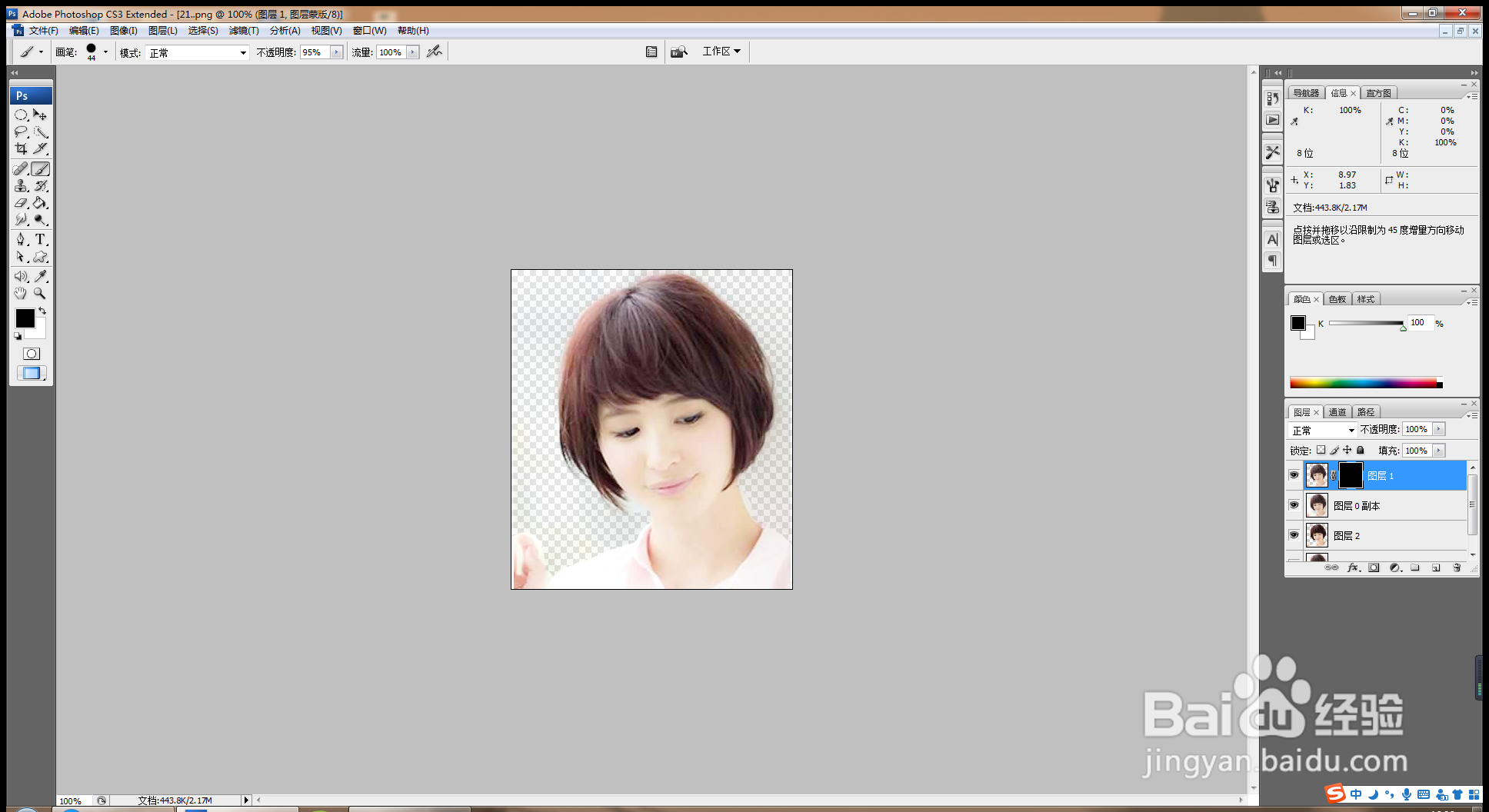
9、复制副本图层,柔光,50%不透明度,按alt键添加图层蒙版,开始涂抹脸部,脸变白,如图
如何用PS软件通道精细抠图

10、新建图层,画笔粉色涂抹,柔光,图层样式,按alt键调整,如图

如何用PS软件通道精细抠图

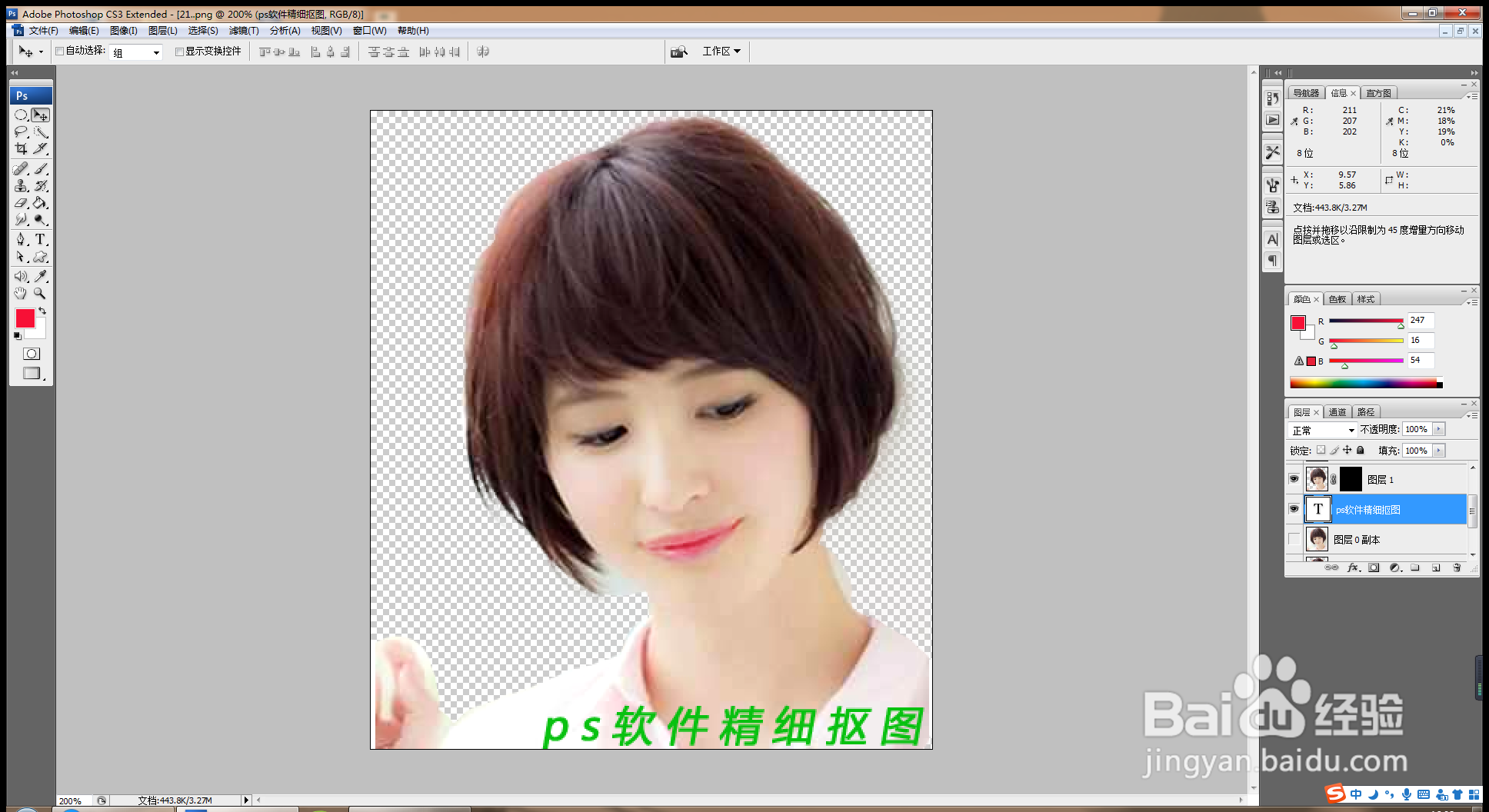
11、输入字体,设置为绿色,PS软件精细抠图,如图

如何用PS软件通道精细抠图
  • 涵品教育PS小技巧:为画面添加下雨效果
  • ps制作智能对象图层步骤介绍
  • ps怎么打开字形面板
  • ps如何转化为段落文本
  • Ps如何打开历史记录窗口?
  • 热门搜索
    烤箱可以做什么好吃的 跟腱炎最佳治疗方法 销售工作计划怎么写 代码大全 电脑垃圾怎么清理 白带带血丝是怎么回事 波司登羽绒服怎么样 月经多是怎么回事 好段摘抄大全 好吃的东西