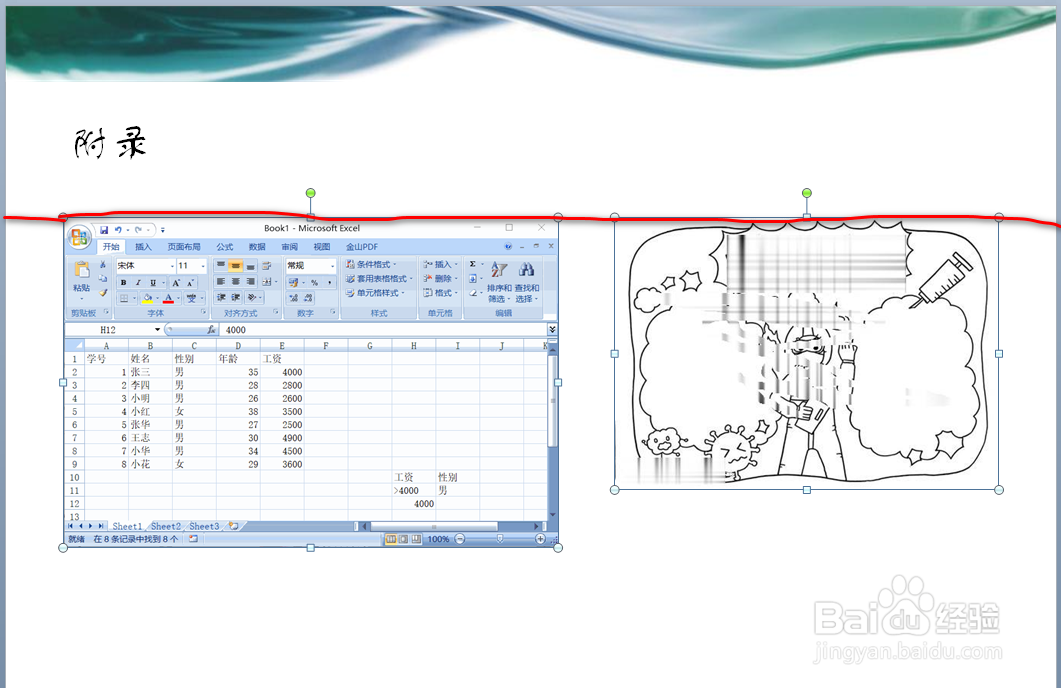
1、1. 打开演示文稿,选中图片,如图:
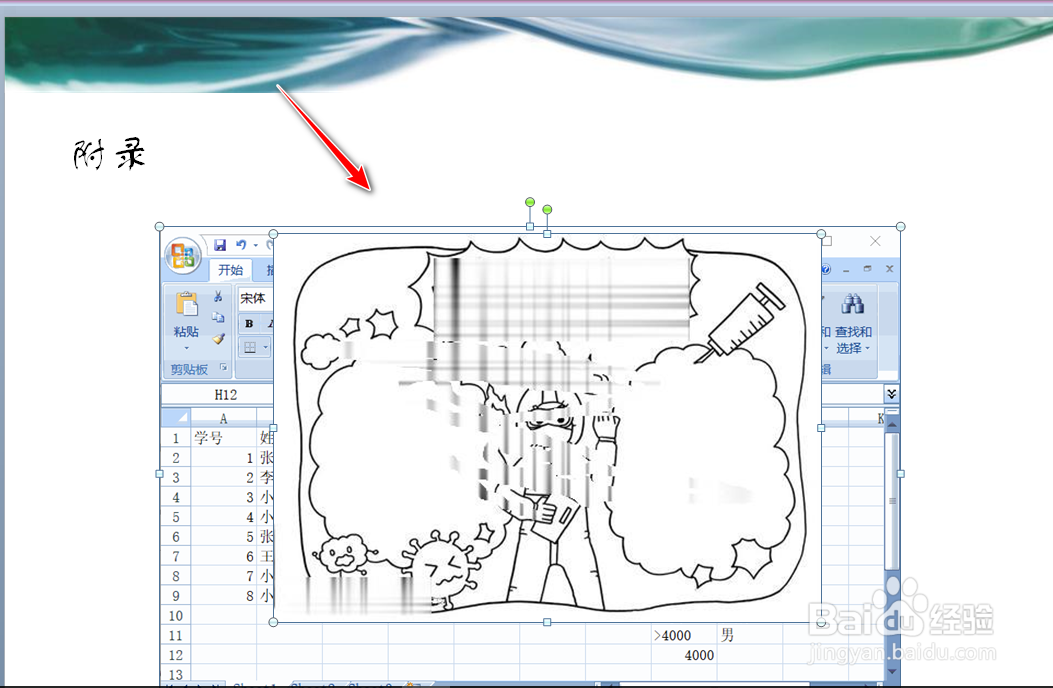
2、1. 按住鼠标左键不放进行拖动,将自动捕捉附近其他的图片的顶点或者中心点等位置,并显示浅灰色参考线,适合释放鼠标即可,如图:
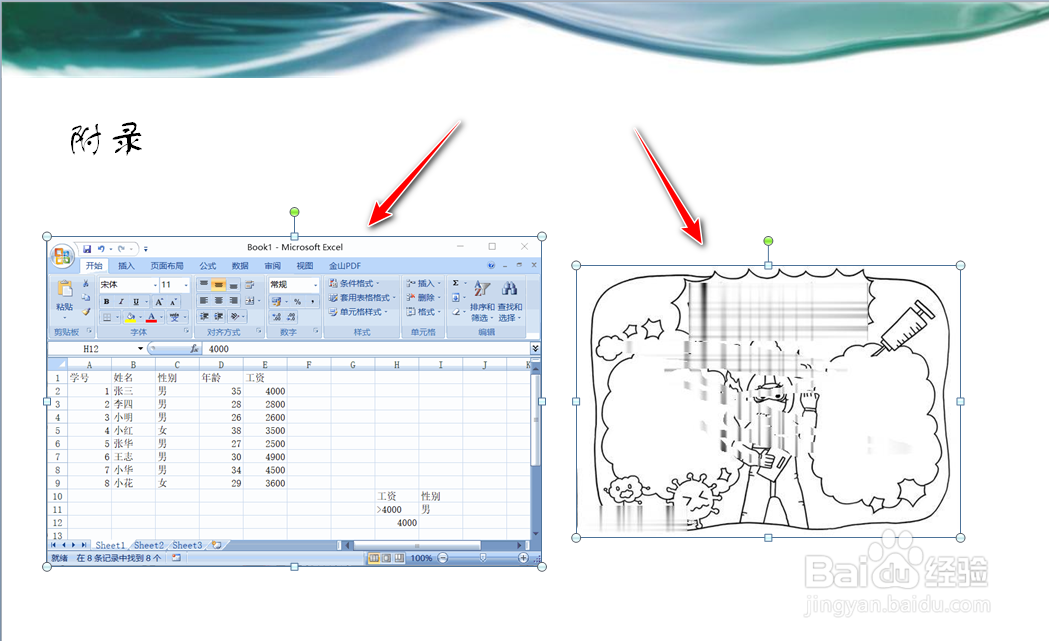
3、1. 选择图片后,单击【视图工具-格式】选项卡,如图:
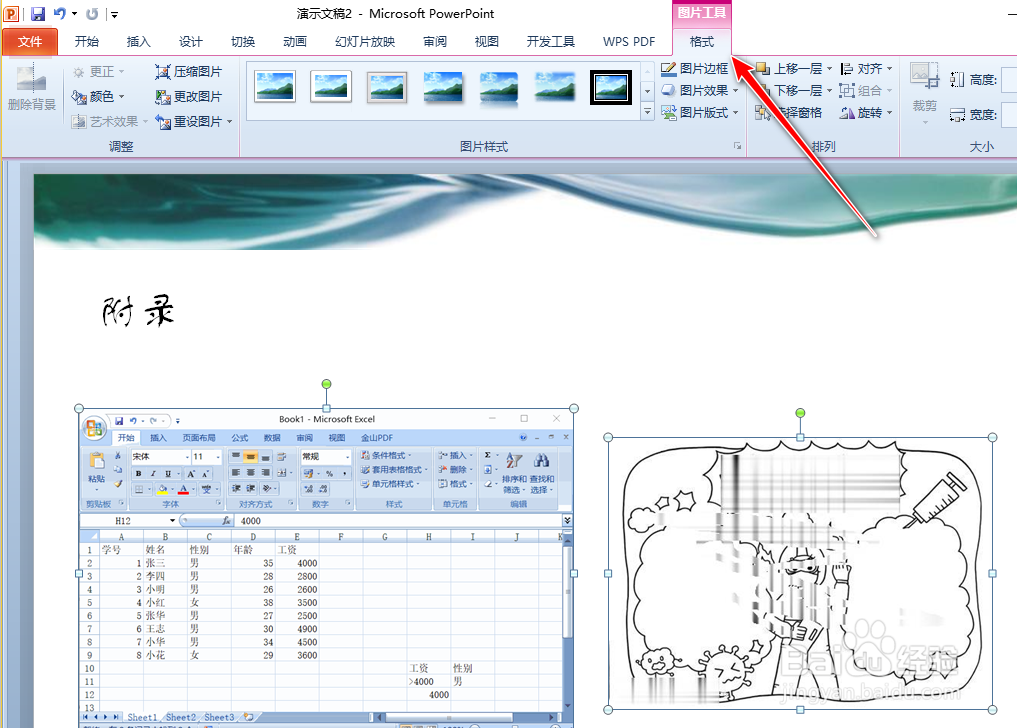
4、1. 在选项卡中的【对齐】按钮,从弹出的列表中进行选择即可,如图:
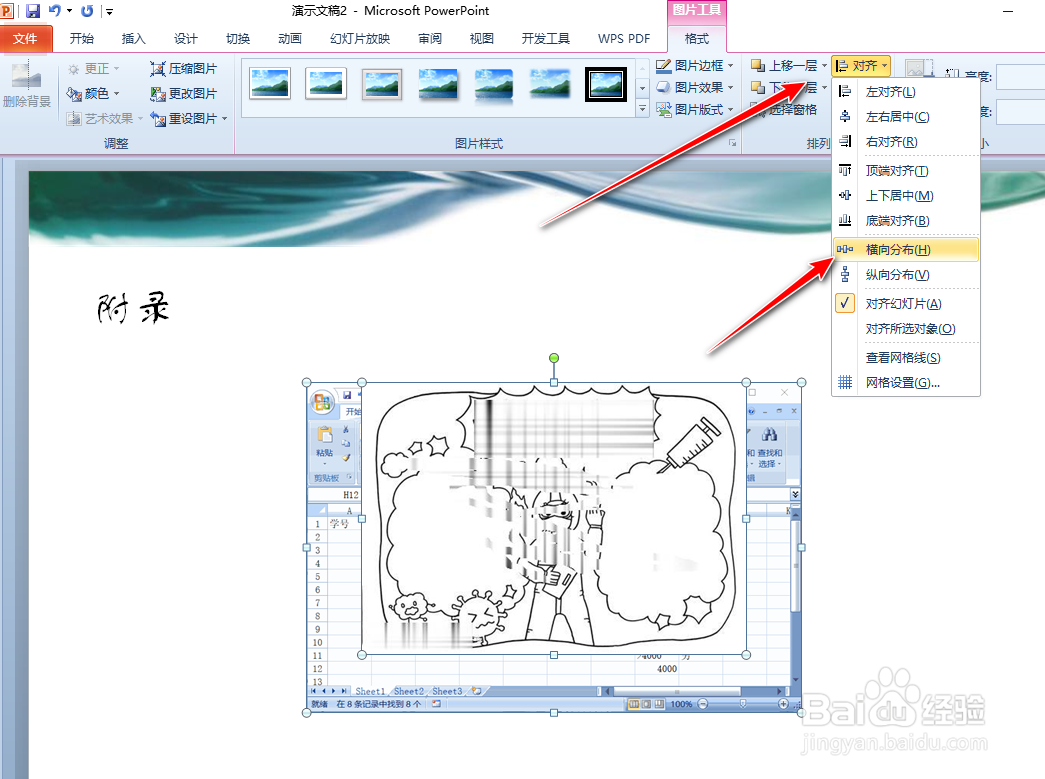
5、1. 效果如图:
时间:2026-04-25 14:18:47
1、1. 打开演示文稿,选中图片,如图:
2、1. 按住鼠标左键不放进行拖动,将自动捕捉附近其他的图片的顶点或者中心点等位置,并显示浅灰色参考线,适合释放鼠标即可,如图:
3、1. 选择图片后,单击【视图工具-格式】选项卡,如图:
4、1. 在选项卡中的【对齐】按钮,从弹出的列表中进行选择即可,如图:
5、1. 效果如图:
