Photoshop把绿色外景人物图片调成甜美的粉色?

 时间:2026-02-12 18:18:12

1、第一步:首先我们需要在电脑上搜索并且爬眠下载一个Photoshop,然后我们下载完成安装后就可以把这个软件打开。

Photoshop把绿色外景人物图片调成甜美的粉色?

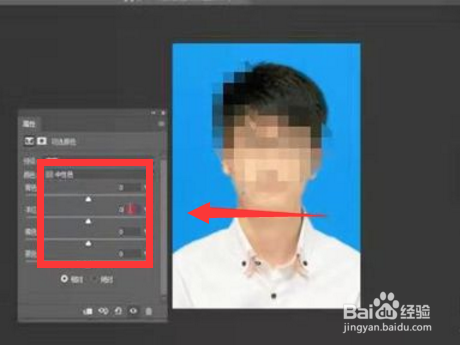
2、第二步:然后我们就可以打开一张我们要调整的图片,选择后我们就需要点击“可选颜色”,我们就可以把这里的颜色改成我们合适的样子。
Photoshop把绿色外景人物图片调成甜美的粉色?

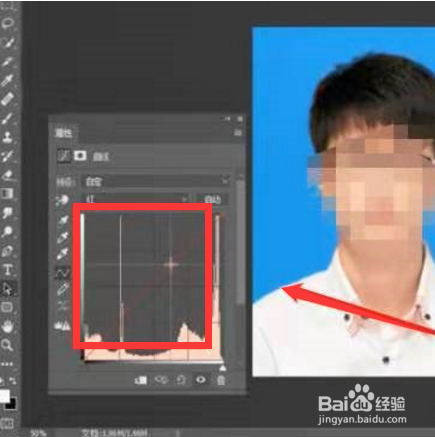
3、第三步:我们新强在这之后,就可以去点击曲线,然后就需要把红色通道以及绿色通道给升高,升高后我们就可以去降低蓝色通道。
Photoshop把绿色外景人物图片调成甜美的粉色?

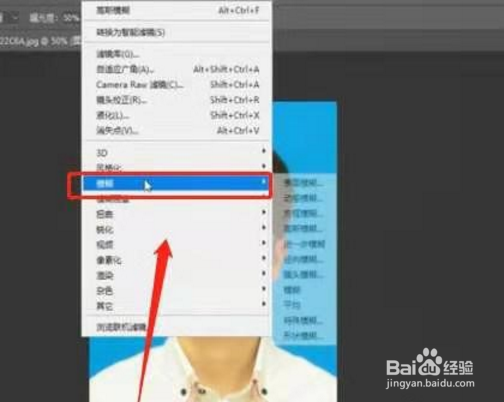
4、第四步:调整好就我们就可以把人脸高艺耻五光部位涂亮,在将高斯模糊的半径调整为5,调整后就可以把图层不透明度改为30%,最后把图层混合模式改为“滤色”就可以了。
Photoshop把绿色外景人物图片调成甜美的粉色?

1、1.首先我们需要在电脑上搜索并且下载一个Photoshop。

2.下载完成安装后就可以把这个软件打开。

  • 用PS怎么切圆形图片
  • PS怎么做出流畅线条效果
  • ps标尺工具怎么测量对象尺寸
  • 怎样给文字添加凸出和喷溅效果
  • PS CS6如何裁剪图片大小
  • 热门搜索
    合肥哪里好玩 木瓜吃多了会怎么样 浙西大峡谷旅游攻略 如何让头发蓬松 腾达路由器设置 肠粉哪里学 如何折千纸鹤 叫我如何不想她 天津旅游路线 四环素牙如何美白