Win10窗口鼠标变手状图标点击一次就打开怎么办

 时间:2026-04-25 20:36:57

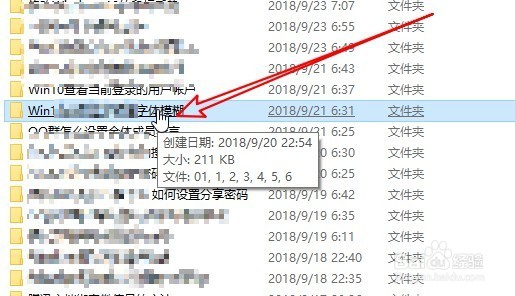
1、我们先在Windows10系统中打开文件资源管理器窗口,在这里可以看到鼠标自动变成了手状的图标,同时鼠标点击一次文件夹图标,就可以打开文件夹。
Win10窗口鼠标变手状图标点击一次就打开怎么办

2、我们在打开的文件资源管理器窗口中点击菜单栏中的“查看”菜单

Win10窗口鼠标变手状图标点击一次就打开怎么办

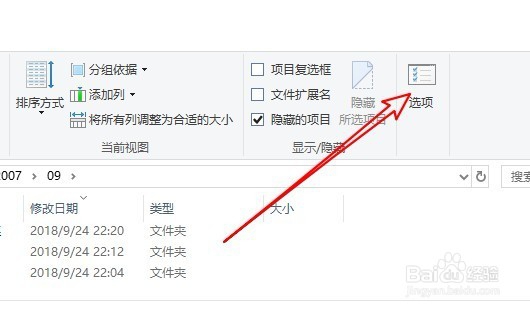
3、接下来在打开的查看工具栏上找到“选项”的图标。

Win10窗口鼠标变手状图标点击一次就打开怎么办

4、这时就会打开文件夹选项窗口,在窗口中我们找到并点击“常规”选项卡。

Win10窗口鼠标变手状图标点击一次就打开怎么办

5、接下来在打开的窗口中我们找到“通过双击打开项目”设置项。

Win10窗口鼠标变手状图标点击一次就打开怎么办

6、同时选择该设置项后,最后点击下面的确定按钮即可。

Win10窗口鼠标变手状图标点击一次就打开怎么办

7、这时我们再次回到文件资源管理器窗口,可以看到当前的窗口中鼠标已恢复正常,同时双击文件夹图标才会打开。

Win10窗口鼠标变手状图标点击一次就打开怎么办

  • win7系统如何禁用服务Server
  • 域控制器的备份
  • HP CP5225系列在w7下通用PCL5驱动传统安装方法
  • Windows7 如何给Internet Explorer11安装加载项
  • win7系统启动出现错误提示0XC000000F怎么办?
  • 热门搜索
    colorful是什么意思 软环境是什么意思 新车什么时候拉高速 暖男是什么意思 zoo是什么意思 dnf天界徽章有什么用 新年祝福语四字顺口溜 萝莉的意思 教师祝福 三心二意的人是什么人