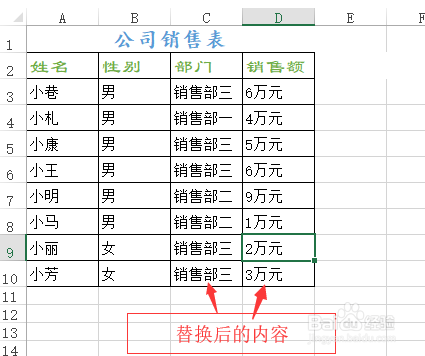
1、打开实例文件“公司销售表单”,选择表格中一个单元格,如A2单元格。

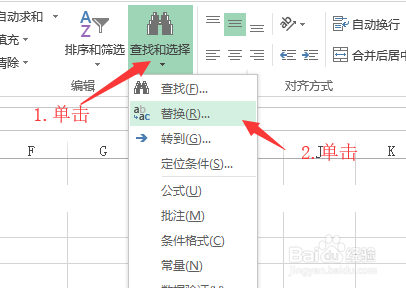
2、切换到“开始”选项卡,单击“编辑”组里面的“查找和选择”选项,在展开的下拉列表中单击“替换”选项,如图。
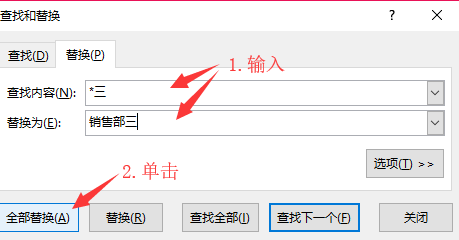
3、弹出“查找和替换”对话框,在“替换”选项卡下输入查找和替换的内容,如输入查找内容为“*三”,替换内容为“销售部三”,输入完毕后单击“全部替换”按钮,如图。
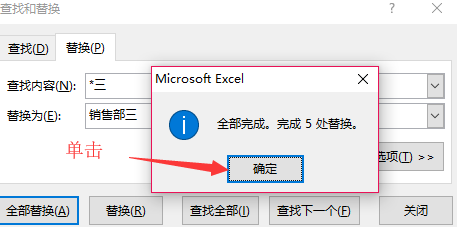
4、弹出“Microsoft Excel”对话框,提示用户完成替换,单击“确定”按钮,如图。
1、
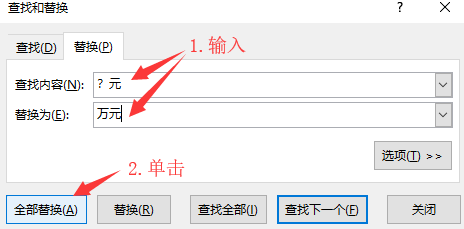
再次打开“查找与替换”对话框,在“替换”选项卡中输入在“替换”选项卡下输入查找和替换的内容,如输入查找内容为“?元”,替换内容为“万元”,输入完毕后单击“全部替换”按钮,如图。
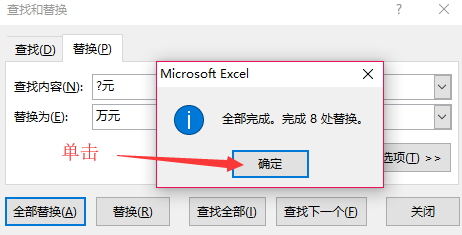
2、弹出“Microsoft Excel”对话框,提示用户完成替换,单击“确定”按钮,如图。
3、返回工作薄窗口,在界面中可看见替换后的内容,其中表格中的“部门三”替换成了“销售部三”,“千元”“百元”被替换成了“万元”,如图。