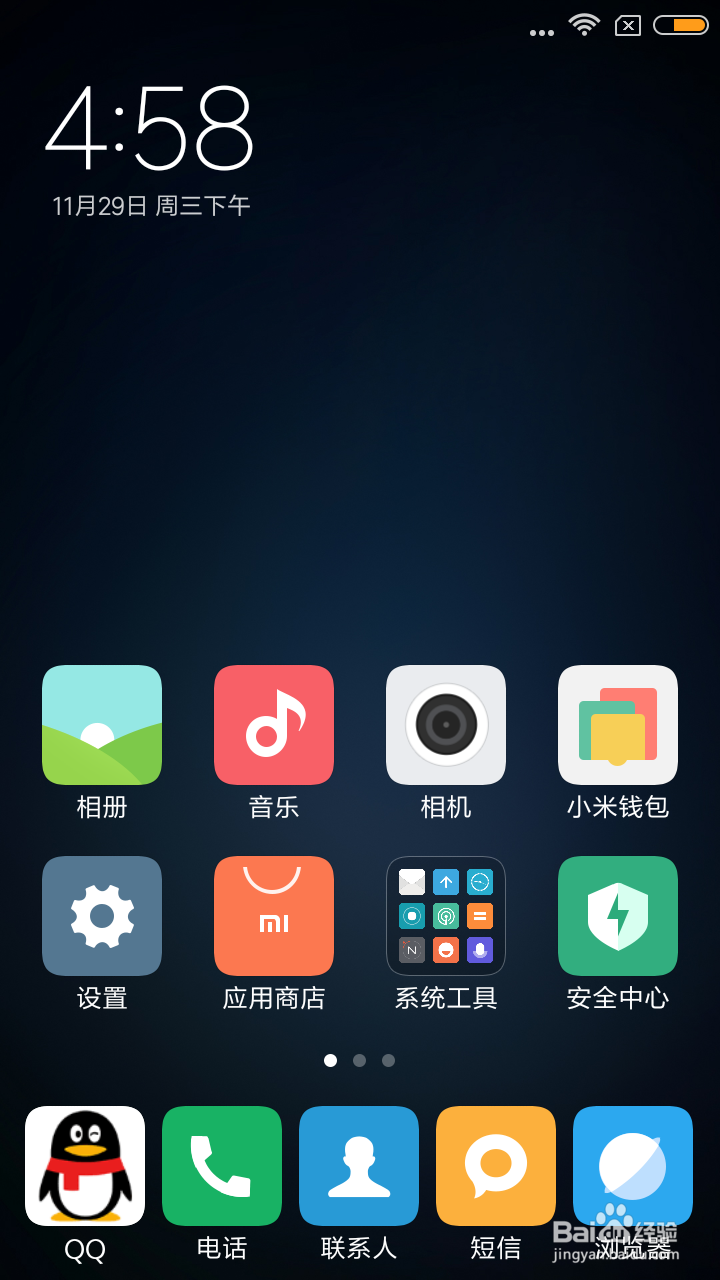
1、如果是安卓系统,首先找到手机桌面上的设置,如下图所示
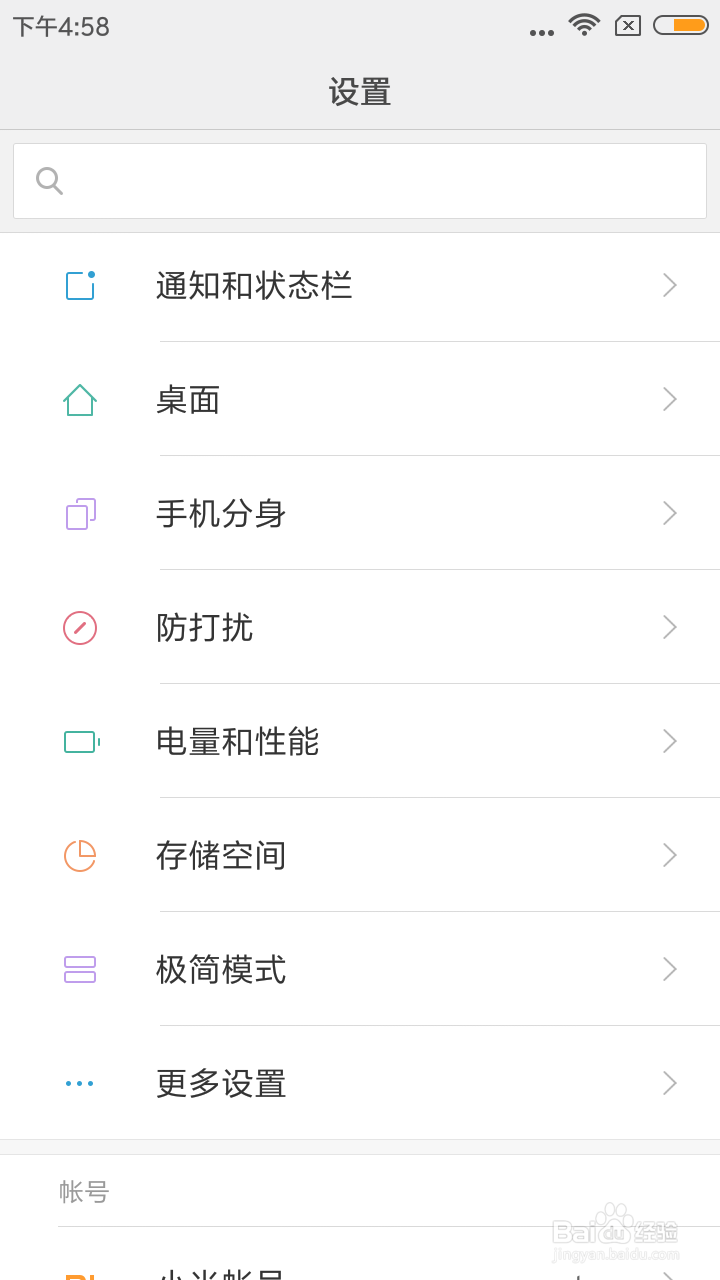
2、然后在设置下找到更多设置,如下图所示,选设置截图选顶
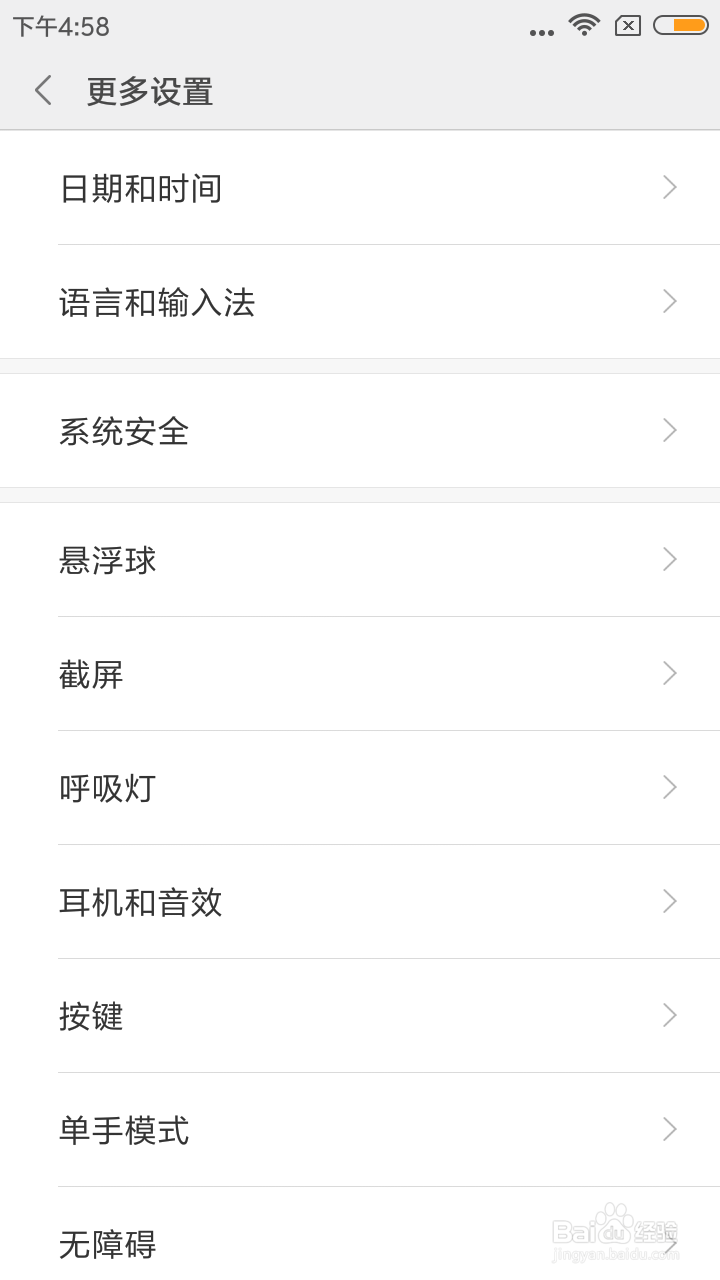
3、接着在更多设置下找到截屏选项,如下图所示
4、在截屏下我们设置三指下划来进行截图,如下图所示,另外我们还可以按住音量下键跟关机键截图


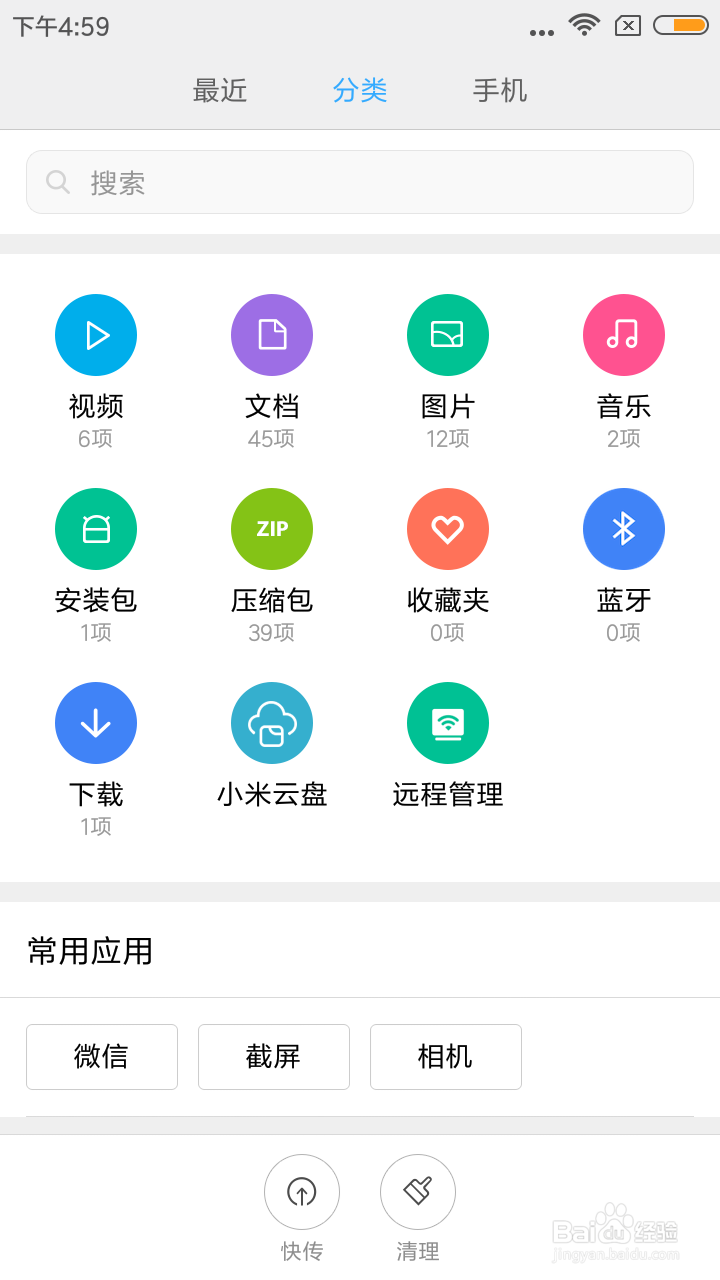
5、截图后在文件夹下我们就可以就找到截图的文件所在了,如下图所示

6、如果没有找到截图的图片,可以在文件夹分类下的图片目录下找到所有图片,如下图所示
时间:2026-04-27 09:20:34
1、如果是安卓系统,首先找到手机桌面上的设置,如下图所示
2、然后在设置下找到更多设置,如下图所示,选设置截图选顶
3、接着在更多设置下找到截屏选项,如下图所示
4、在截屏下我们设置三指下划来进行截图,如下图所示,另外我们还可以按住音量下键跟关机键截图
5、截图后在文件夹下我们就可以就找到截图的文件所在了,如下图所示
6、如果没有找到截图的图片,可以在文件夹分类下的图片目录下找到所有图片,如下图所示
