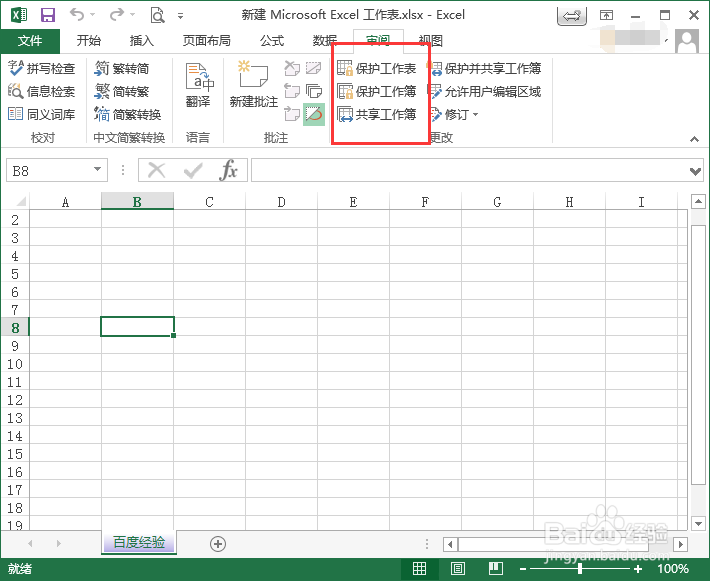
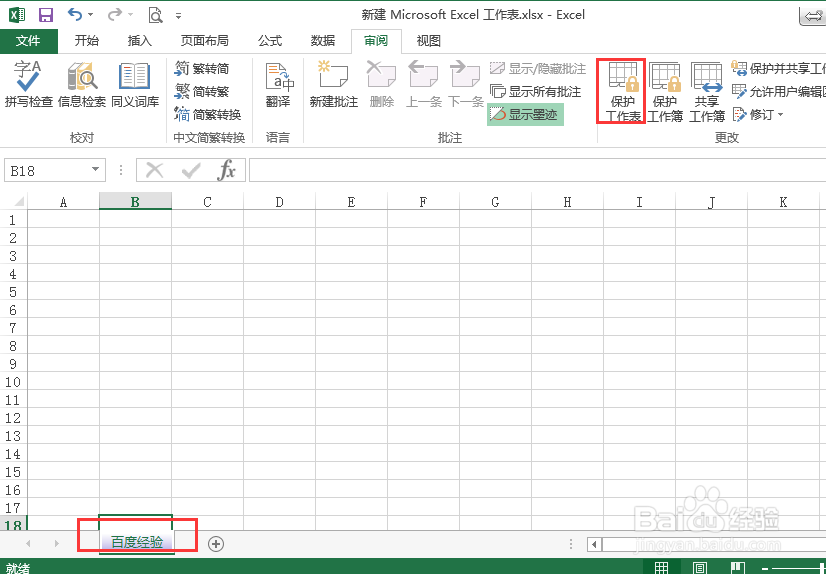
1、打开excel2013文件,在工作表“百度经验”中 , 切换到【审阅】选项卡 , 单击【更改】组中的“保护工作表”按钮。
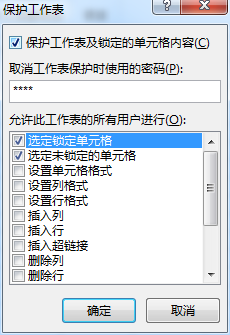
2、弹由【保护工作表】对话框 , 选中【保护工件表及锁定的单元格内容】复选框 ,在【取消工作表保护时使用的密码】文本框中输入“1235”, 然后在【允许此工作表的所有用户进行】列表框中选择【选定锁定单元格】和【选定未锁定的单元格】选项。
3、单击“确定”按钮,弹出【确认密码】对话框 , 在【重新输入密码】文本框中输入“123”。
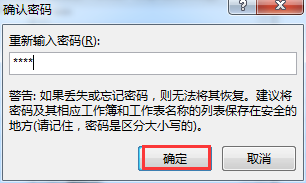
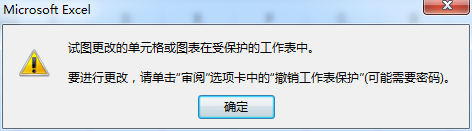
4、设置完毕 , 单击“确定”按钮即可。如果要修改某个单元格中的内容,则会弹出【Microsoft Excel】对话框 , 直接单击“确定”按钮 。
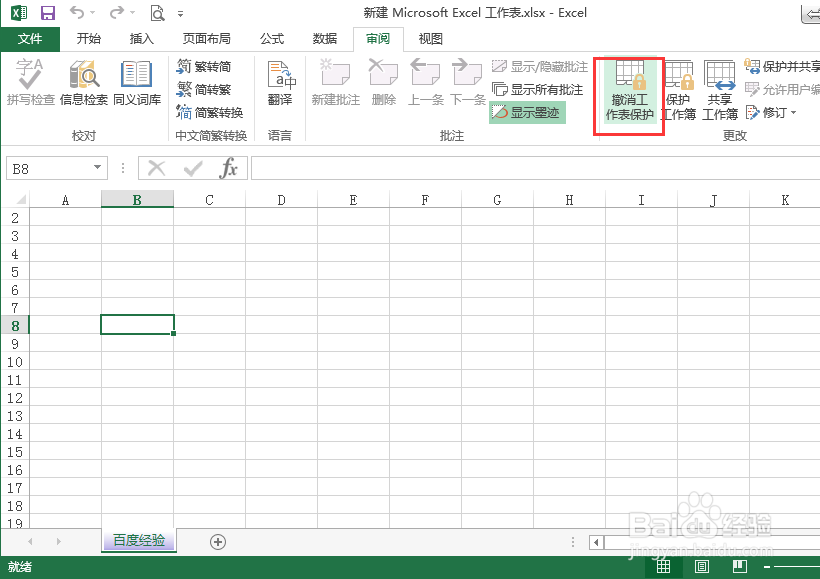
1、在工作表“百度经验”中 , 切换到【审阅】选项卡 , 单击【更改】组中的“撤销工作表保护”按钮。
2、弹出【撤销工作表保护】对话框,在【密码】文本框中输入“123”。
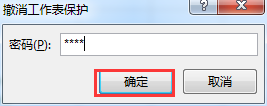
3、单击“确定”按钮即可撤销对工作表的保护,此时【更改】组中的“撤销工作表保护”按钮则会变成“保护工作表”按钮。