Excel如何设置名次排序

 时间:2026-04-23 21:08:32

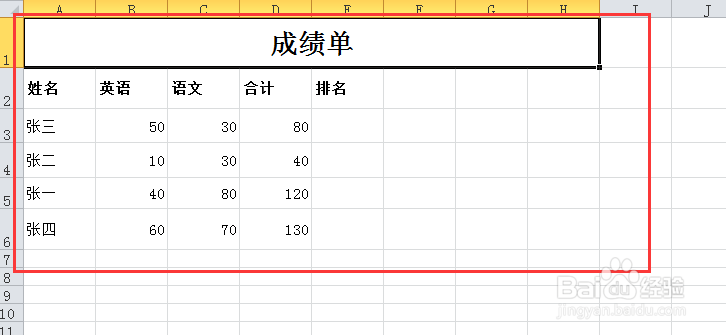
1、首先,打开需要设置排序的Excel文件,如图所示
Excel如何设置名次排序

2、需要鼠标选中需要排序的第一个单元格上,如:E3,如图所示

Excel如何设置名次排序

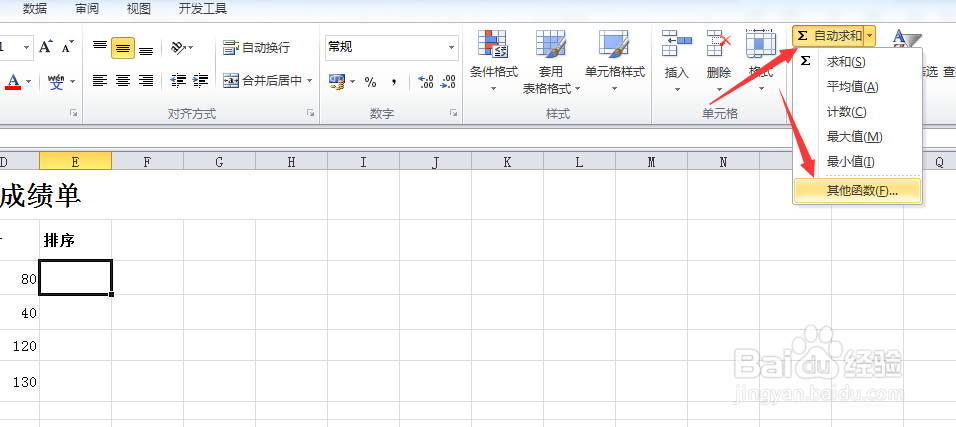
3、在开始页签导航中找到自动求和,并点击下拉三角,弹出下拉菜单中点击其他函数,如图
Excel如何设置名次排序

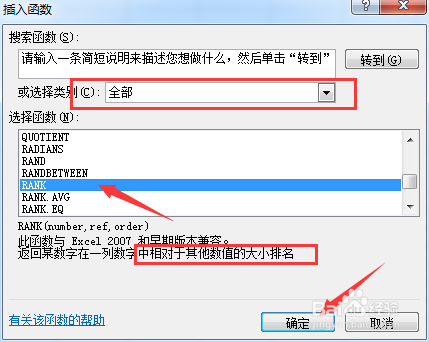
4、弹出插入函数窗口

选择类别中:全部,选择函数中点击Rank,是按照大小进行排序
Excel如何设置名次排序

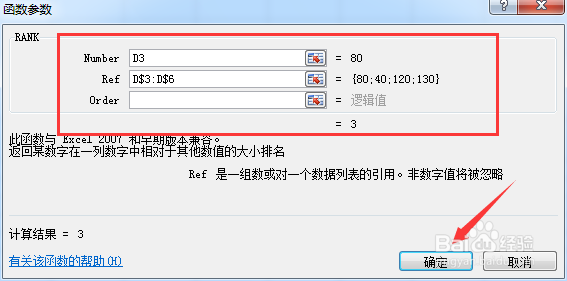
5、弹出函数参数窗口

填写参数number:D3,Ref:D$3:D$6,order:0

D3是合计列

设置完毕点击确定
Excel如何设置名次排序

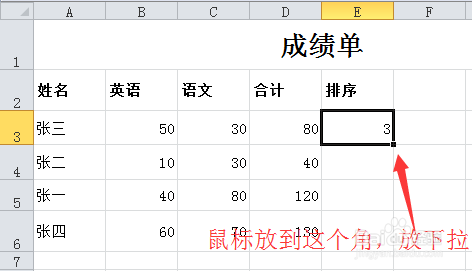
6、设置是参数,选择中的列上显示当前序列号,然后鼠标放到当前序列号右下角上按住鼠标往下拉,就生成其他排序了
Excel如何设置名次排序

7、最后生成的排序效果就出来了,非常简单,如图所示e

Excel如何设置名次排序

  • Excel表格如何进行排序
  • 【Excel技巧】巧妙跳行排序
  • excel怎么快速批量将小写字母都转换为大写字母
  • EXCEL选择性粘贴计算的运用-工龄的计算
  • EXCEL技巧——如何用EXCEL插入flash钟表/时间
  • 热门搜索
    怎么查五行缺什么 妇科千金片怎么样 腾讯视频弹幕怎么开 显示器亮度怎么调 江苏高考总分480怎么算的 尚德机构怎么样 社保卡丢了怎么补办 中秋节用英语怎么说 雷锋怎么牺牲的 怎么扎头发好看