1、首先我们打开需要处理的Excel表格。

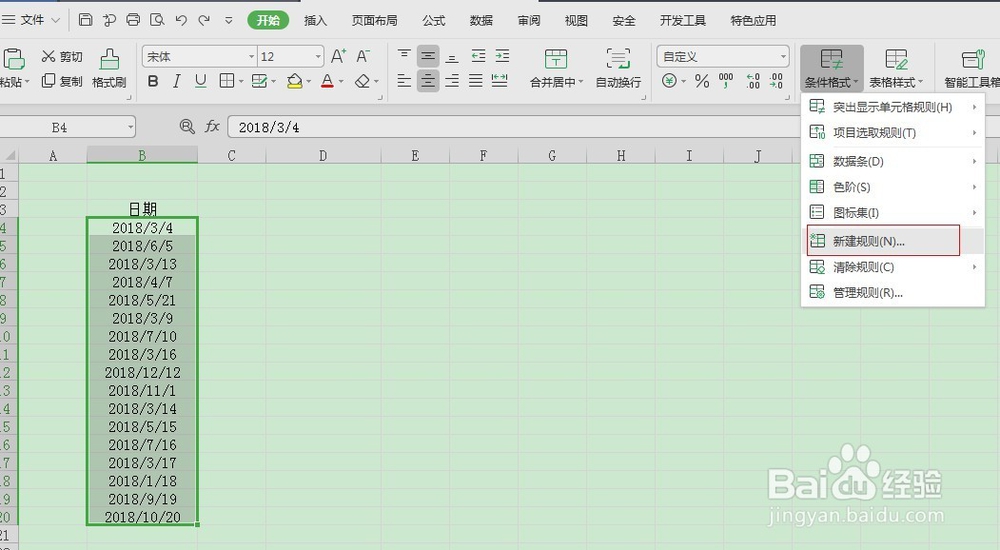
2、选中需要进行标记的数据。

3、点击条件格式,并选择建立规则。
4、选择“只为包含以下内容的单元格设置格式”。

5、输入介入的值分别为2018/3/1和2018/3/31,即为选中的是2018年3月份的日期。

6、点击格式,并在出现的图案窗口中选择红色,并点击确定。

7、我们可以在新建规则窗口的格式预览处看到颜色变成了红色,点击确定。

8、然后我们就可以看到所有2018年3月份的日期都被选中标红。

时间:2026-04-24 11:27:57
1、首先我们打开需要处理的Excel表格。
2、选中需要进行标记的数据。
3、点击条件格式,并选择建立规则。
4、选择“只为包含以下内容的单元格设置格式”。
5、输入介入的值分别为2018/3/1和2018/3/31,即为选中的是2018年3月份的日期。
6、点击格式,并在出现的图案窗口中选择红色,并点击确定。
7、我们可以在新建规则窗口的格式预览处看到颜色变成了红色,点击确定。
8、然后我们就可以看到所有2018年3月份的日期都被选中标红。
