Word文档翻译屏幕提示怎么用?

 时间:2026-02-14 20:47:00

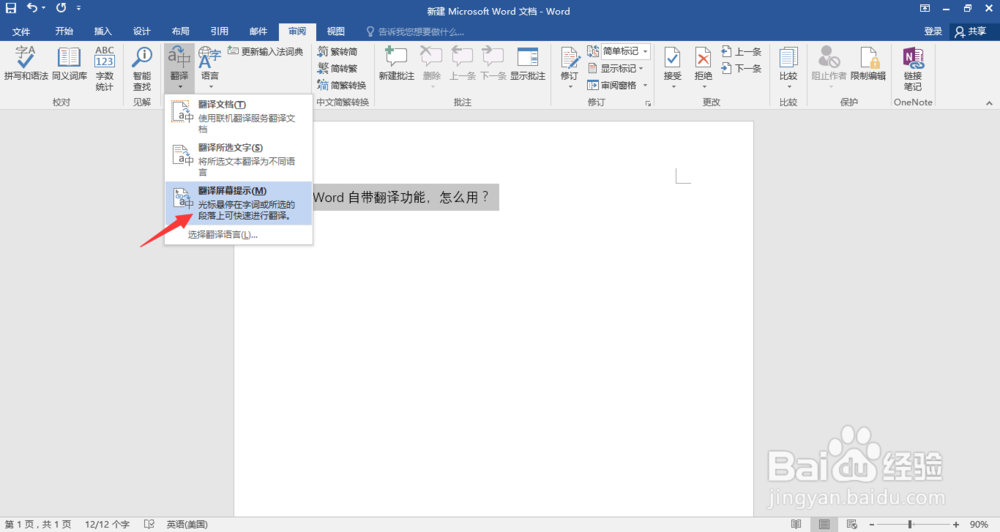
1、我们打开电脑中任何一个Word文档文件,点击Word文档顶部的审阅
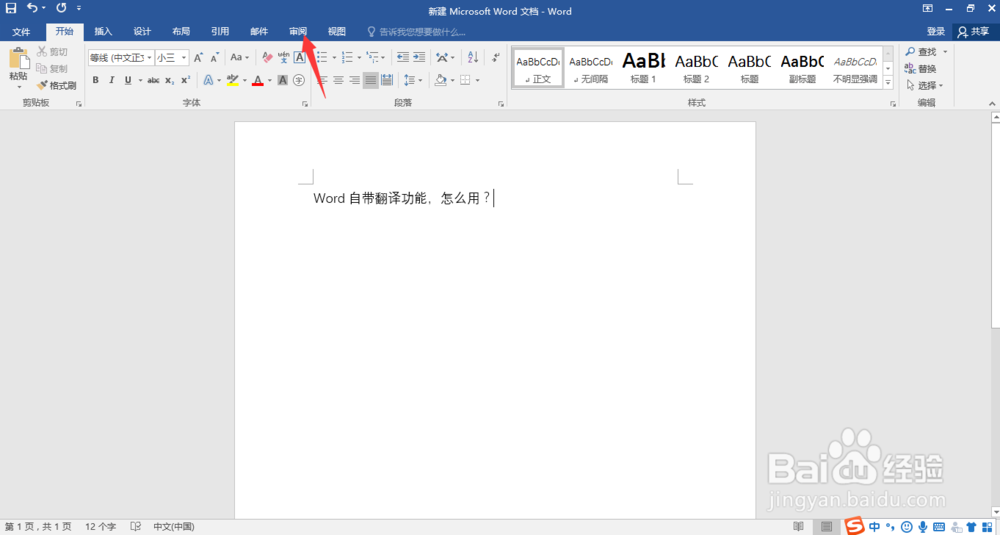
Word文档翻译屏幕提示怎么用?

2、这时,我们的Word文档切换到了审阅窗口,点击箭头所指的翻译

Word文档翻译屏幕提示怎么用?

3、在翻译弹出的下拉菜单中,我们选择翻译屏幕提示

Word文档翻译屏幕提示怎么用?

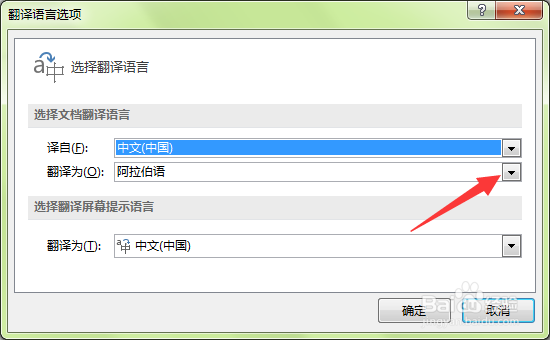
4、这时,系统将弹出一个提醒窗口,我们点击翻译为的复选框

Word文档翻译屏幕提示怎么用?

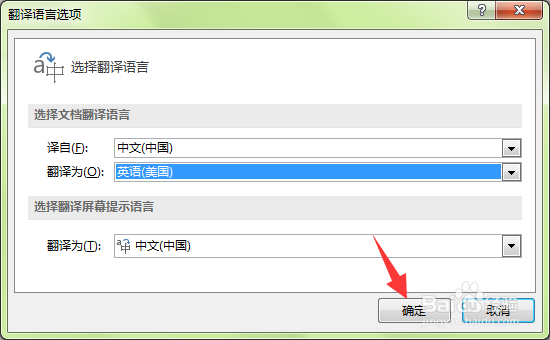
5、我们将翻译为设置成为英文(美国),设置完成之后,点击确定

Word文档翻译屏幕提示怎么用?

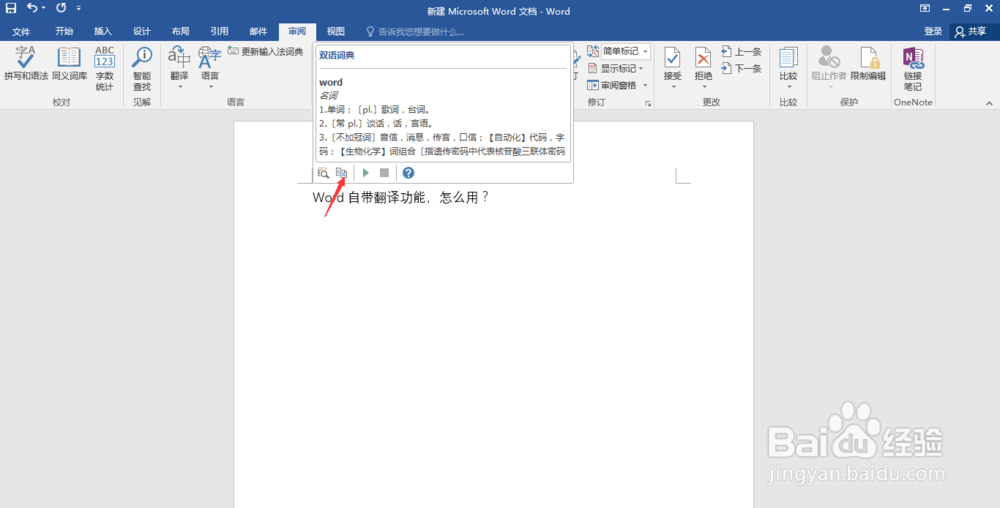
6、如下图所示,我们的鼠标移动到英文单词的时候,将会弹出该英文单词的注释,不过我们会发现当前的注释处于半透明状态,我们的鼠标光标可以移动到注释的方框中,这时将会百分白显示,点击箭头所指的播放按钮,可以听该英文单词怎么念

Word文档翻译屏幕提示怎么用?

7、我们还可以点击复制小图标,把刚刚的单词解释全部复制到了剪贴板

Word文档翻译屏幕提示怎么用?

8、这时,我们再按下键盘的快捷键Ctrl+V,这样就把刚刚的内容全复制了进来

Word文档翻译屏幕提示怎么用?

  • 如何设置PPT选定时自动选定整个单词
  • 扫描全能王如何开启显示图片的详细信息功能
  • PyQt5-如何获取控件的位置和尺寸
  • 不属于智能合约的特点
  • 越南公司注册类型有哪几种
  • 热门搜索
    乳腺炎的治疗方法 灭蟑螂的方法 热水器水压不够怎么办 红烧丸子的家常做法 馒头怎么做才松软好吃 怎样做螃蟹简单又好吃 炸丸子的家常做法 天津好吃的 土豆烧牛肉的家常做法 治失眠的方法