如何在PS中快速选择图片中的相似区域?

 时间:2026-04-22 07:00:59

1、打开PS软件,在文件菜单栏中打开需要编辑的图片

如何在PS中快速选择图片中的相似区域?

2、右击背景图层,复制一个图层

如何在PS中快速选择图片中的相似区域?

3、找到工具栏中的“魔棒工具”

如何在PS中快速选择图片中的相似区域?

4、设置好魔棒工具的“容差”

如何在PS中快速选择图片中的相似区域?

5、然后,用魔棒工具在图片上选择一部分区域

如何在PS中快速选择图片中的相似区域?

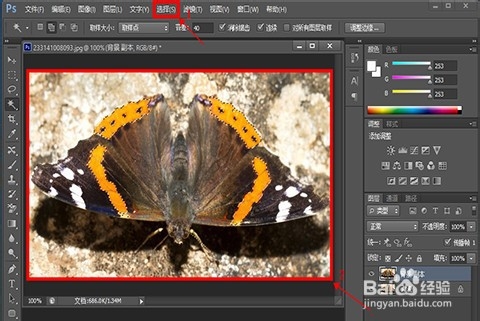
6、最后,找到“选择”菜单栏中的“选取相似”,然后所有相同颜色的选区就选择好了
如何在PS中快速选择图片中的相似区域?

1、1.打开PS软件,在文件菜单栏中打开需要编辑的图片

2.右击背景图层,复制一个图层

3.找到工具栏中的“魔棒工具”

4.设置好魔棒工具的“容差”

5.然后,用魔棒工具在图片上选择一部分区域

6.最后,找到“选择”菜单栏中的“选取相似”,然后所有相同颜色的选区就选择好了

  • Photoshop如何给照片增加梦幻的黄蓝色
  • ps直线怎么调整粗细
  • PS图层里有个小箭头是什么意思?怎么弄出来的
  • ps怎么描出物体的轮廓线
  • ps怎么把特定颜色选取选取
  • 热门搜索
    交大附中怎么样 微信我的收藏怎么删除 重庆旅游租车 穿成戒指怎么破 济宁医学院怎么样 凉拌菜的调料配方 普通阴炎可以自愈吗 北京旅游局 打印机ip地址怎么查 智取芭蕉扇剧情攻略