Excel中如何设置输入即刻锁定内容

 时间:2026-04-26 03:51:02

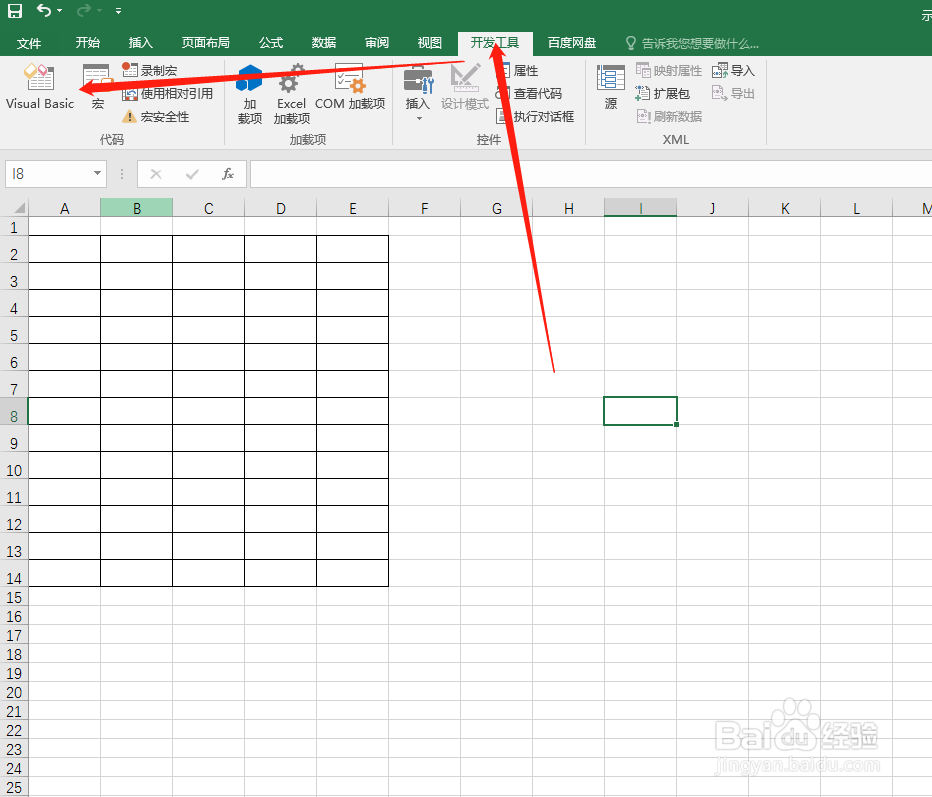
1、选中Excel表格,点击【开发工具】-【Visual Basic】
Excel中如何设置输入即刻锁定内容

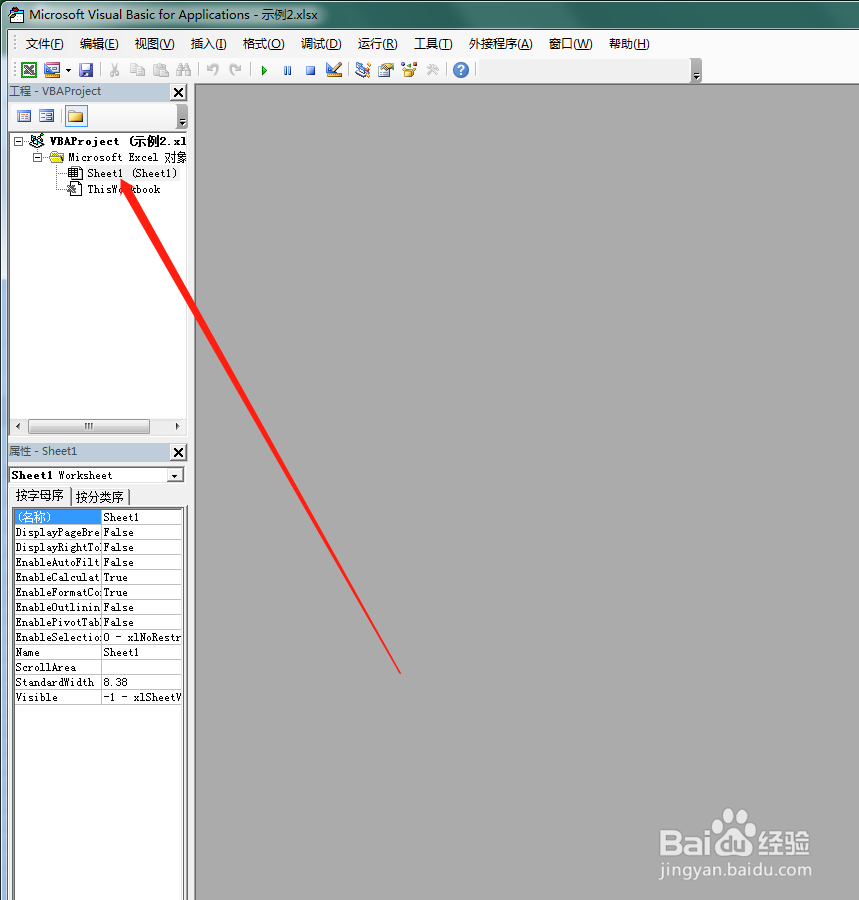
2、在弹出的窗口中点击sheet1(注意这里根据实际选择对应的子表数名称)
Excel中如何设置输入即刻锁定内容

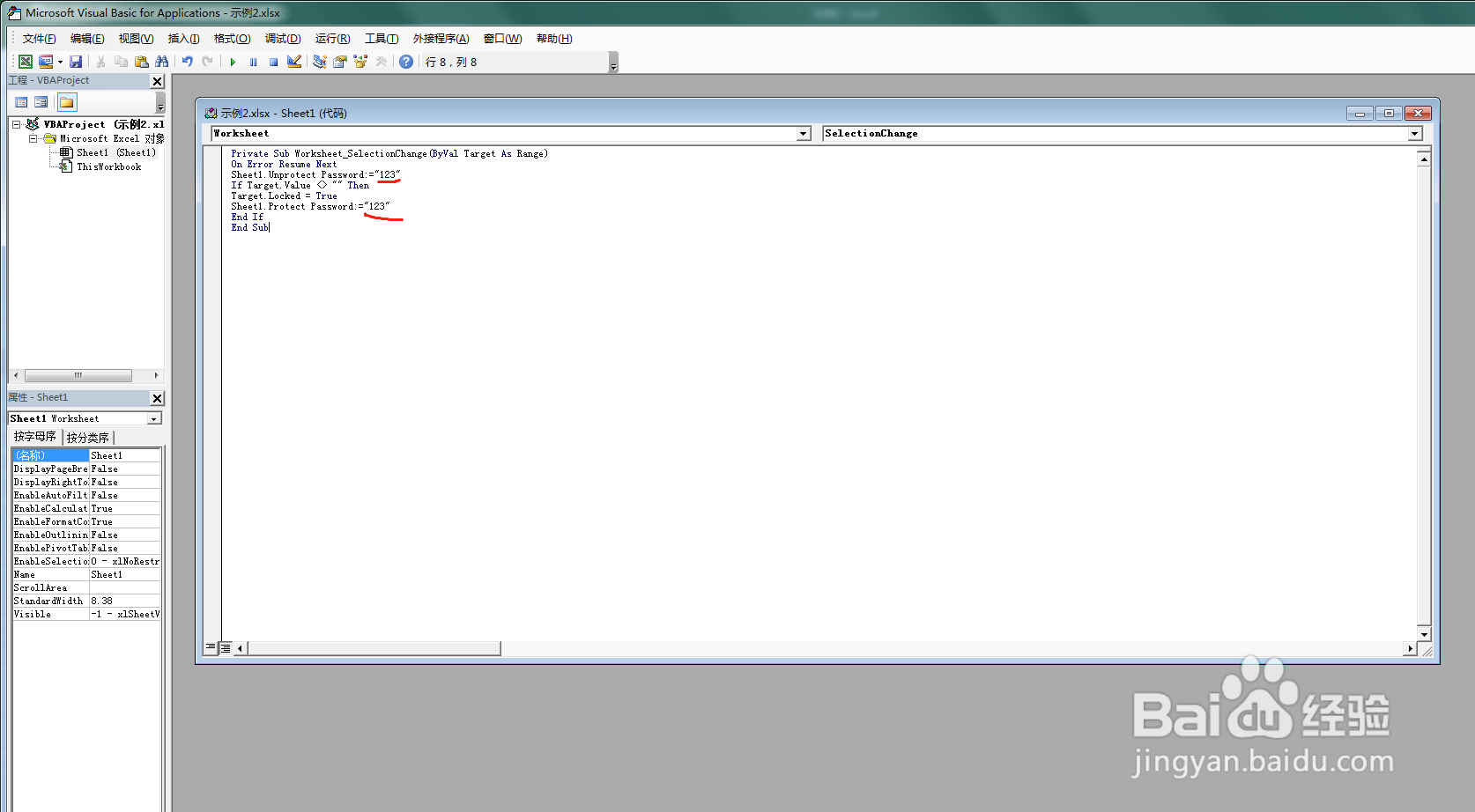
3、在弹出的窗口中输入(注意123为可以修改密码,自行根据实际修改):

Private Sub Worksheet_SelectionChange(ByVal Target As Range)

On Error Resume Next

Sheet1.Unprotect Password:="123"

If Target.Value<>""Then

Target.Locked=True

Sheet1.Protect Password:="123"

End If

End Sub
Excel中如何设置输入即刻锁定内容

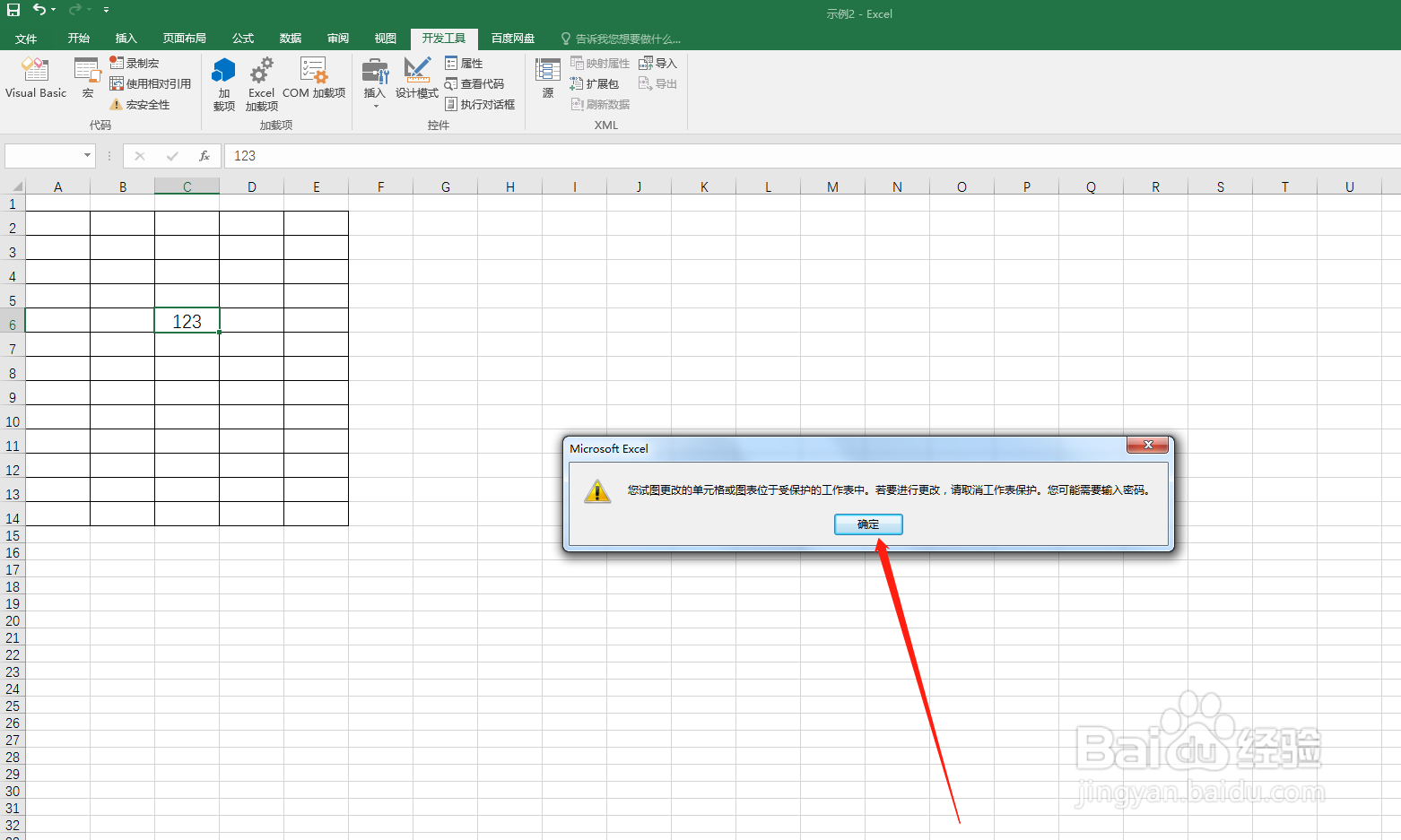
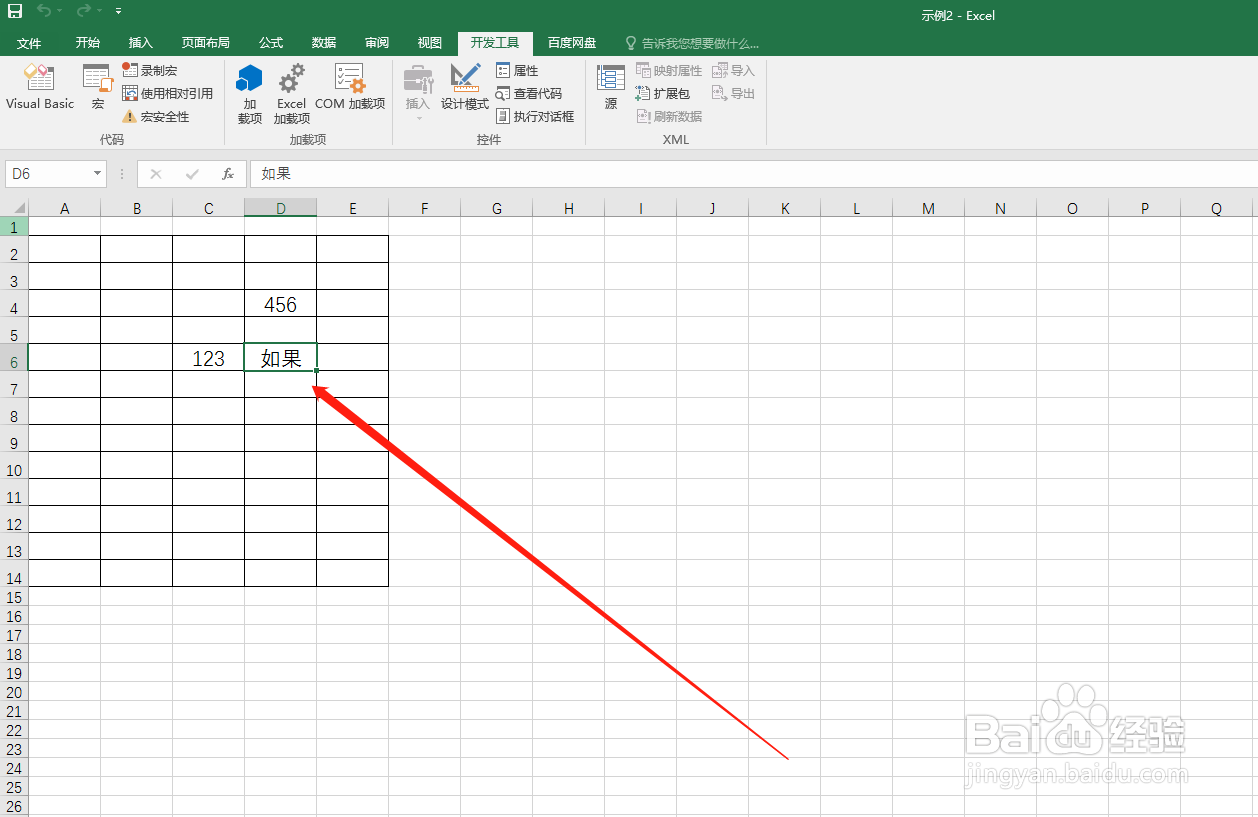
4、然后关闭开发工具界面,这个时候输入内容后再输入则提示无法修改

Excel中如何设置输入即刻锁定内容

Excel中如何设置输入即刻锁定内容

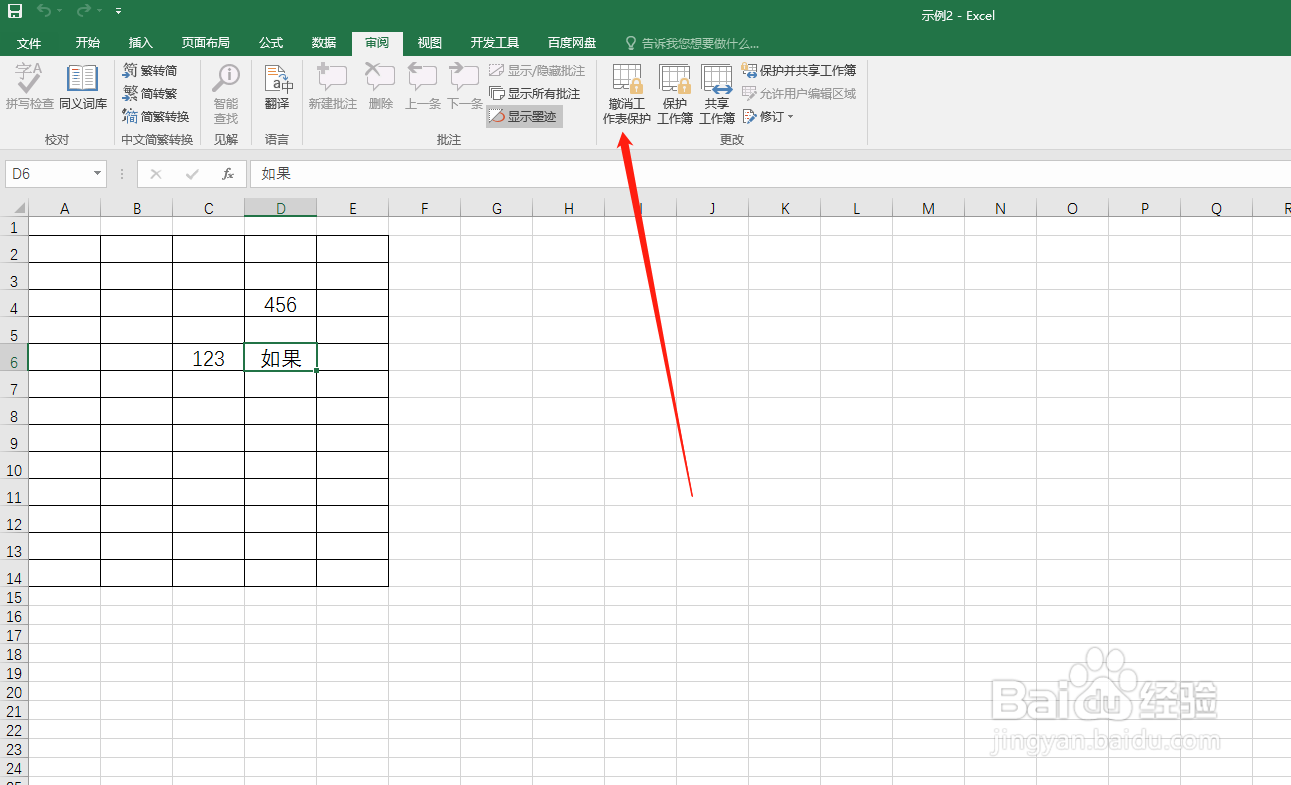
5、要取消的话则点击【审阅】-【撤销工作表保护】,然后输入密码即可

Excel中如何设置输入即刻锁定内容

Excel中如何设置输入即刻锁定内容

  • 如何让Excel输入内容的单元格自动锁定无法修改
  • Excel表格如何保证数据只输入一次
  • excel锁定单元格禁止编辑教程
  • Excel怎样设置单元格输入次数限制
  • 如何在Excel中自动录入时间数据?
  • 热门搜索
    神经衰弱是什么 专辑是什么 男人生日送什么礼物好 水淀粉是什么 7月11日是什么节日 嵌固部位是什么意思 栀子花叶子发黄是什么原因 平安夜什么时候 8月14日是什么节 ml是什么感觉