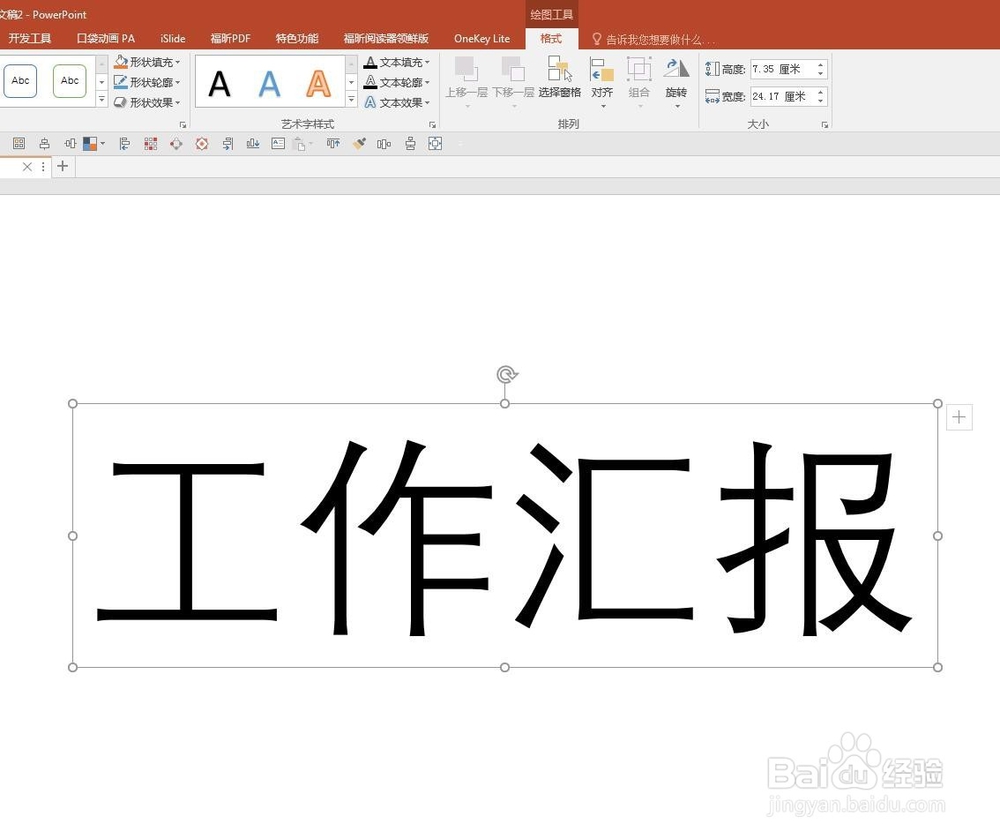
1、插入文本框,录入ppt的标题文字。
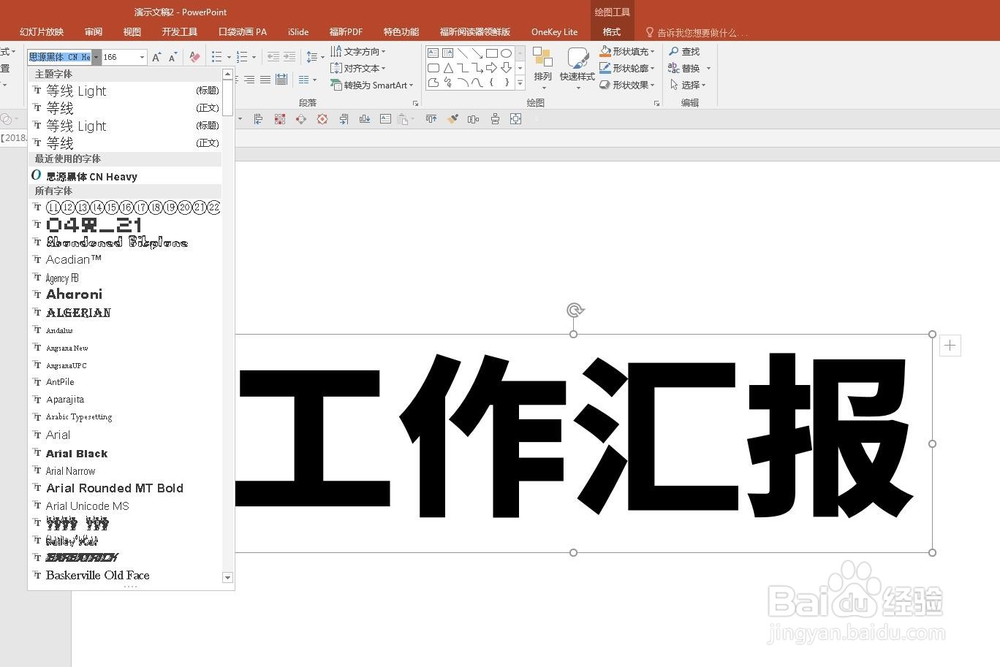
2、为标题文字选择一种较粗的字体,较粗的字体效果更明显。
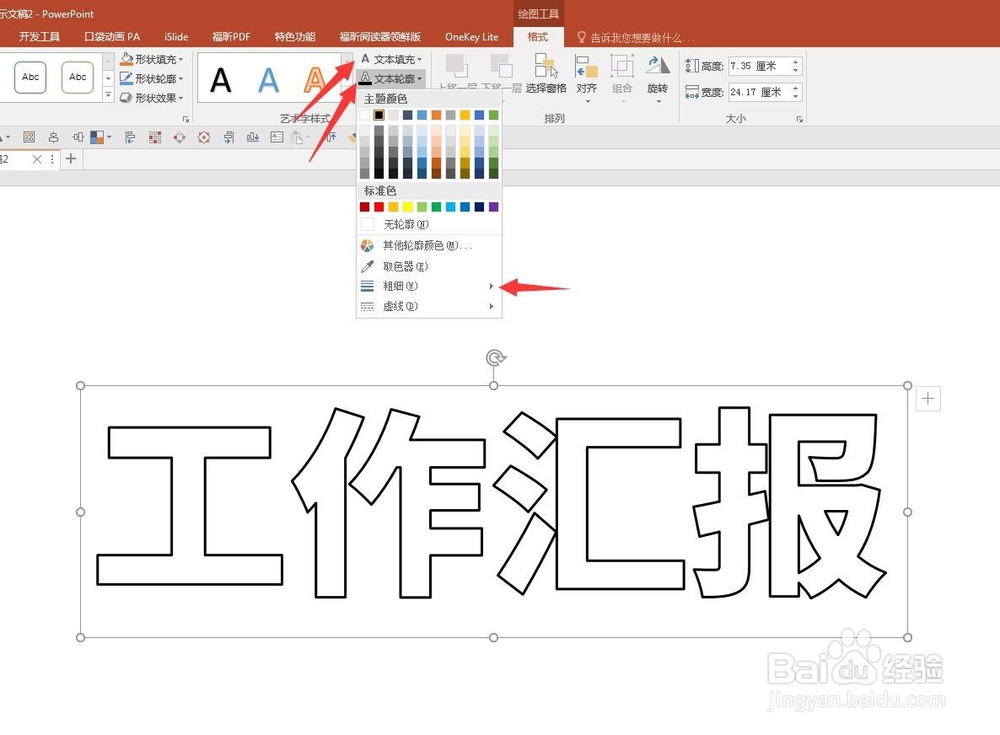
3、为文字填充白色,保留边框,颜色使用黑色,边框稍粗。
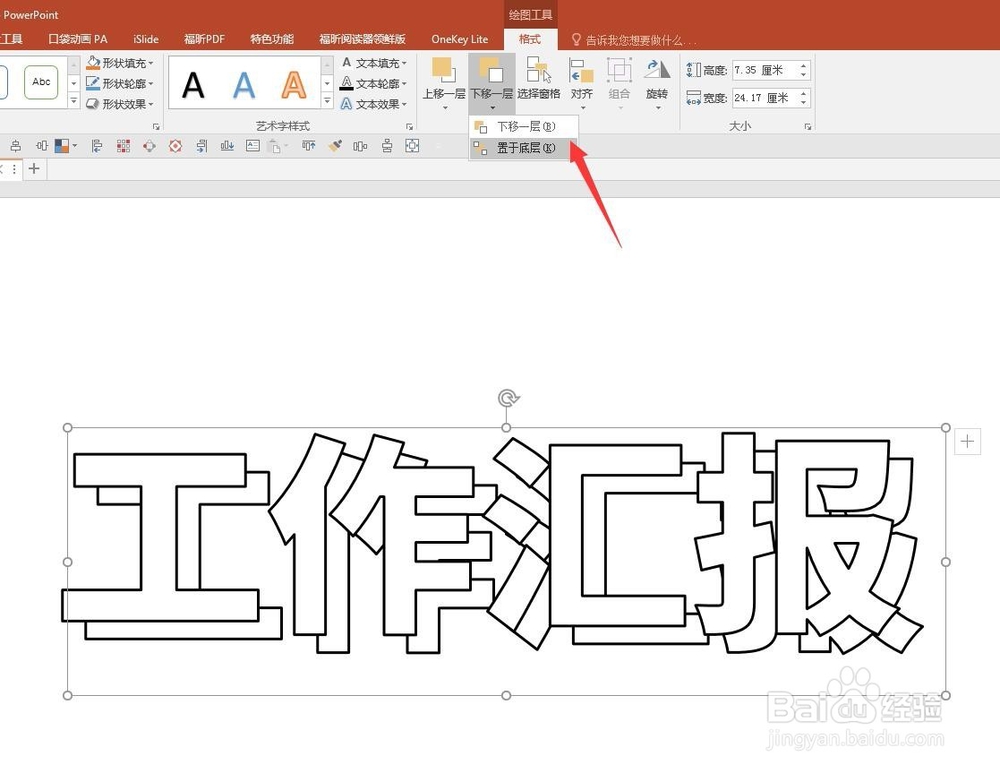
4、将文本框复制一份,放置在原文本框的右下角,并置于底层。
5、选中两个文本框,点击ppt插件islide(可网上搜索下载安装)的补间动画。
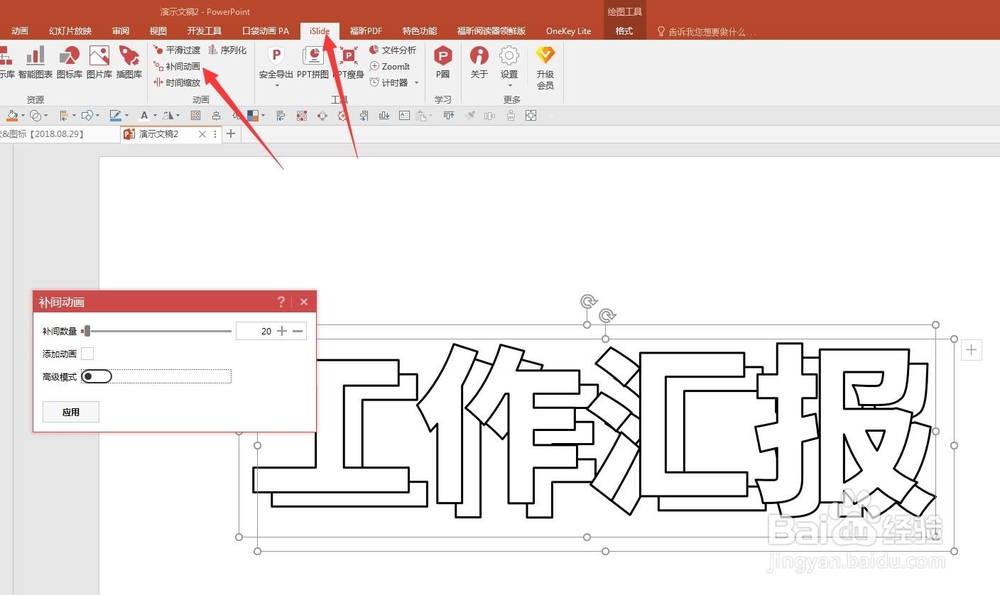
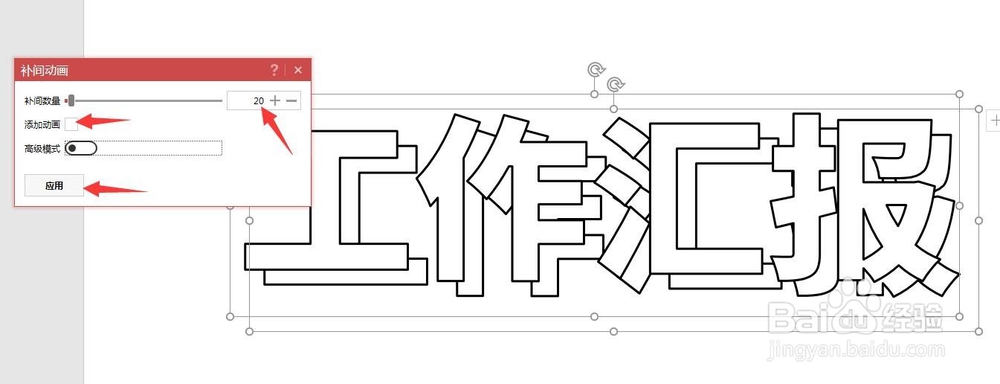
6、在弹出的补间动画窗口中输入数量为20,不勾选添加动画,点击应用。
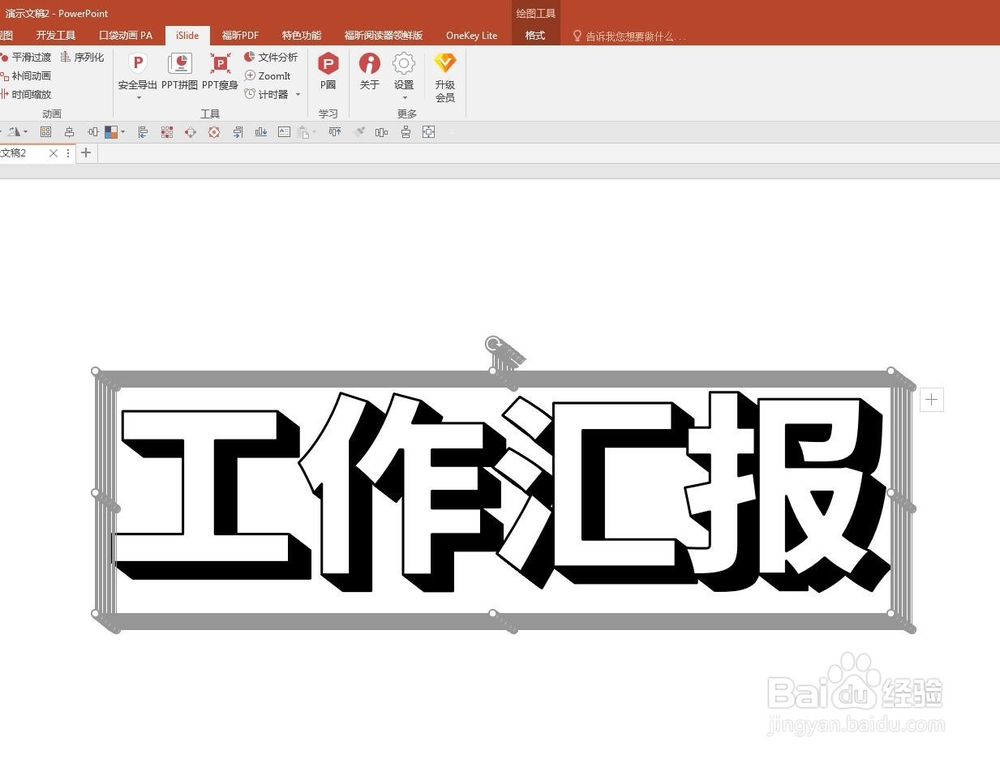
7、可以看到,实底阴影就制作出来了。实际上不是阴影,只是多个边框叠加在一起形成了阴影效果。
时间:2026-04-23 04:42:53
1、插入文本框,录入ppt的标题文字。
2、为标题文字选择一种较粗的字体,较粗的字体效果更明显。
3、为文字填充白色,保留边框,颜色使用黑色,边框稍粗。
4、将文本框复制一份,放置在原文本框的右下角,并置于底层。
5、选中两个文本框,点击ppt插件islide(可网上搜索下载安装)的补间动画。
6、在弹出的补间动画窗口中输入数量为20,不勾选添加动画,点击应用。
7、可以看到,实底阴影就制作出来了。实际上不是阴影,只是多个边框叠加在一起形成了阴影效果。
