如何制作燕尾箭头?EXCEL可以实现!

 时间:2026-02-12 11:49:39

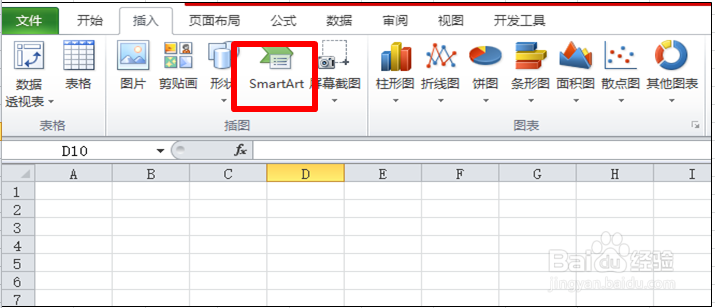
1、打开2007版WPS,点击插入,发现SmartArt图标;
如何制作燕尾箭头?EXCEL可以实现!

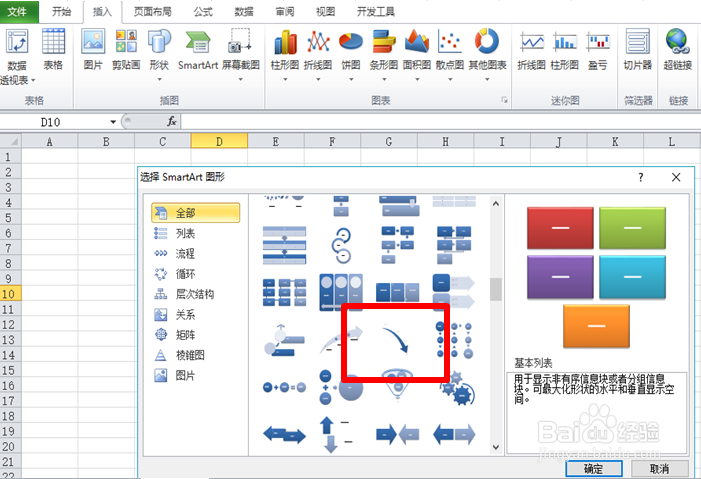
2、点击SmartArt图标,进入图形选择框,找到弧形燕尾箭头图标,单击确定;
如何制作燕尾箭头?EXCEL可以实现!

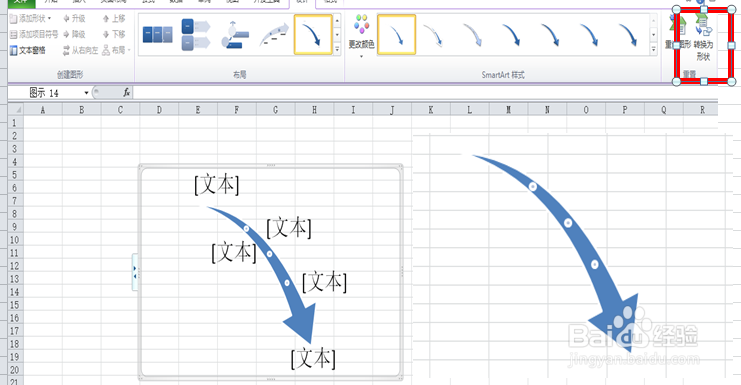
3、点击确定过之后,出现弧形燕尾箭头,再点击转化为形状;此时,燕尾箭头为弧形,颜色为蓝色;
如何制作燕尾箭头?EXCEL可以实现!

4、双击燕尾箭头,使其被选中,出现形状编辑界面;

如何制作燕尾箭头?EXCEL可以实现!

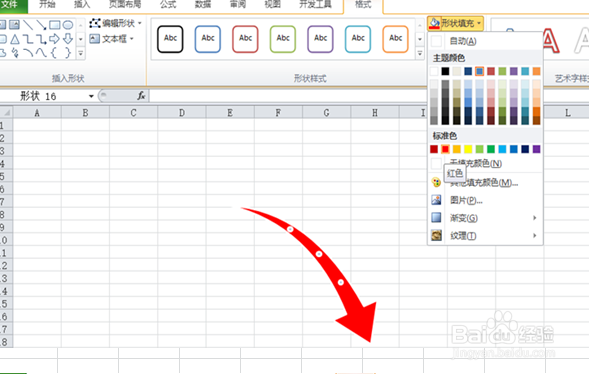
5、单击形状填充,选择颜色为红色;可以根据自己的使用习惯更改任意颜色;

如何制作燕尾箭头?EXCEL可以实现!

6、同样选中燕尾箭头,鼠标点击右键,找到“编辑顶点”,单击编辑顶点,使其处于编辑状态,可以根据自己的使用喜好编辑燕尾箭头的形状;
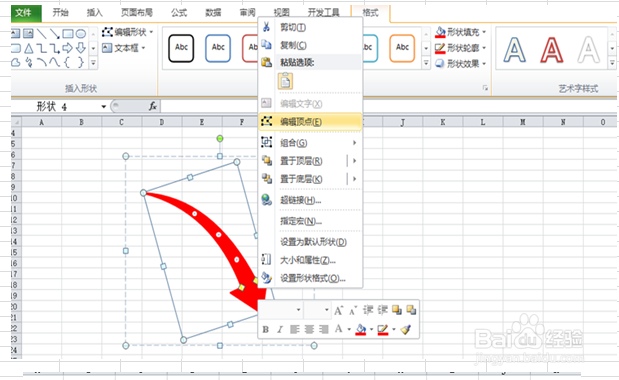
如何制作燕尾箭头?EXCEL可以实现!

7、通过颜色填充,编辑顶点调整之后,就可以得到一个日常图文标准常用的燕尾箭头图标了;

如何制作燕尾箭头?EXCEL可以实现!

  • excel表格中怎么输入箭头符号
  • 表格中怎么插入箭头图标
  • 怎样在Excel表格中输入箭头方向特殊符号
  • excel表格怎么画箭头
  • 电子表格怎样插入粗箭头符号
  • 热门搜索
    福州理工学院怎么样 秋季皮肤干燥怎么办 稻城亚丁旅游价格 浙d是哪里的车牌 怎么抢网速 脸上长痤疮怎么治疗 如何捐精 新疆旅游局 生栗子怎么煮 河北省旅游景点大全