PS:火焰的制作

 时间:2026-05-04 12:51:27

1、先创建一个图层 规格如下(可根据自己要求来调节)

PS:火焰的制作

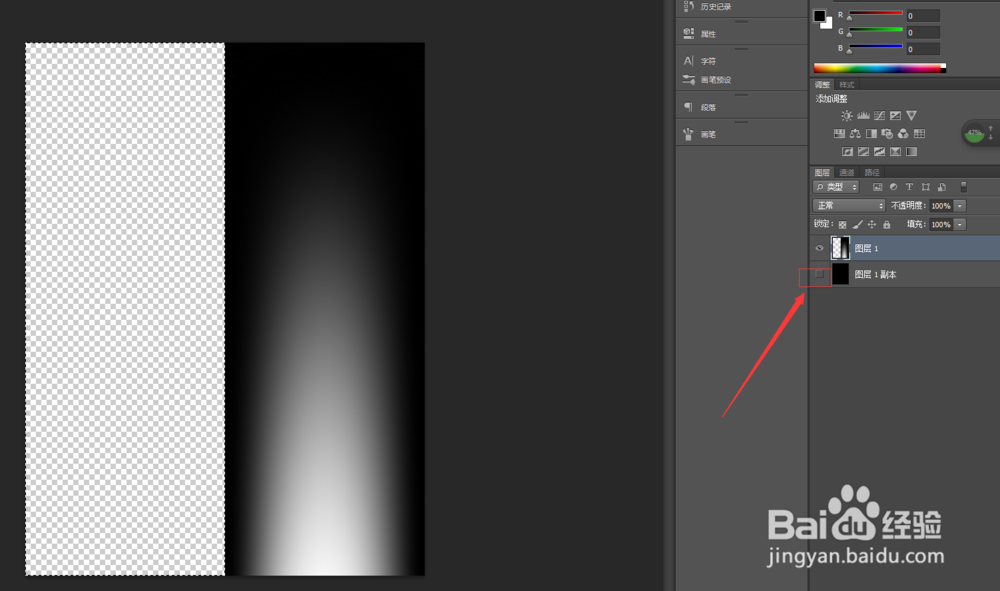
2、然后复制一个图层,用黑色填充,并隐藏

PS:火焰的制作

3、选择渐变工具,如下图,选择调节参数

PS:火焰的制作

4、渐变工具 需要调成一个 白-黑-白 的渐变 如下图

PS:火焰的制作

PS:火焰的制作

5、然后我们在图层 按住shift 从左到右 画一个直线渐变 如下图

PS:火焰的制作

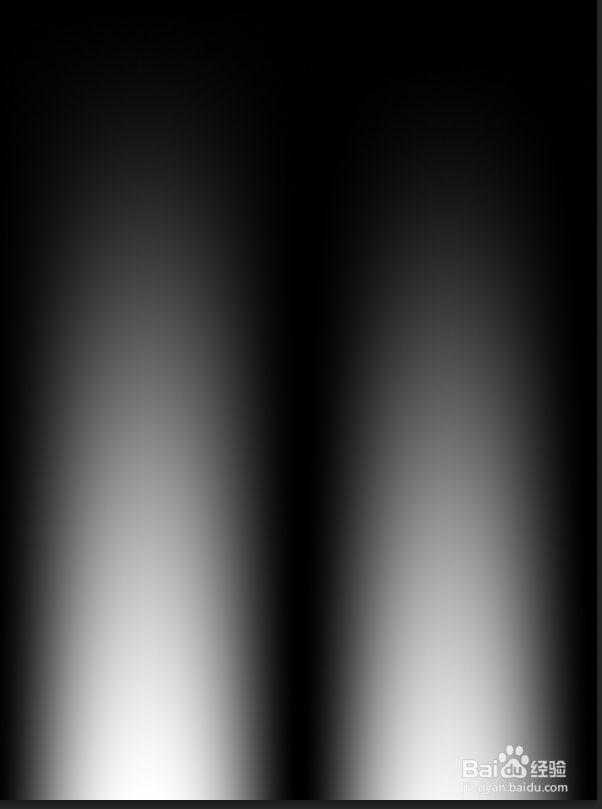
6、顶部菜单栏  依次选择  滤镜-扭曲-极坐标  弹出下面弹窗,根据小编参数得勾选 最后得到后面的图

PS:火焰的制作

PS:火焰的制作

7、后面我们选择一个比较像火焰的,删除另外一个(用选择工具 或者移动工具删除多余的),然后打开黑色背景色的图层

PS:火焰的制作

PS:火焰的制作

8、顶部菜单栏  依次选择  图像-调整-色相/饱和度 如下图调整

PS:火焰的制作

9、接着 ctrl+T 选中图层 右键选择变形

PS:火焰的制作

10、出现如下框,来拖动各个角落,拖动的像火苗为止(根据个人感觉来拖)

PS:火焰的制作

PS:火焰的制作

11、最后 我们 选择色相饱和度来调整火焰的颜色 参数值如下

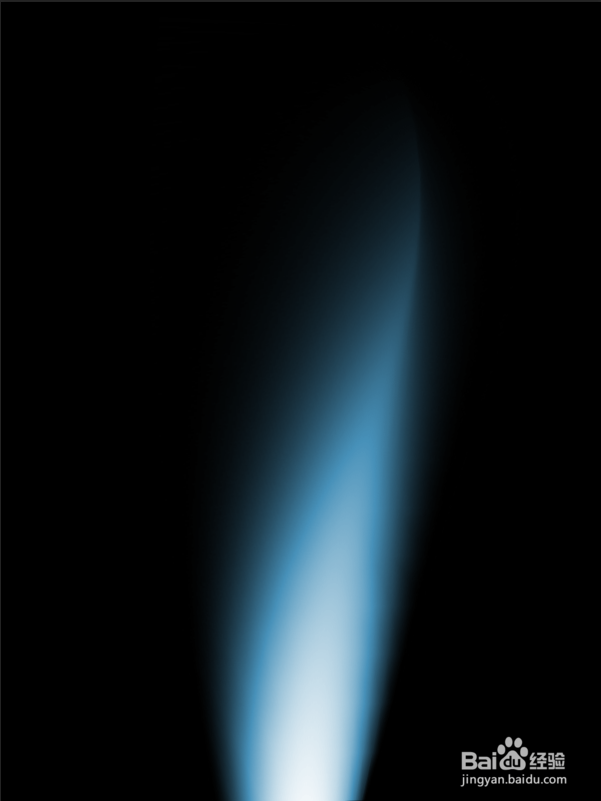
效果图就出来了

PS:火焰的制作

PS:火焰的制作

  • ps怎么给图片更换季节颜色
  • PS怎么描边 :描边路径
  • PS怎么做毛绒文字?
  • photoshop里面如何保存一张图或直接储存呢?
  • 最简单的网页hello world制作
  • 热门搜索
    脚上长冻疮怎么办 小儿发烧怎么办 伤口发炎怎么办 唱歌怎么换气 怎么做目录 金发科技怎么样 胸口闷是怎么回事 雷神岛怎么去 住房公积金怎么取出来 我的世界核电站怎么做