1、打开目标工作表。
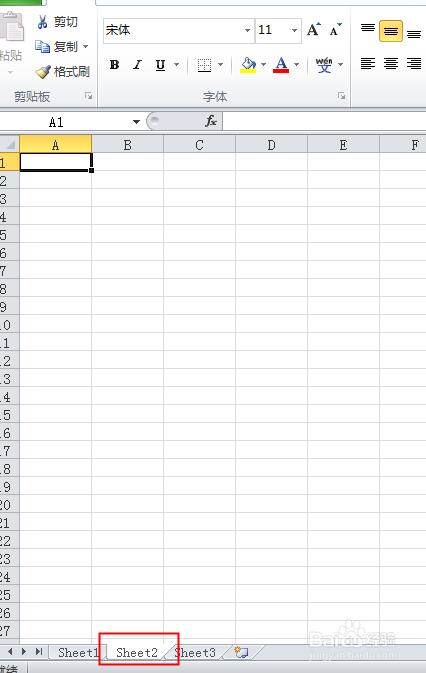
2、点击数据,高级。

3、弹出对话框,点击将筛选结果复制到其他位置。

4、点击复制到后边的按钮。

5、单击目标单元格,点击按钮。
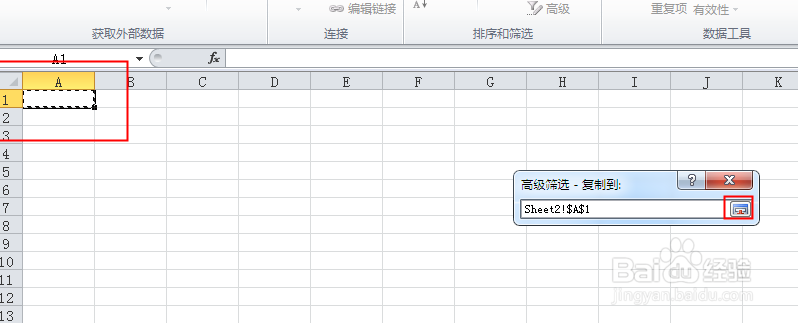
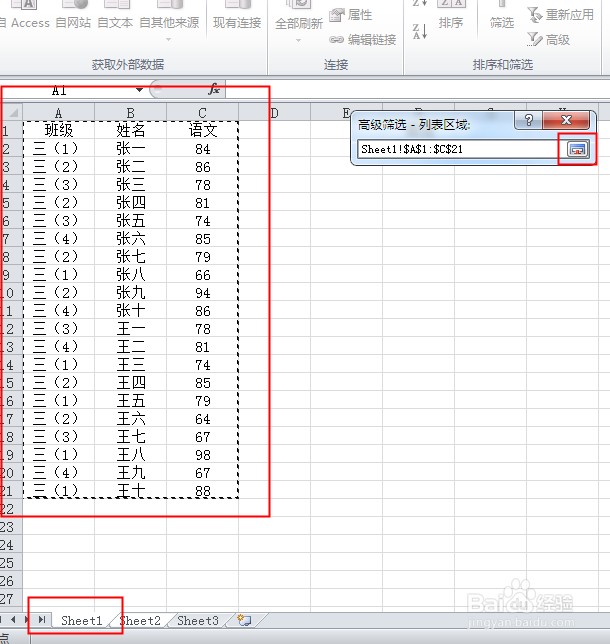
6、点击列表区域后边的按钮。

7、点击数据工作表Sheet1,框选数据区,点击按钮。
8、点击条件区域后边按钮。
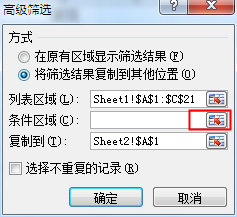
9、框选条件,点击按钮。

10、所有数据填充完毕,单击确定。

11、筛选结果被复制到了目标区域。

时间:2026-04-24 02:35:25
1、打开目标工作表。
2、点击数据,高级。
3、弹出对话框,点击将筛选结果复制到其他位置。
4、点击复制到后边的按钮。
5、单击目标单元格,点击按钮。
6、点击列表区域后边的按钮。
7、点击数据工作表Sheet1,框选数据区,点击按钮。
8、点击条件区域后边按钮。
9、框选条件,点击按钮。
10、所有数据填充完毕,单击确定。
11、筛选结果被复制到了目标区域。
