Android Studio如何更改主题和字体?

 时间:2026-04-24 21:04:23

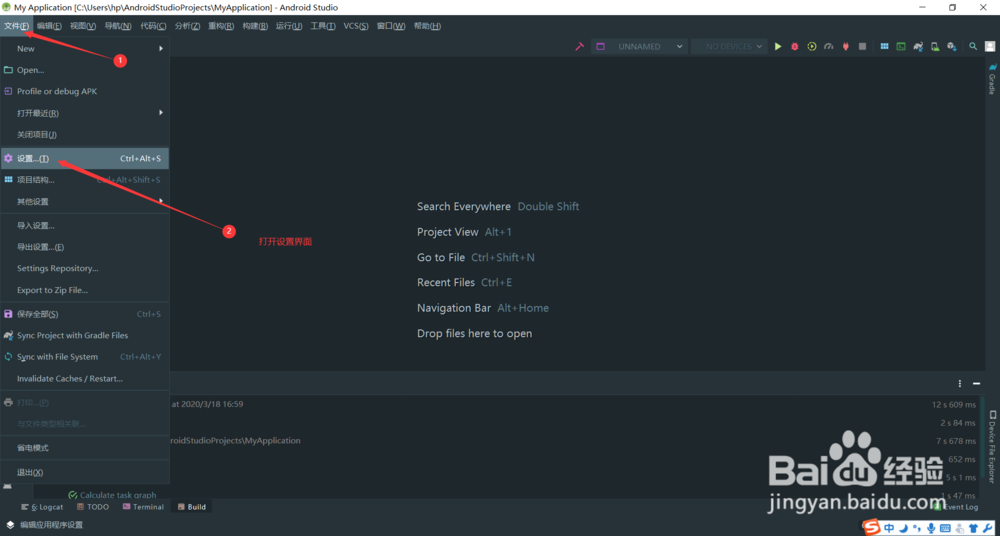
1、打开Android Studio。

Android Studio如何更改主题和字体?

2、点击左上角“文件”-“设置”。

Android Studio如何更改主题和字体?

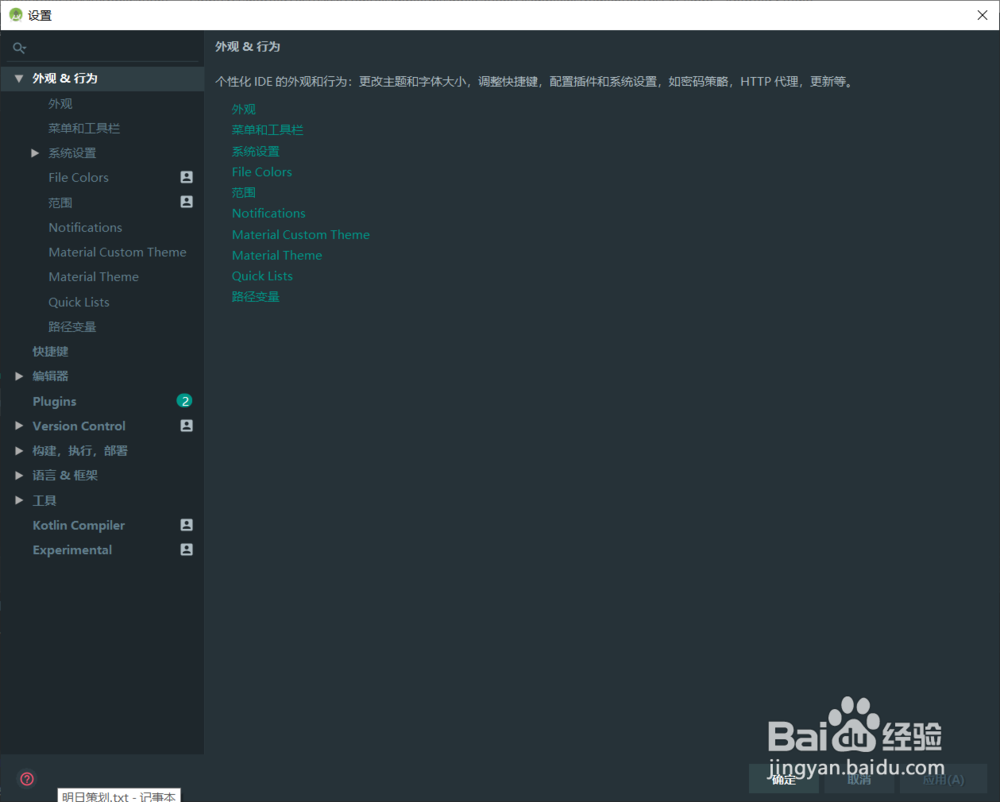
3、打开设置界面,左侧是菜单,进入到“外观&行为”界面。

Android Studio如何更改主题和字体?

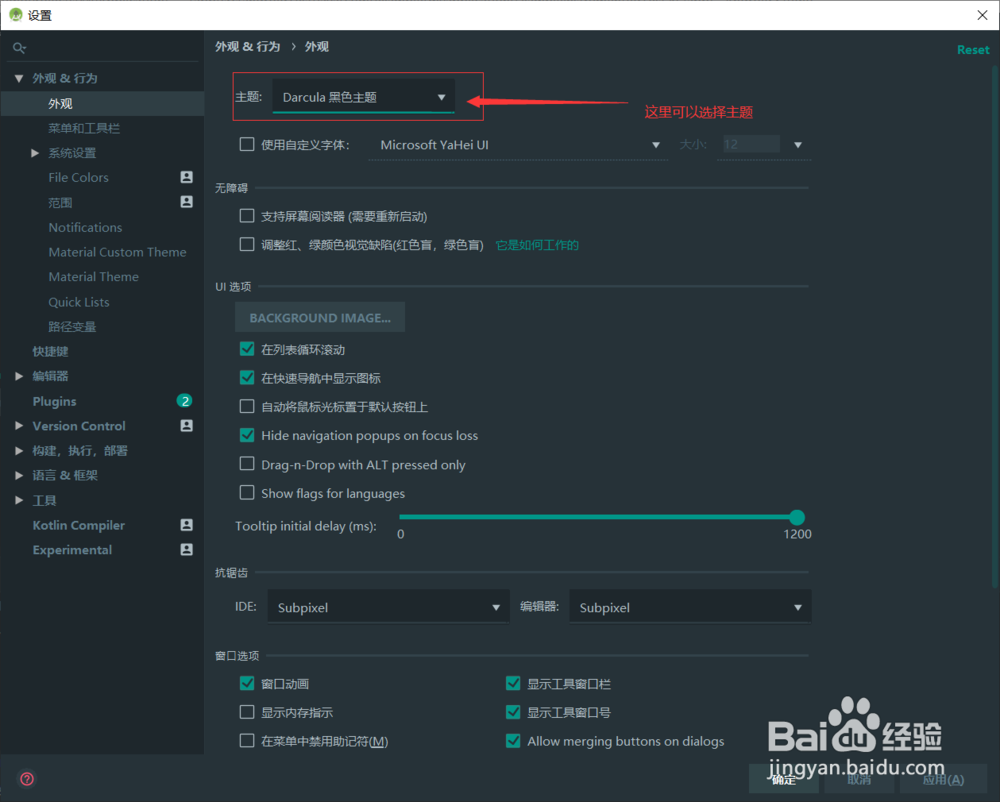
4、点击“外观”,进入到外观设置界面。点击“主题”那里可以设置主题。这里我们选择“Darcula黑色主题”。
Android Studio如何更改主题和字体?

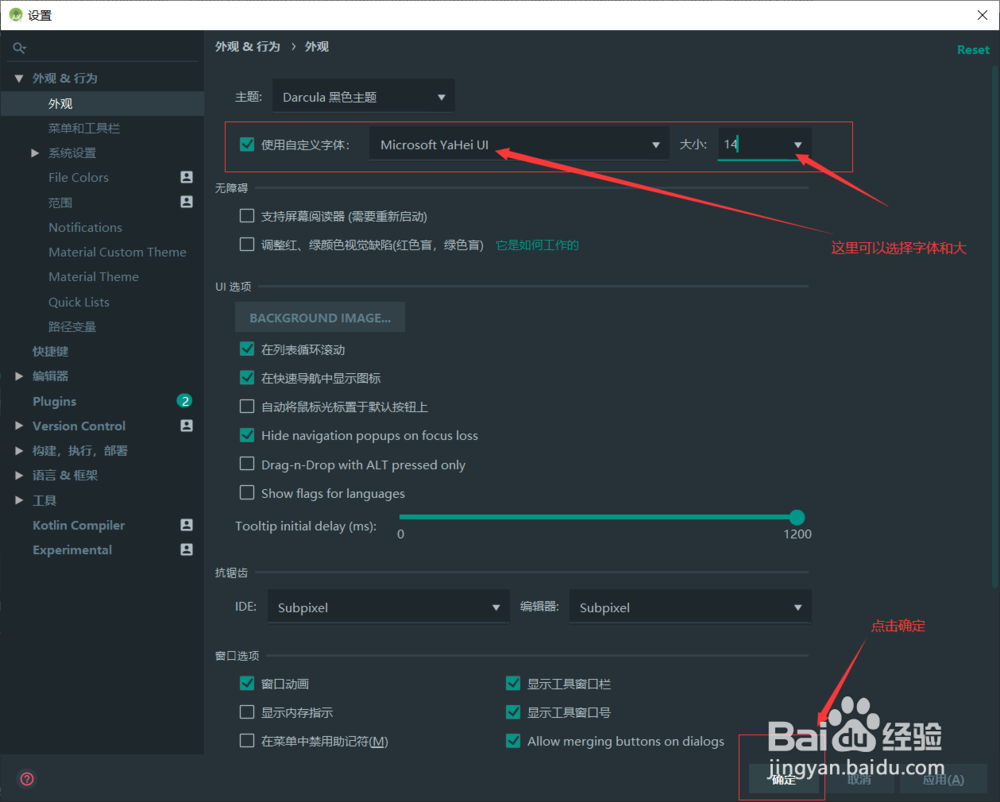
5、主题下一栏是字体选项,我们勾选“使用自定义字体”选框,然后就可以设置字体和字体大小了。
Android Studio如何更改主题和字体?

6、设置好后点击确定,可以看到我们的背景和字体都变了。

Android Studio如何更改主题和字体?

1、打开Android Studio。

点击左上角“文件”-“设置”。

进入到“外观&行为”界面。

点击“外观”。点击“主题”设置主题。

勾选“使用自定义字体”选框,设置字体和字体大小。

完成。

  • eclipse调节字体
  • Visual Studio2013怎么设置间距为8
  • ubuntu 常用命令:[1]ps 查看所有运行程序
  • win10 tomcat 端口号不能被修改为80
  • CentOS7系统安装设置
  • 热门搜索
    菜谱大全 肩周炎的治疗方法 牛图片大全 三叉神经痛怎么办 煎药方法 包菜怎么做好吃 龙虾的做法大全 房贷利息怎么计算 水煮肉片的家常做法 睫毛增长的方法