如何还原回收站删除的文件

 时间:2026-02-16 08:03:55

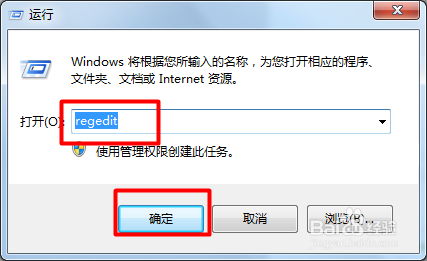
1、在win7系统中点击开始菜单的“运行....”选项

如何还原回收站删除的文件

2、在弹出的对话框中输入"regedit"运行

如何还原回收站删除的文件

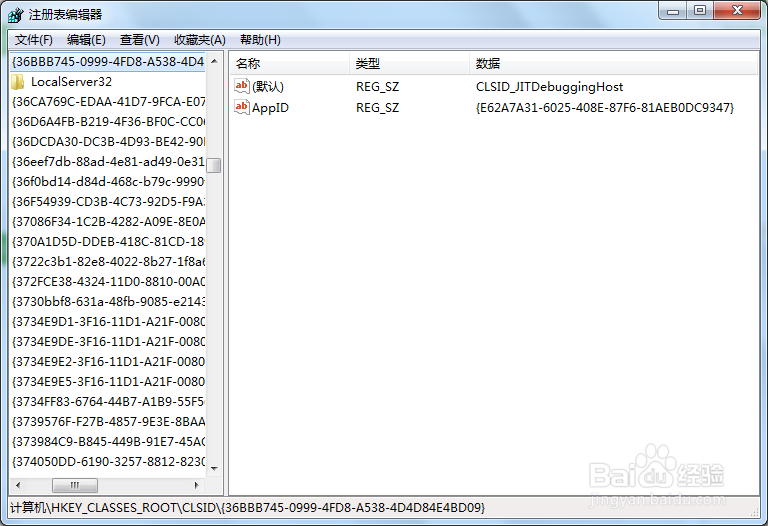
3、程序会弹出注册表编辑器

如何还原回收站删除的文件

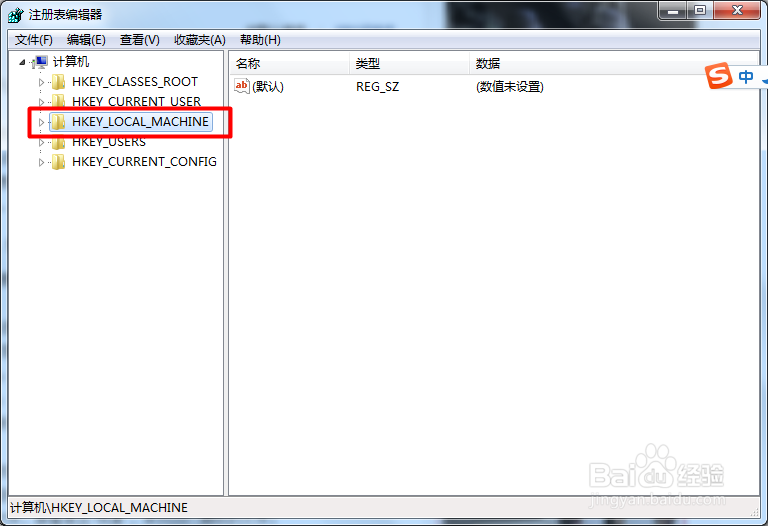
4、打开HKEY_LOCAL_MACHIME选项

如何还原回收站删除的文件

5、打开SOFTWARE选项

如何还原回收站删除的文件

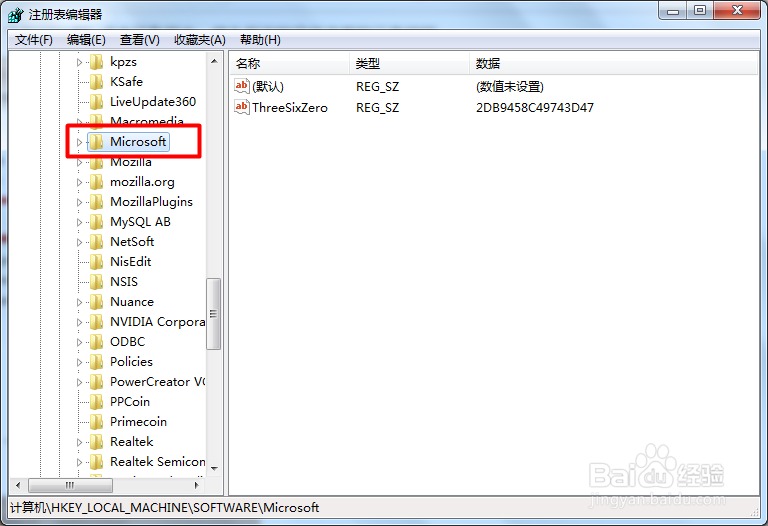
6、打开Microsoft选项

如何还原回收站删除的文件

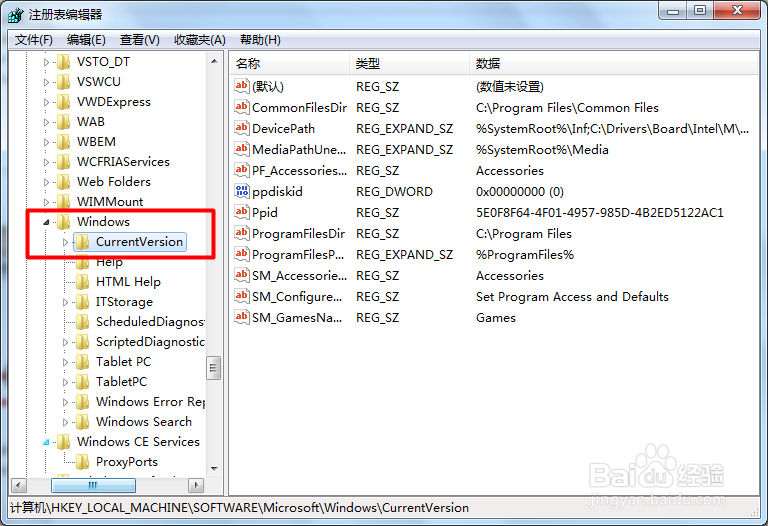
7、打开Windows下的CurrentVersion选项

如何还原回收站删除的文件

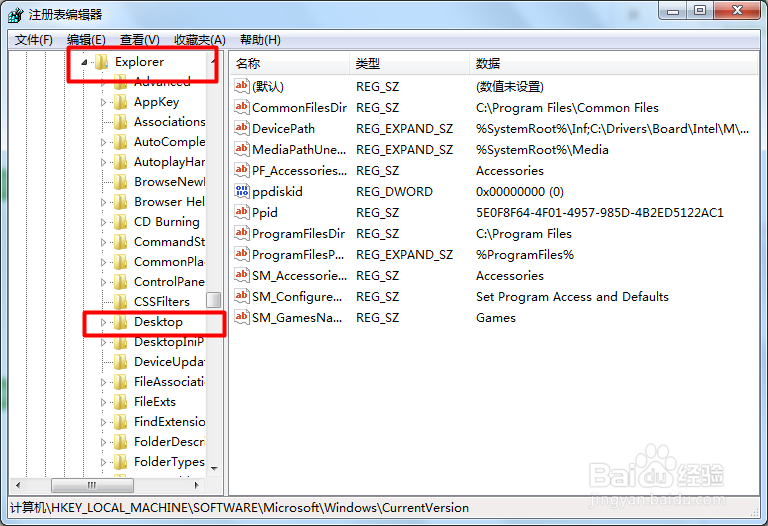
8、找到Explorer下的Desktop选项

如何还原回收站删除的文件

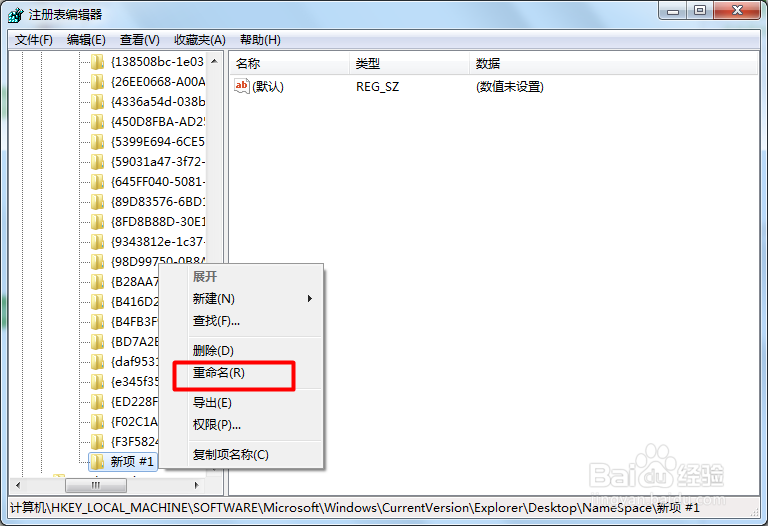
9、右键NameSpace选项,选择新建->项

如何还原回收站删除的文件

10、新建项重命名为{645FFO40——5081——101B——9F08——00AA002F954E}
如何还原回收站删除的文件

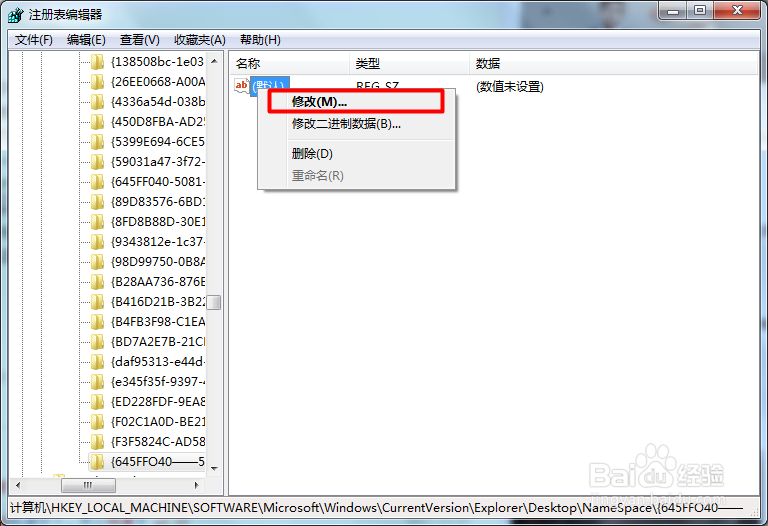
11、里面的内容右键修改

如何还原回收站删除的文件

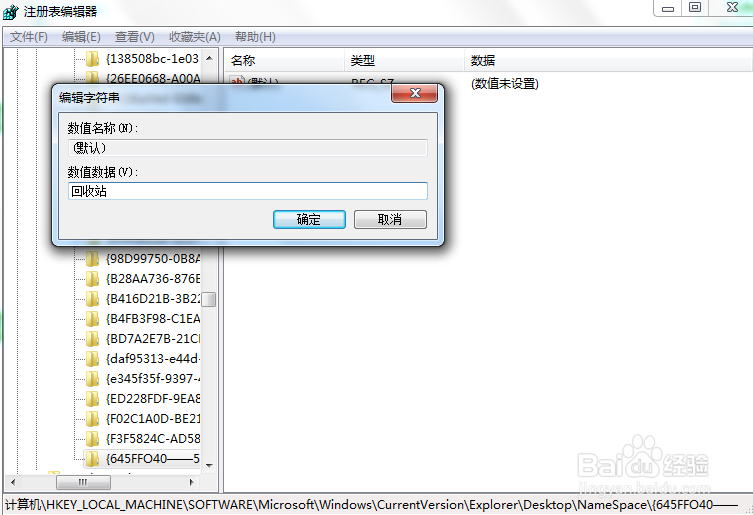
12、数值改为“回收站”

如何还原回收站删除的文件

13、重启电脑,可以看到删除的文件恢复了。

  • 回收站删除的文件怎么恢复
  • 回收站的文件怎样还原
  • 新手怎么把回收站内的文件还原
  • 回收站怎么删除
  • 如何设置回收站自动删除回收站的文件
  • 热门搜索
    怎么样网上赚钱 菊花的特点 哪些学校可以专升本 广东旅游必去十大景点 皮肤有红血丝怎么办 鸡蛋和牛奶可以一起吃吗 旅游推荐 凉拌菜 野三坡旅游 婴儿多大可以竖着抱