1、打开PS软件。
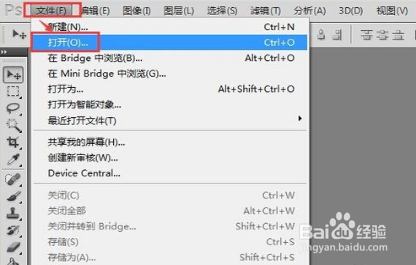
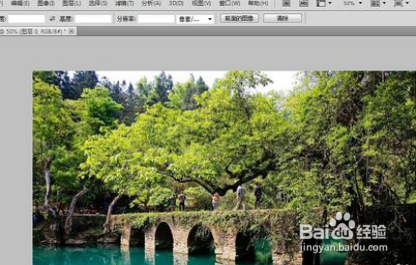
2、打开需要编辑的图片。
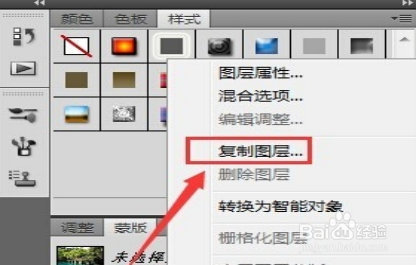
3、在图层上右键,选择“复制图层”,或者按CTRL+J,复制背景图层
4、下图就是复制好的图层。

5、选中上方的图层,执行“滤镜——模糊——高斯模糊”。

6、对上方图层进行高斯模糊
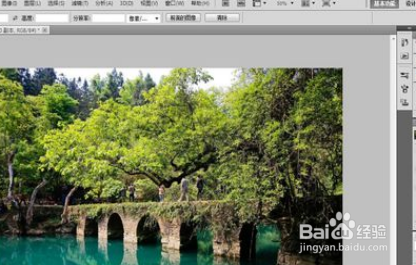
7、选择工具箱中的橡皮擦工具,对上方图层进行涂抹,这样操作相当于将上方图层中模糊的区域擦除,只留下清晰的下方图层。
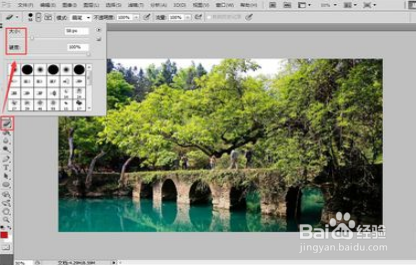
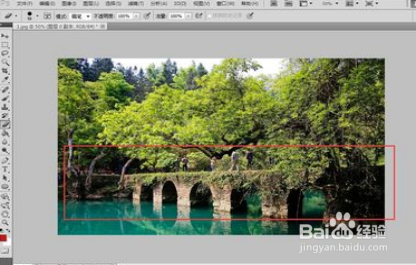
8、两个图层叠加到一起,既可以实现一部分清晰,一部分模糊的效果。
时间:2026-04-25 09:58:29
1、打开PS软件。
2、打开需要编辑的图片。
3、在图层上右键,选择“复制图层”,或者按CTRL+J,复制背景图层
4、下图就是复制好的图层。
5、选中上方的图层,执行“滤镜——模糊——高斯模糊”。
6、对上方图层进行高斯模糊
7、选择工具箱中的橡皮擦工具,对上方图层进行涂抹,这样操作相当于将上方图层中模糊的区域擦除,只留下清晰的下方图层。
8、两个图层叠加到一起,既可以实现一部分清晰,一部分模糊的效果。
