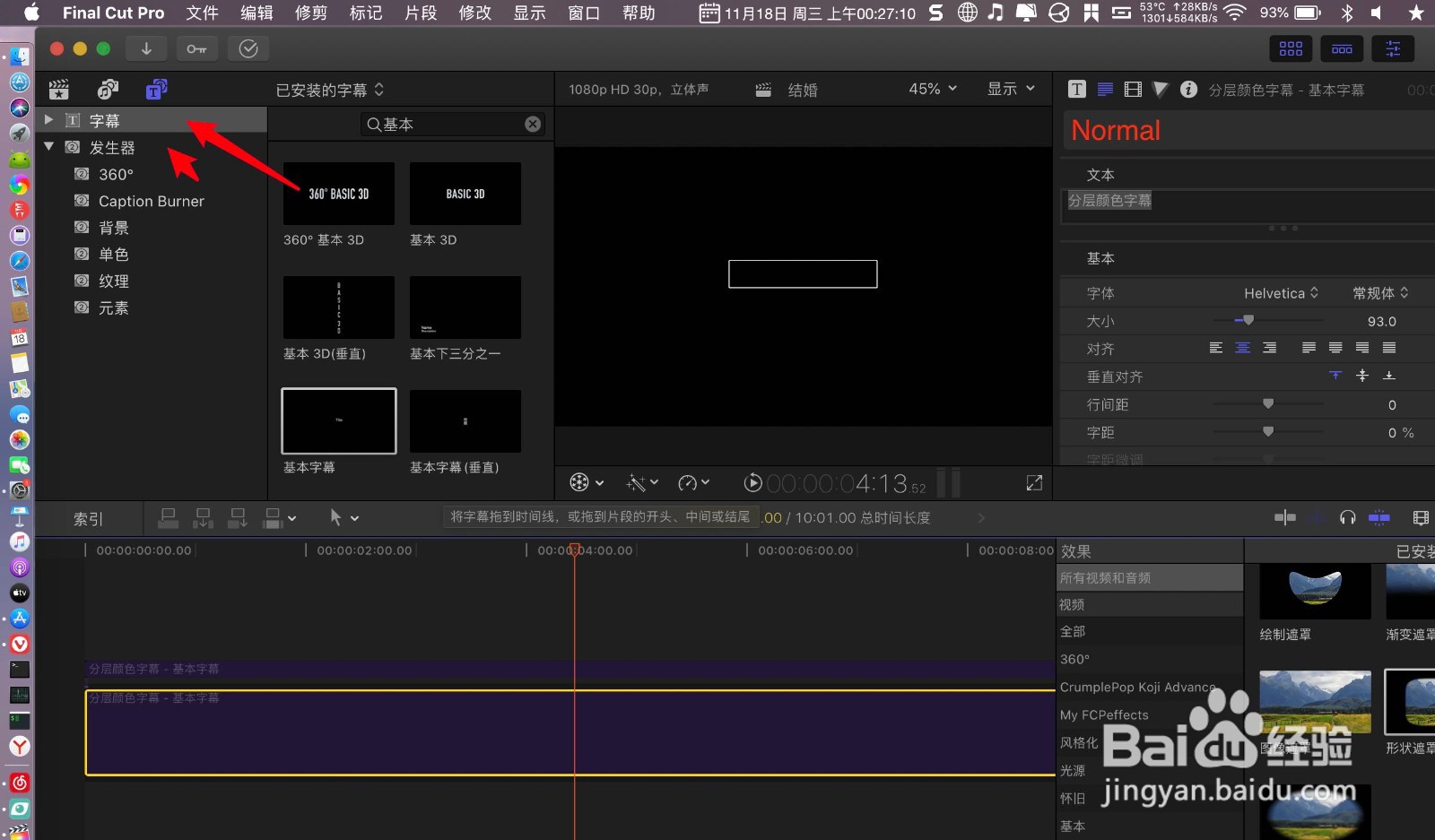
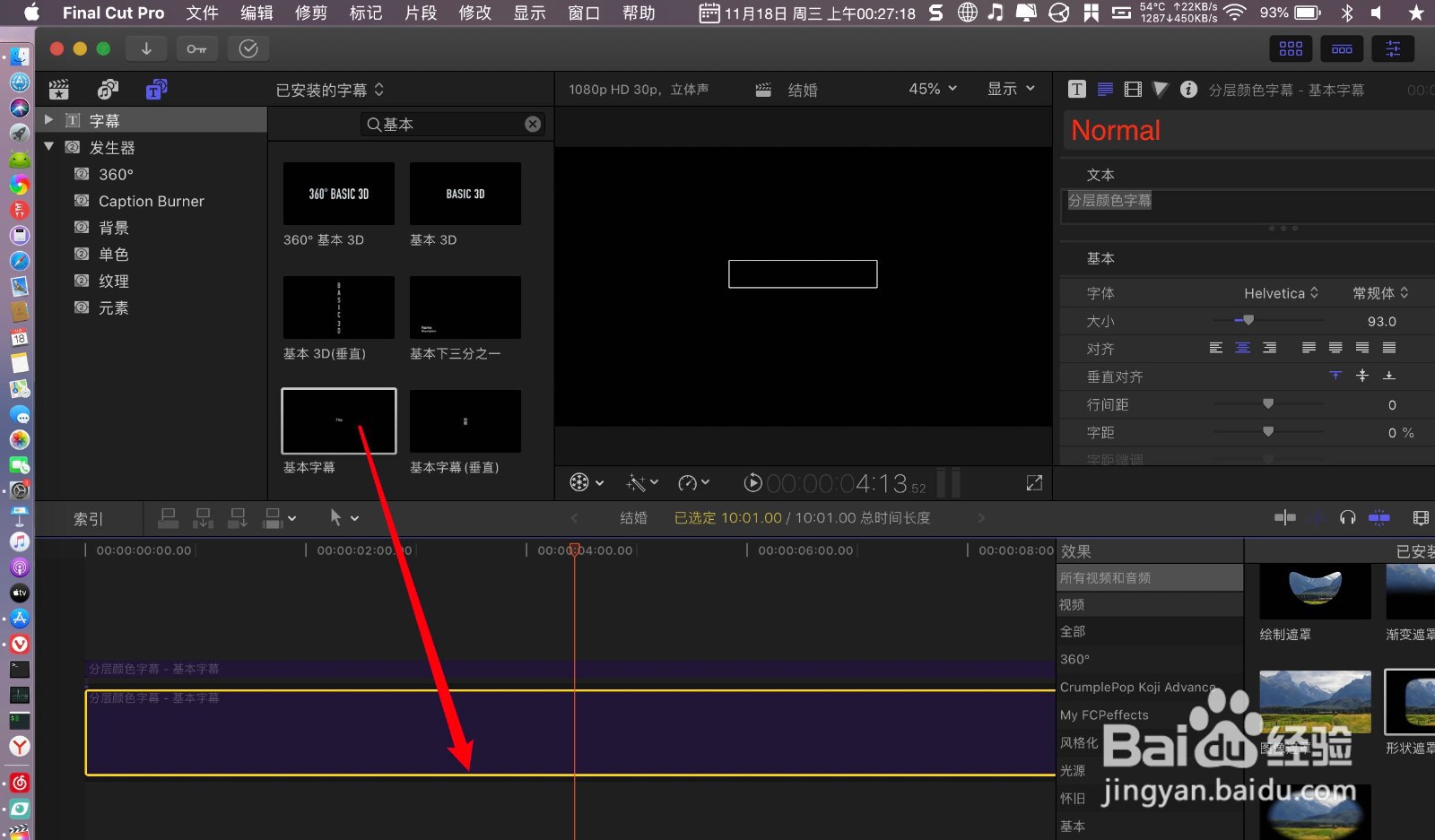
1、点击t跟字幕,把基本字幕放入时间线上。
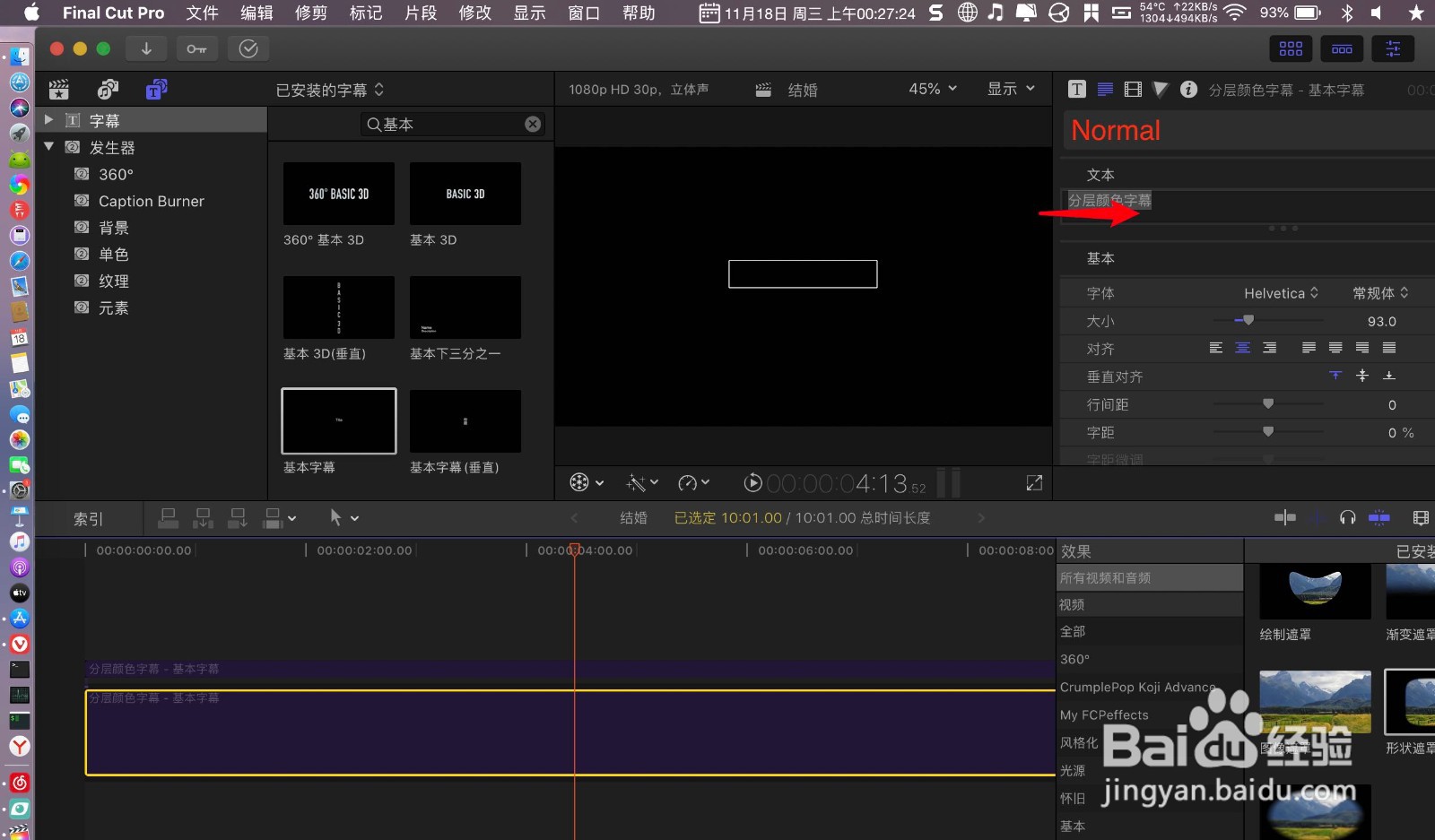
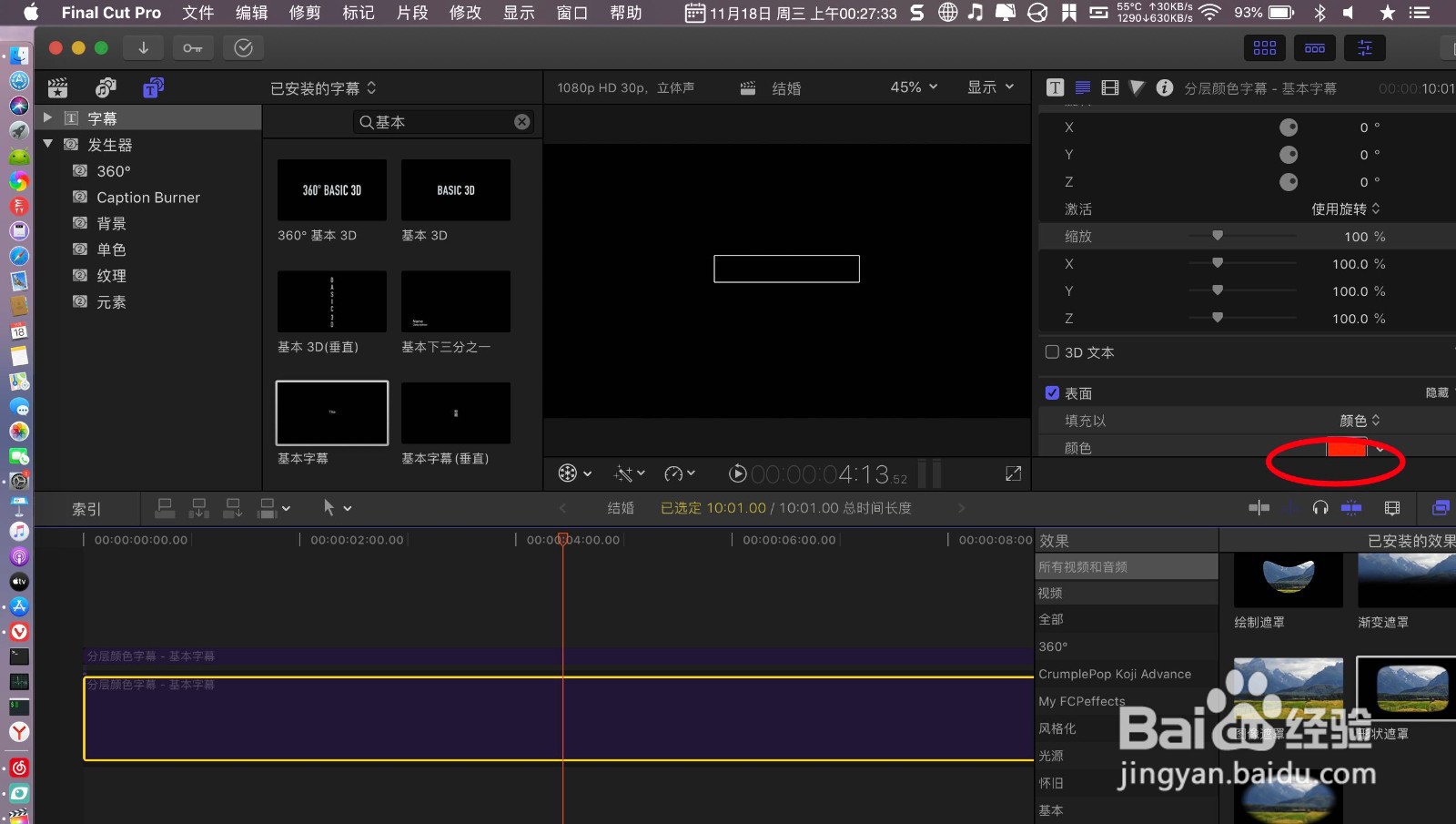
2、标题输入字幕,则表面点击色块,选择颜色。
3、点选字幕条按option向上复制另一条字幕,点击复制后的字幕条,表面处修改为其他的颜色。
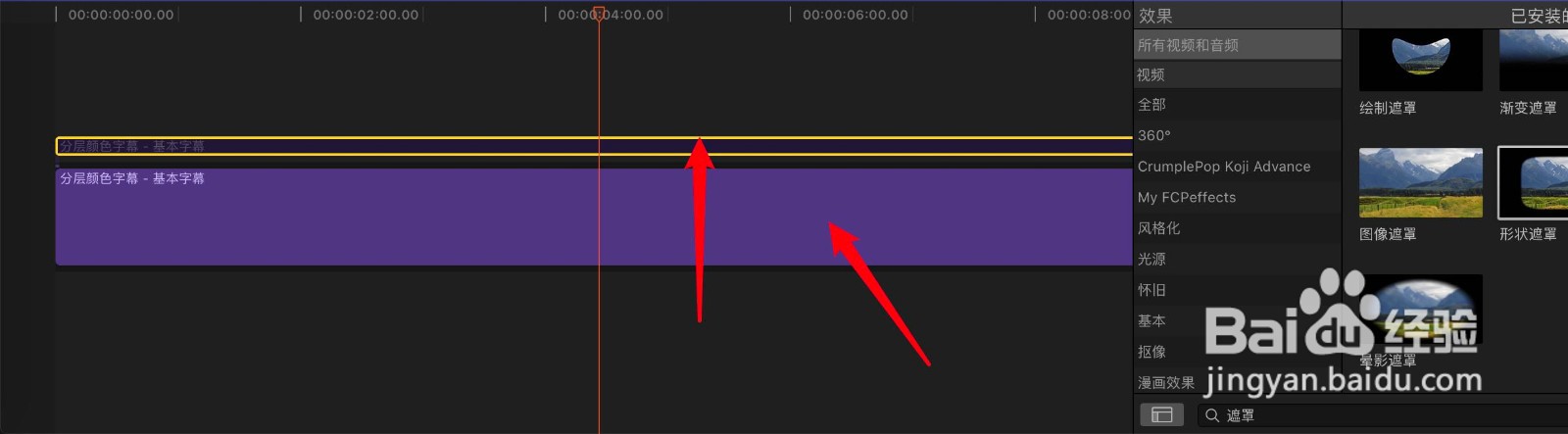
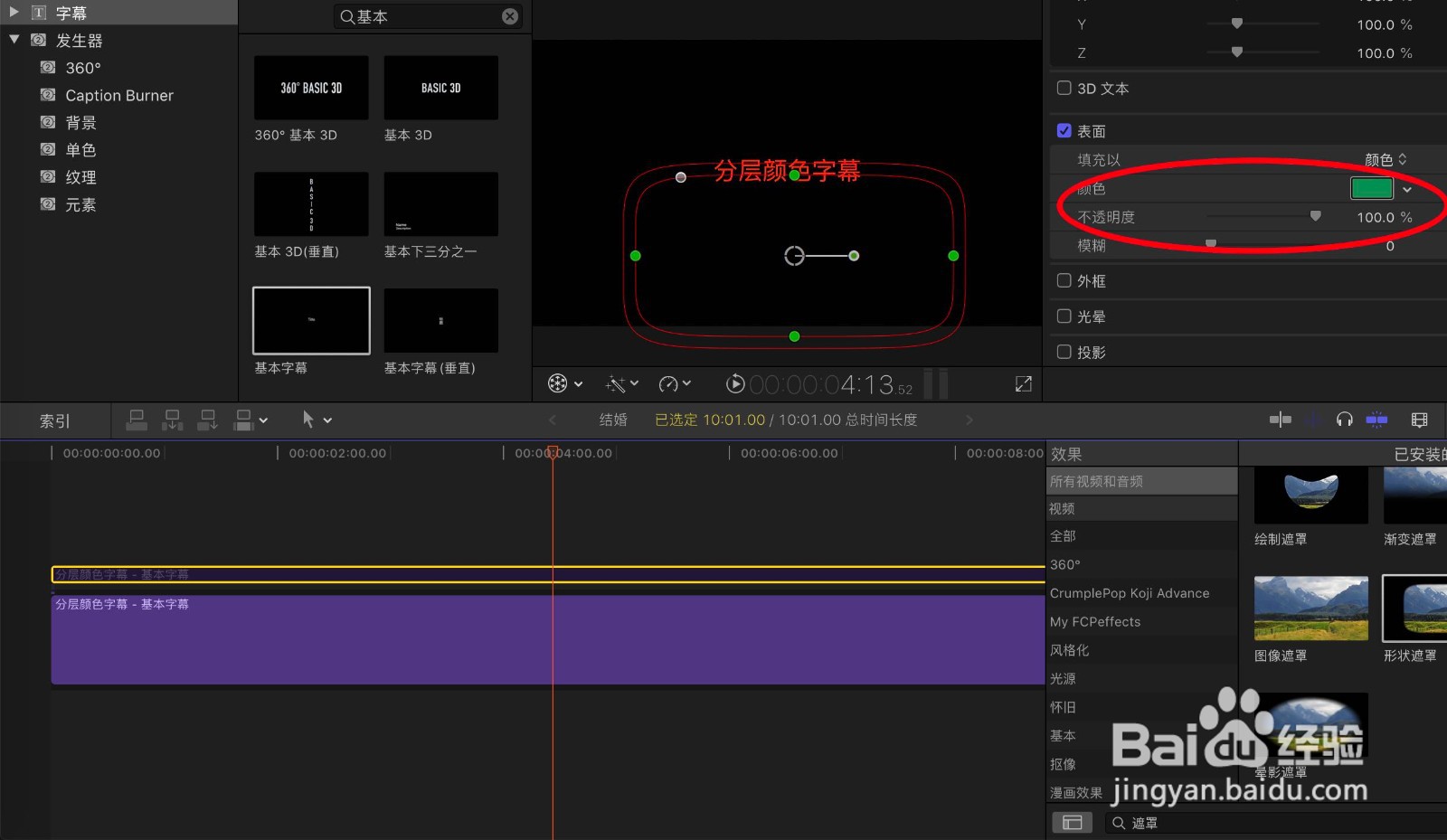
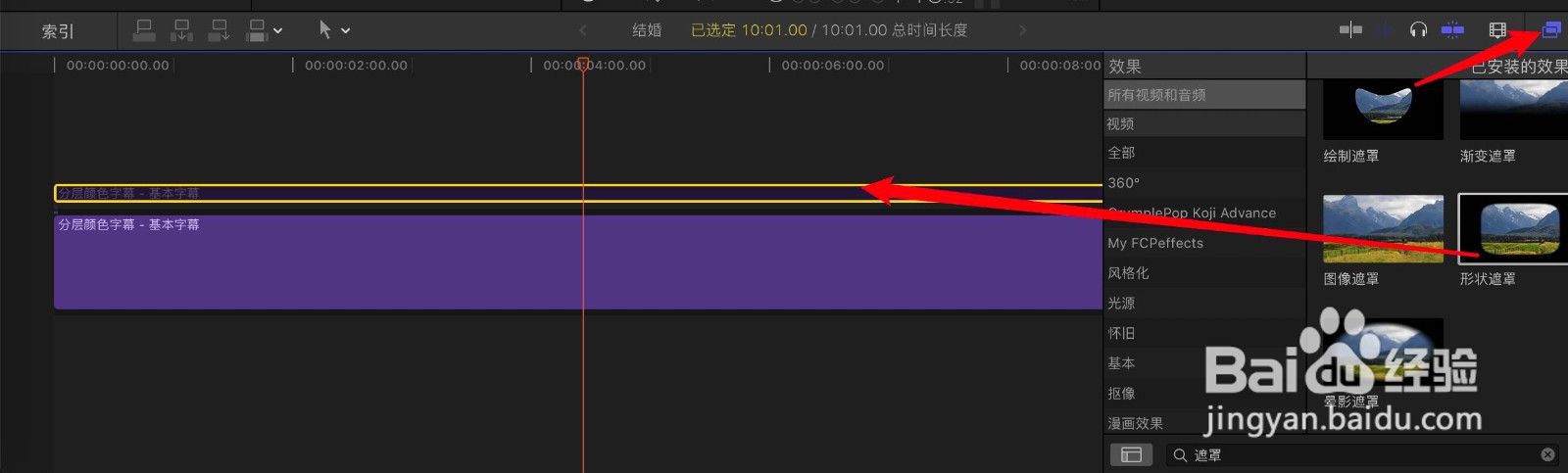
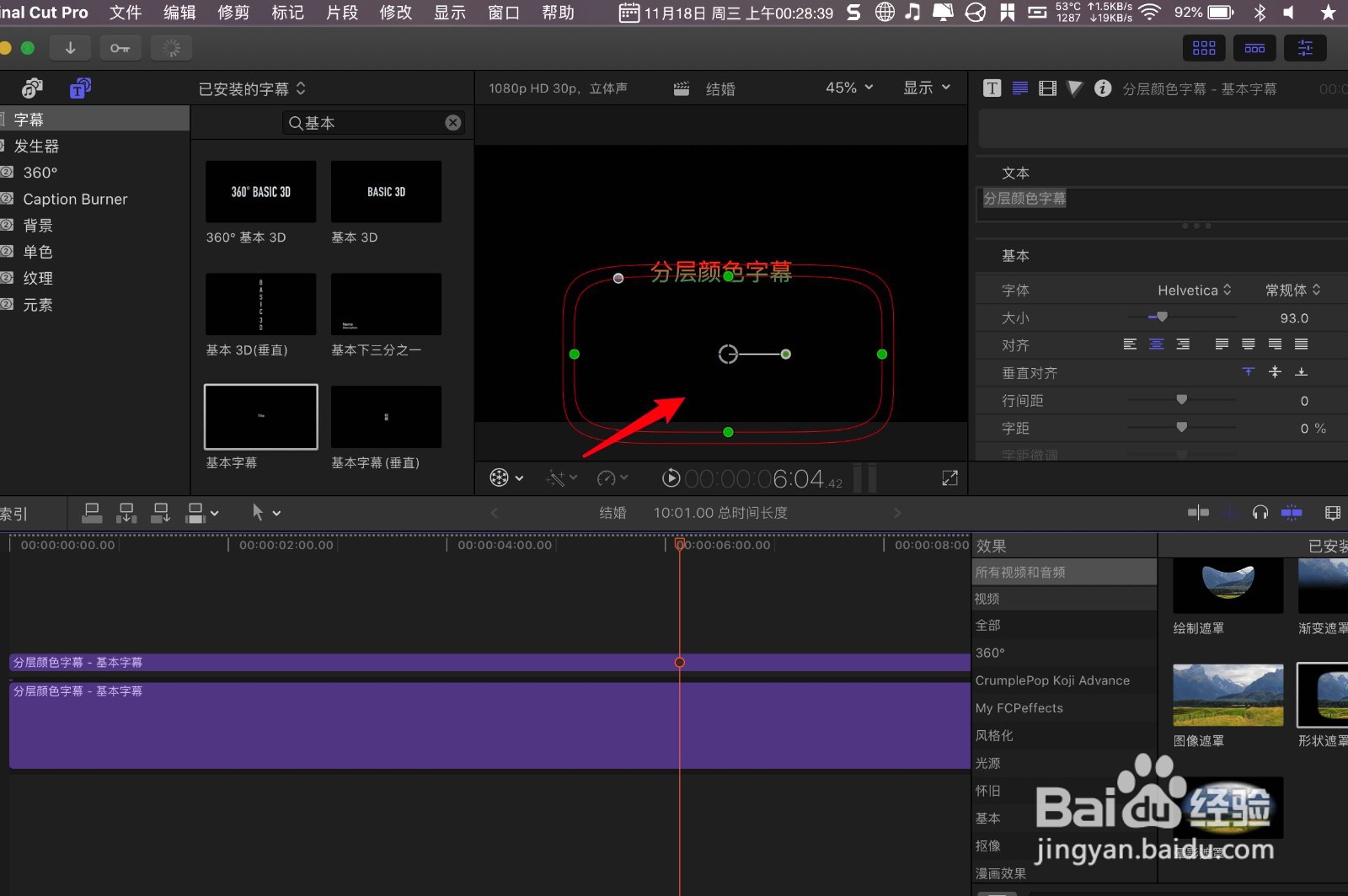
4、打开效果按钮,把形状遮罩放入到第一条字幕上,把遮罩边缘放到字幕中间。
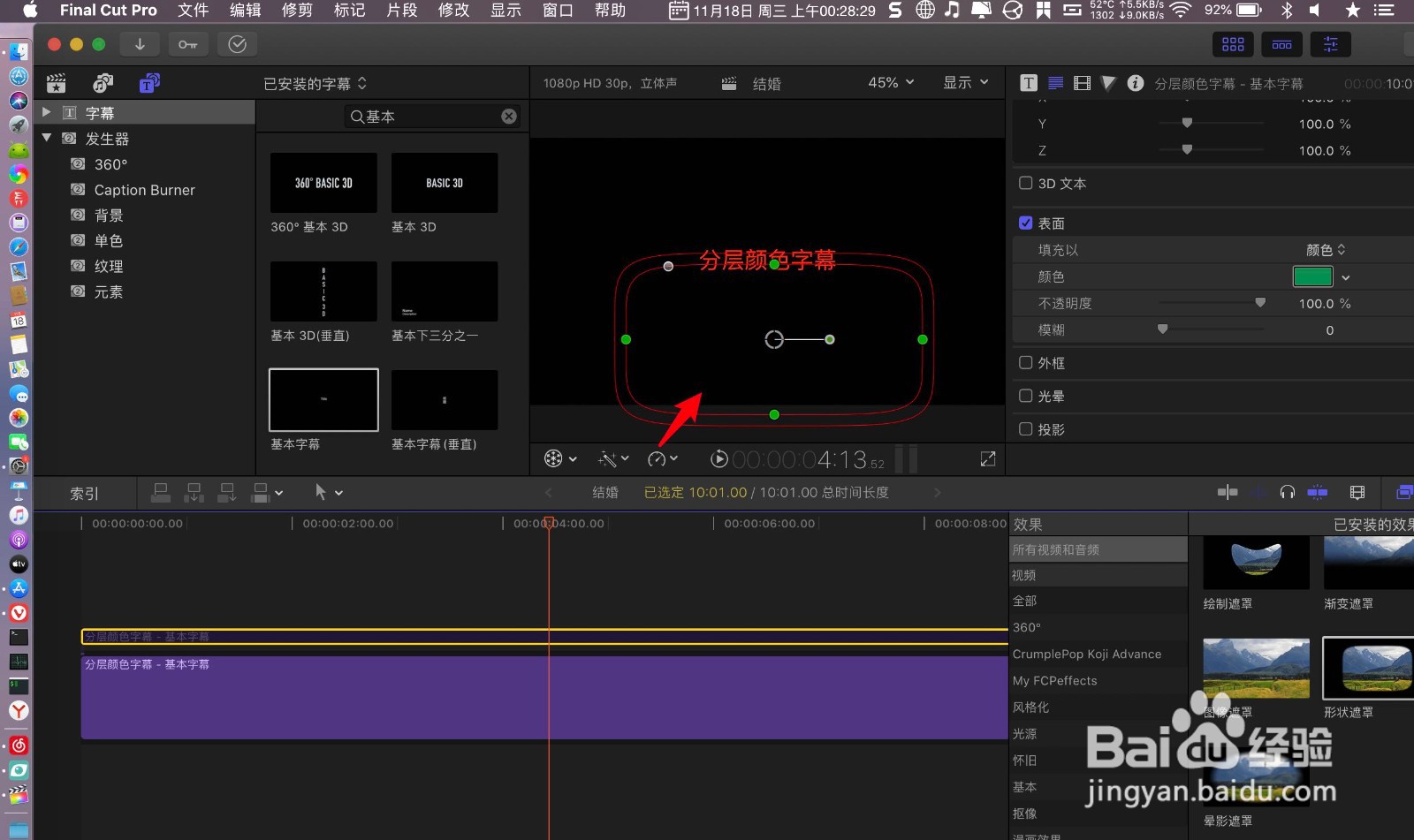
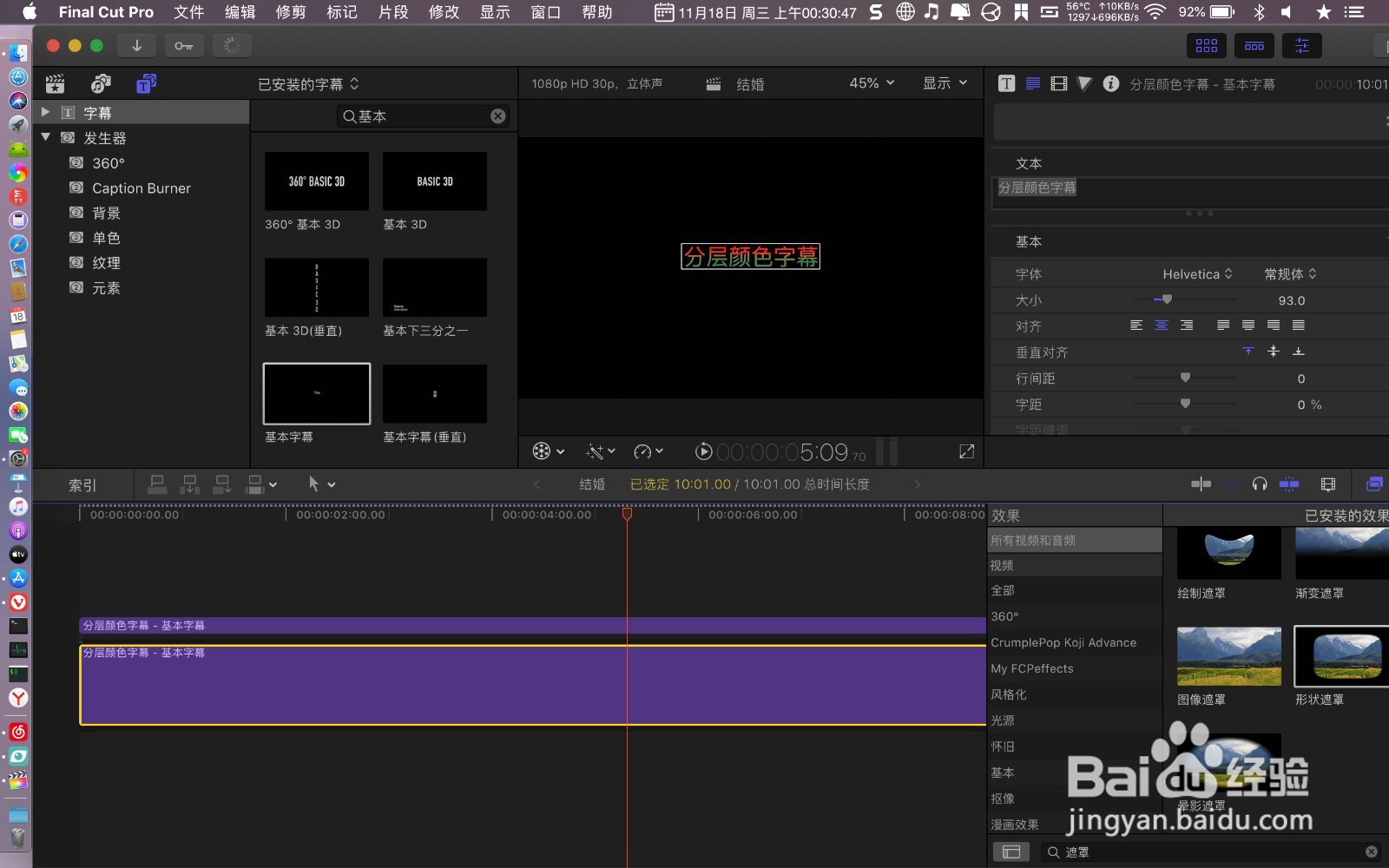
5、最终版效果就如下面两图,分层的颜色字幕在finalcut做出来。
时间:2026-05-06 21:28:48
1、点击t跟字幕,把基本字幕放入时间线上。
2、标题输入字幕,则表面点击色块,选择颜色。
3、点选字幕条按option向上复制另一条字幕,点击复制后的字幕条,表面处修改为其他的颜色。
4、打开效果按钮,把形状遮罩放入到第一条字幕上,把遮罩边缘放到字幕中间。
5、最终版效果就如下面两图,分层的颜色字幕在finalcut做出来。
