如何给ppt中的图片添加“纹理化”艺术效果

 时间:2026-05-06 01:34:22

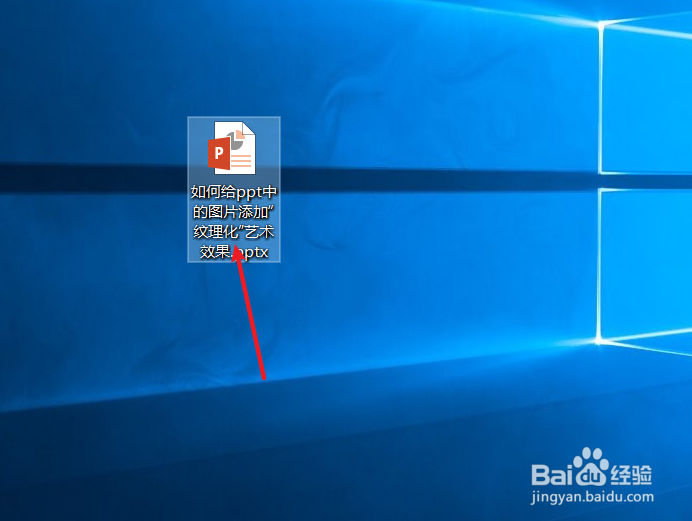
1、新建一篇ppt。如下图:

如何给ppt中的图片添加“纹理化”艺术效果

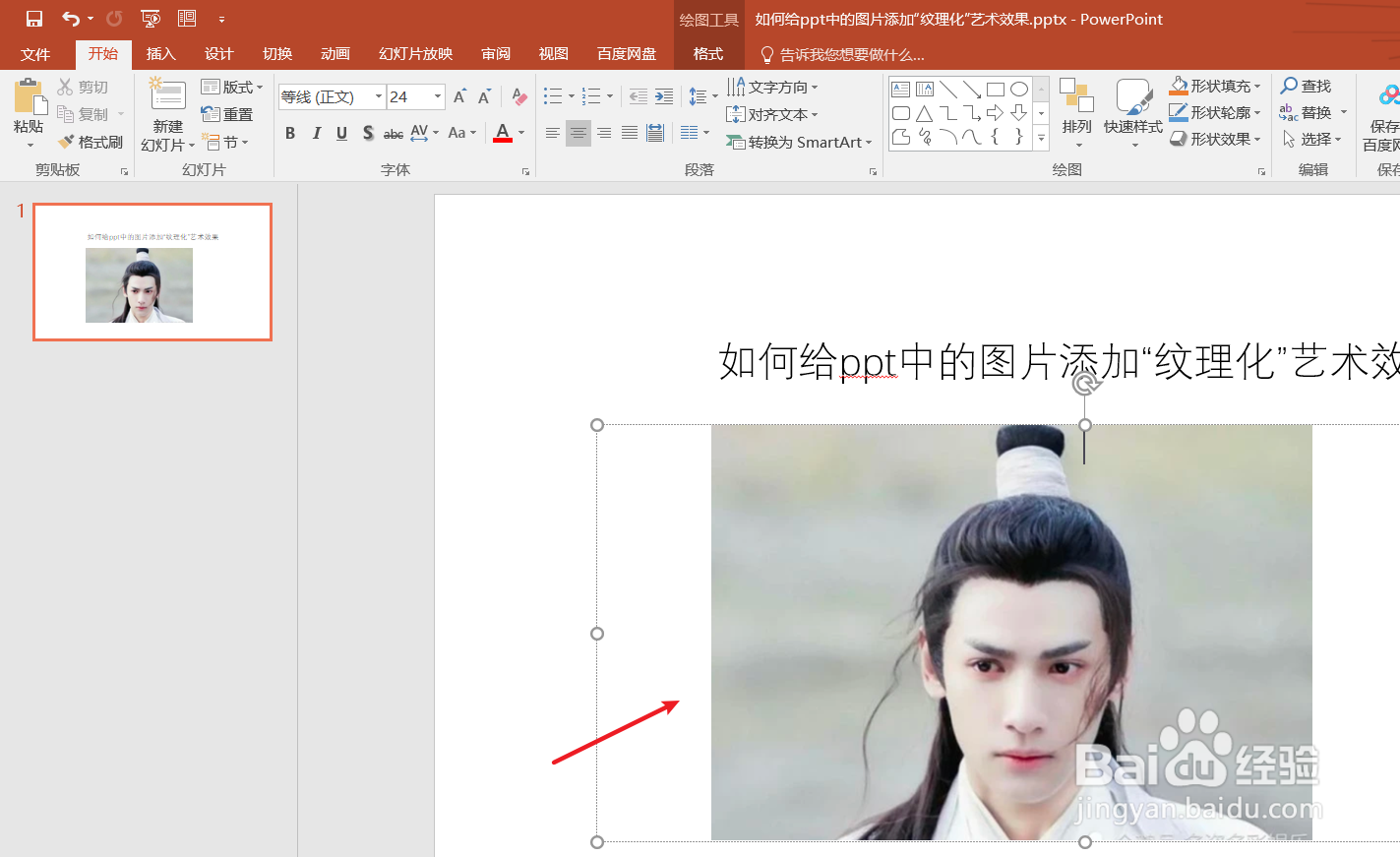
2、在ppt中插入一张图片作为示例。如下图:

如何给ppt中的图片添加“纹理化”艺术效果

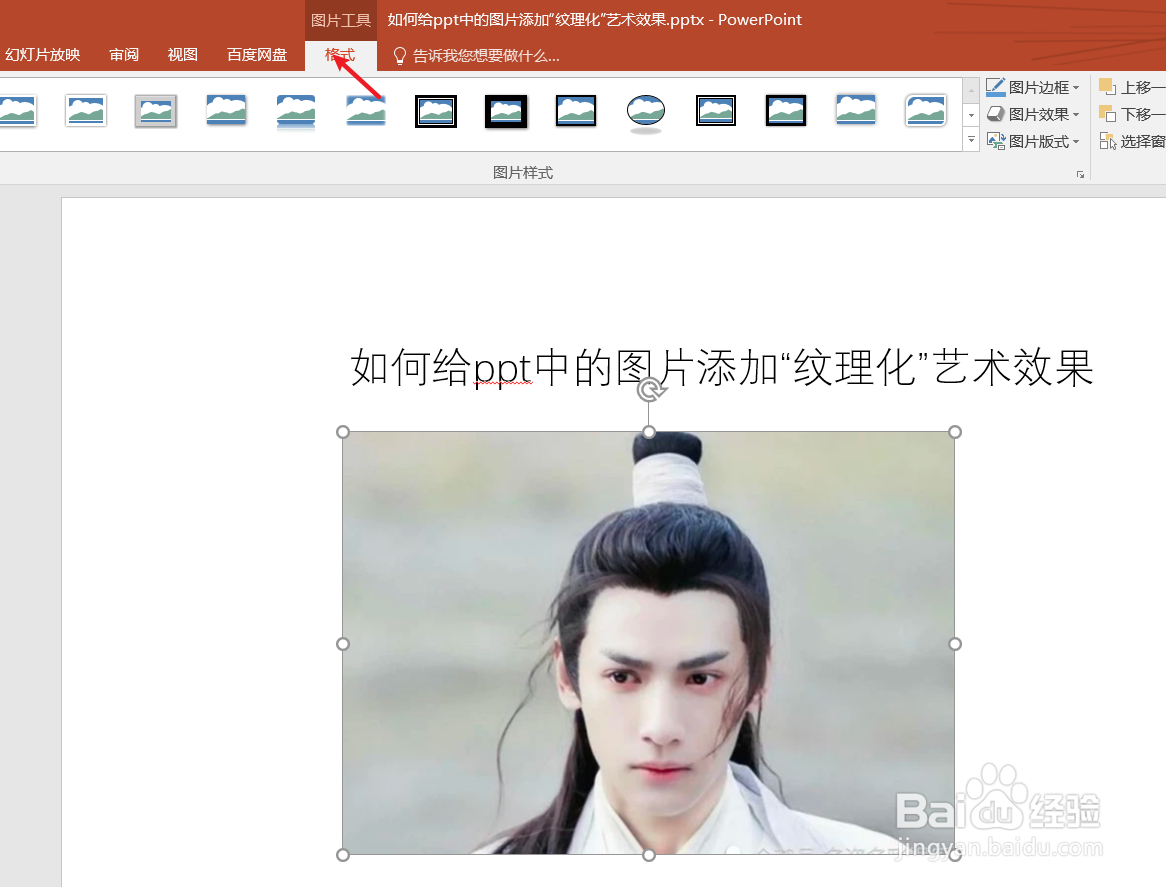
3、双击ppt中的图片,打开“图片工具”工具栏。如下图:

如何给ppt中的图片添加“纹理化”艺术效果

4、在ppt中“图片工具”工具栏中的“艺术效果”中选择“纹理化”效果。如下图:

如何给ppt中的图片添加“纹理化”艺术效果

5、下面我们可以产看一下“纹理化”艺术效果。如下图:

如何给ppt中的图片添加“纹理化”艺术效果

6、总结:如何给ppt中的图片添加“纹理化”艺术效果

(1)新建一篇ppt

(2)在ppt中插入一张图片作为示例

(3)双击ppt中的图片,打开“图片工具”

(4)在ppt“艺术效果”中选择“纹理化”效果

(5)查看“纹理化”艺术效果

  • PPT中怎样将文本转换成“梯形列表”
  • PPT如何快速设置图片剪裁对角线画框?
  • PPT中怎样设置轮廓文字效果
  • PPT如何自定义主题颜色
  • PPT幻灯片中如何设置表格样式
  • 热门搜索
    厦门美食攻略 宝宝抵抗力差怎么办 减肥舞蹈7天狂瘦十斤 怎么设置固定ip地址 虎牌保险柜怎么打开 买房攻略 迷失岛2攻略 乌镇一日游攻略 色系搭配 减肥健康食谱