1、在电脑上,打开需要同时冻结第一行和最后一行的Excel工作表。
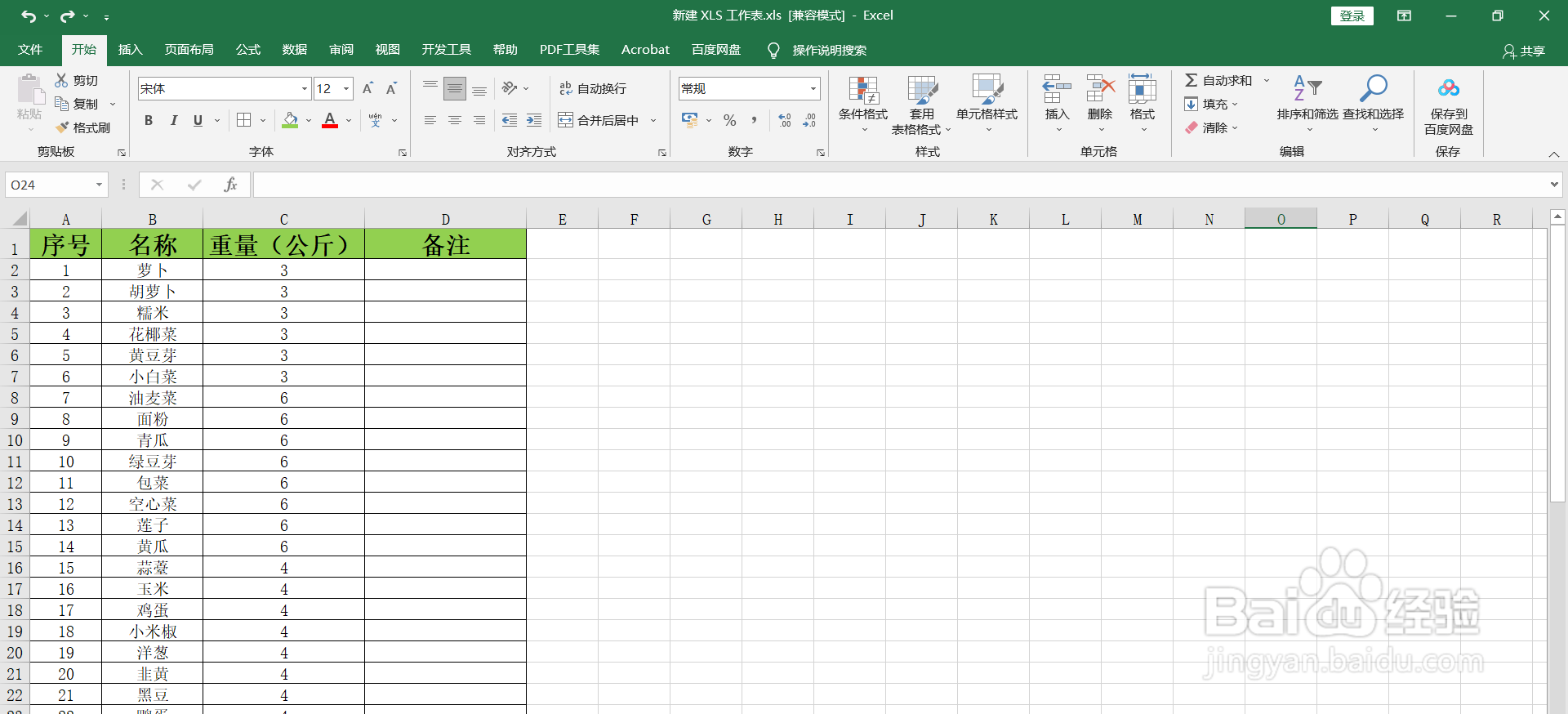
2、选中表格的任意一个【单元格】。

3、按下电脑键盘的【Ctrl】和【T】快捷键,调出【创建表】对话框,点击【确定】。

4、表格转变为了【超级表】,选中表格的【最后一行】。

5、点击菜单栏的【视图】,点击【拆分】。

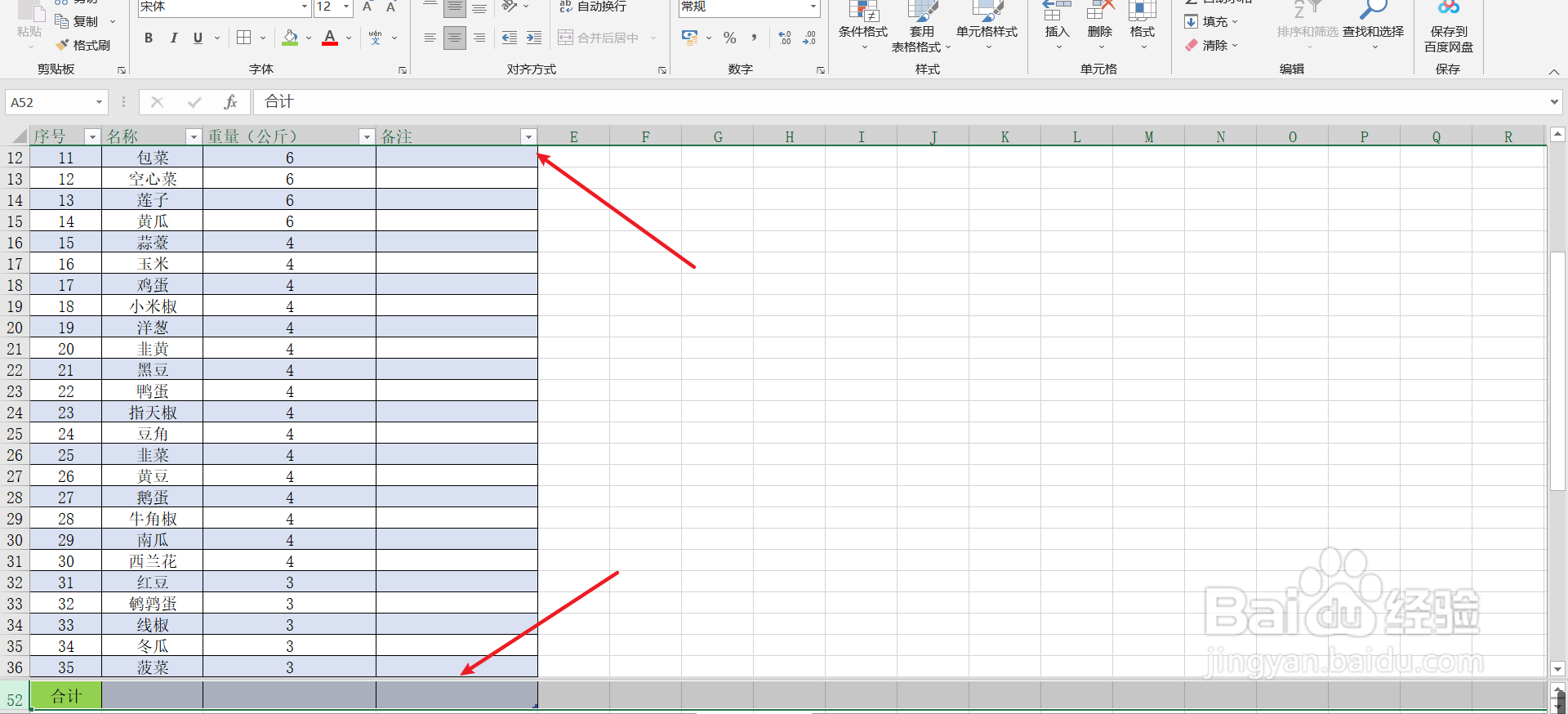
6、即可同时冻结第一行和最后一行。
时间:2026-04-26 04:29:58
1、在电脑上,打开需要同时冻结第一行和最后一行的Excel工作表。
2、选中表格的任意一个【单元格】。
3、按下电脑键盘的【Ctrl】和【T】快捷键,调出【创建表】对话框,点击【确定】。
4、表格转变为了【超级表】,选中表格的【最后一行】。
5、点击菜单栏的【视图】,点击【拆分】。
6、即可同时冻结第一行和最后一行。
