Adobe国际认证教程,Ps如何滤镜制作火焰效果

 时间:2024-10-14 02:44:03

又是一个步骤简单,但效果出众的Ps小技巧,赶快学起来吧!

工具/原料

Adobe photoshop正版软件

Adobe photoshop国际认证

Ps如何滤镜制作火焰效果

1、填充背景为黑色,新建图层

Adobe国际认证教程,Ps如何滤镜制作火焰效果

2、选择椭圆工具绘制一个圆形注意:模式设置为路径

Adobe国际认证教程,Ps如何滤镜制作火焰效果

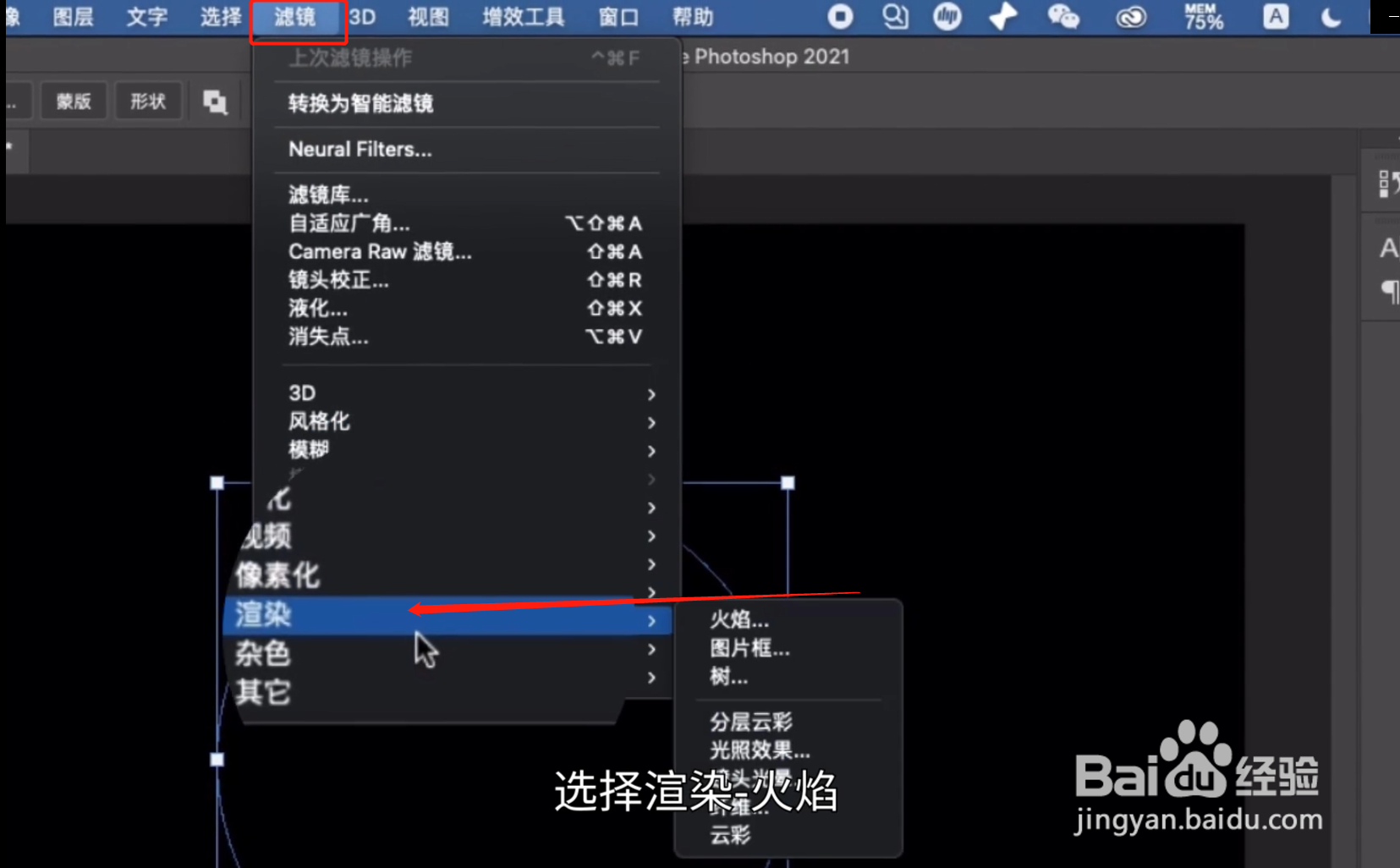
3、点击滤镜,选择渲染>火焰

Adobe国际认证教程,Ps如何滤镜制作火焰效果

4、设置火焰的各项参数

Adobe国际认证教程,Ps如何滤镜制作火焰效果

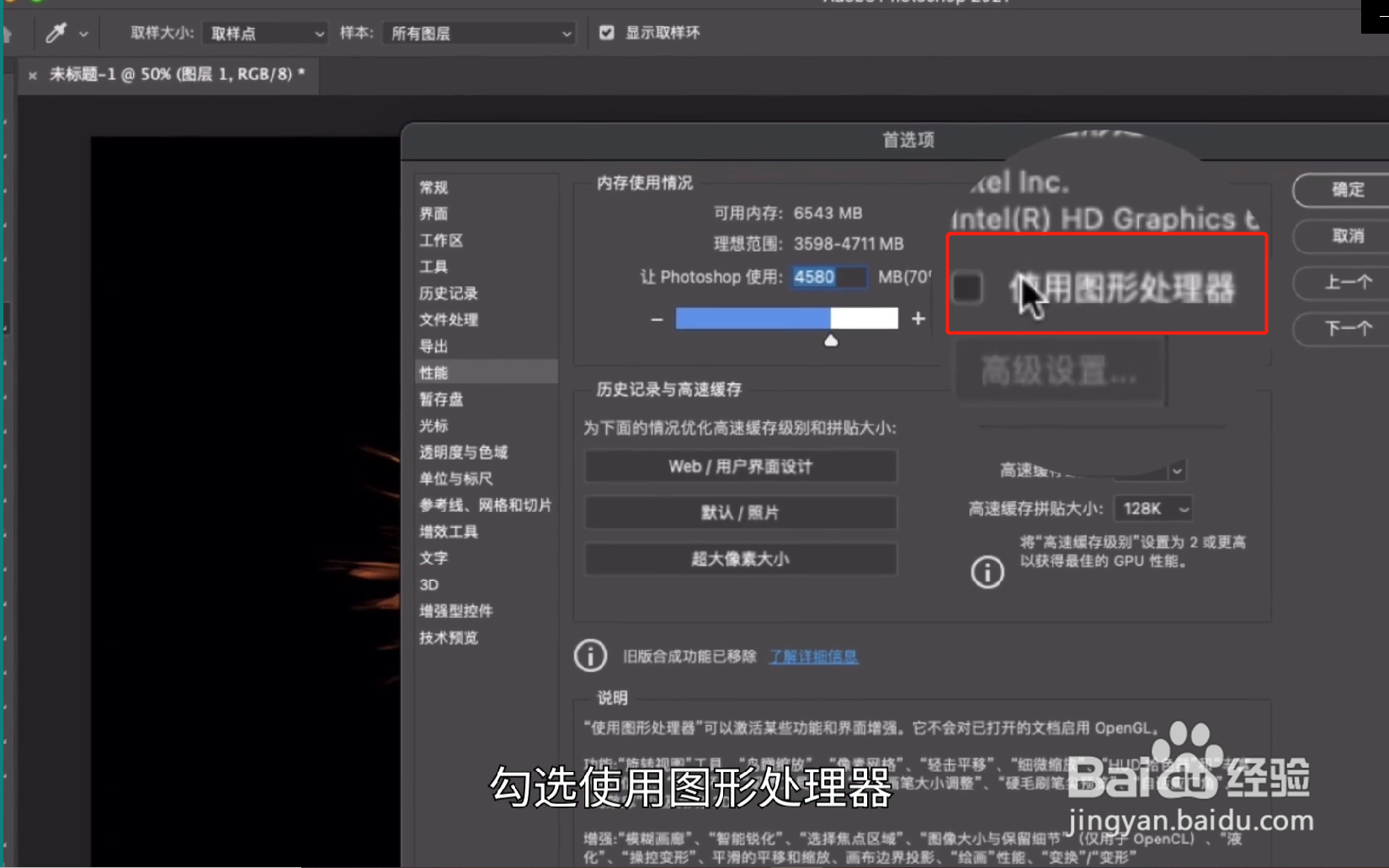
5、如果你的PS缺少火焰的滤镜效果点击首选项>性能

Adobe国际认证教程,Ps如何滤镜制作火焰效果

6、勾选使用图形处理器

Adobe国际认证教程,Ps如何滤镜制作火焰效果

7、快打开你的PS,自己操作吧

Adobe国际认证教程,Ps如何滤镜制作火焰效果
  • 店铺效果设计
  • 炉石传说炉石赛季奖励如何领
  • Photoshop滤镜应用—制作逼真的褶皱纸效果
  • ps修图软件如何使用喷枪工具?
  • CAD的平面图如何导入C4D中使用(准确建模)
  • 热门搜索
    烤箱怎么做蛋糕 神经官能症怎么治疗 鲁大师怎么跑分 wifi怎么修改密码 空调外机声音大怎么回事 汽车油表怎么看 怎么擦玻璃又快又干净 绿豆芽怎么做好吃 12306忘记密码怎么办 有抬头纹怎么办