1、首先,我们打开如图所示的图片,针对其中的文字进行修改。
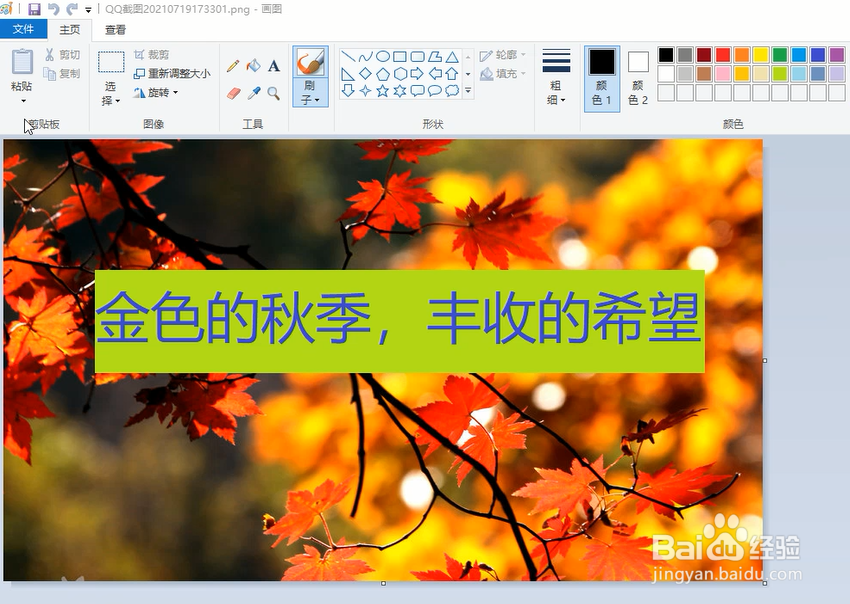
2、在此我们利用选择工具,在与文字相关的背景部分创建一个选区。

3、接着将选区进行扩展,这样就可以将其中的文字覆盖掉。

4、然后选择“文字”工具,输入想要的内容。
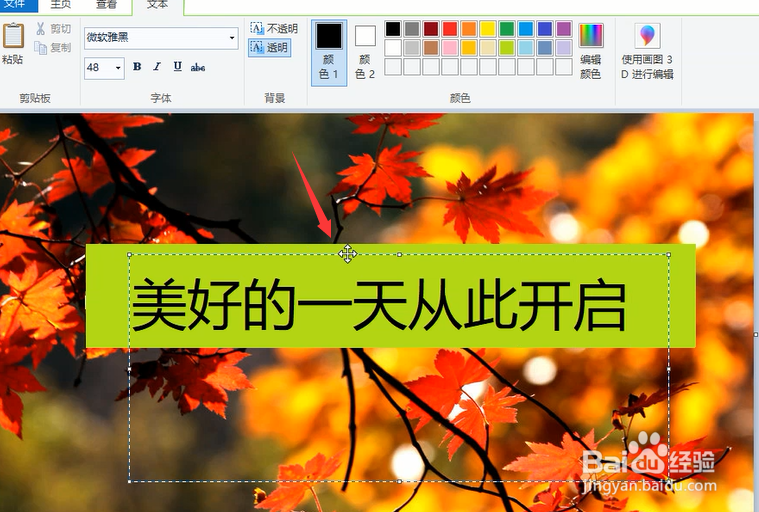
5、在选中文字内容后,可以点击第一个“颜色”图标,并选中一个颜色,这样就可以修改文字的颜色了。

6、如果想修改背景色,则可以选中第二个颜色框,并设置一种颜色。
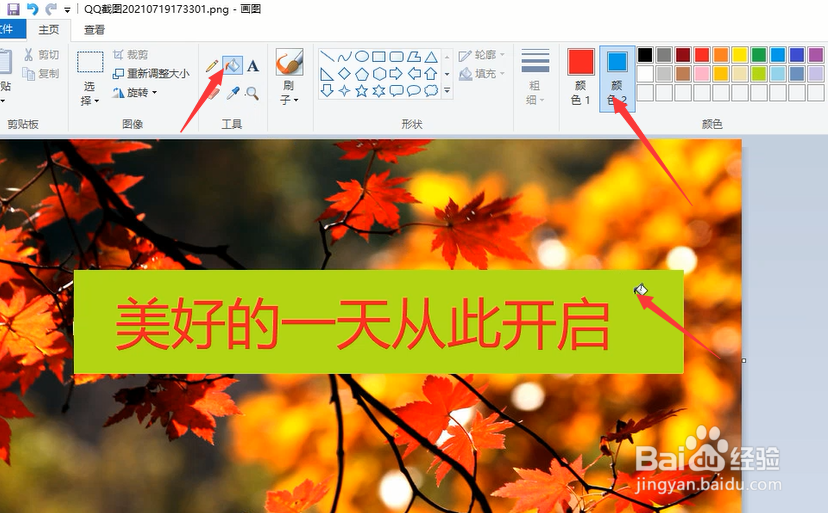
7、最后利用“填充”工具,对文字背景部分进行填充就可以了。
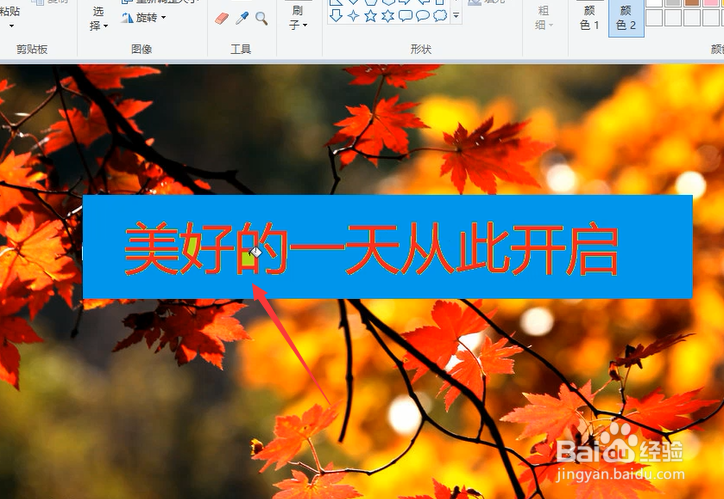
8、最终效果如图所示:

时间:2026-05-07 02:42:02
1、首先,我们打开如图所示的图片,针对其中的文字进行修改。
2、在此我们利用选择工具,在与文字相关的背景部分创建一个选区。
3、接着将选区进行扩展,这样就可以将其中的文字覆盖掉。
4、然后选择“文字”工具,输入想要的内容。
5、在选中文字内容后,可以点击第一个“颜色”图标,并选中一个颜色,这样就可以修改文字的颜色了。
6、如果想修改背景色,则可以选中第二个颜色框,并设置一种颜色。
7、最后利用“填充”工具,对文字背景部分进行填充就可以了。
8、最终效果如图所示:
