Excel 2013如何在图表中使用图形对象

 时间:2026-02-15 17:02:41

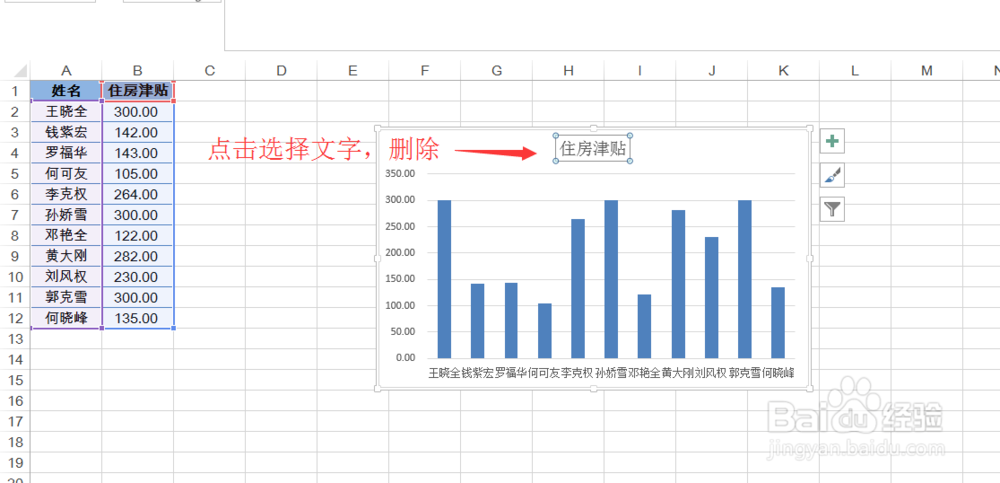
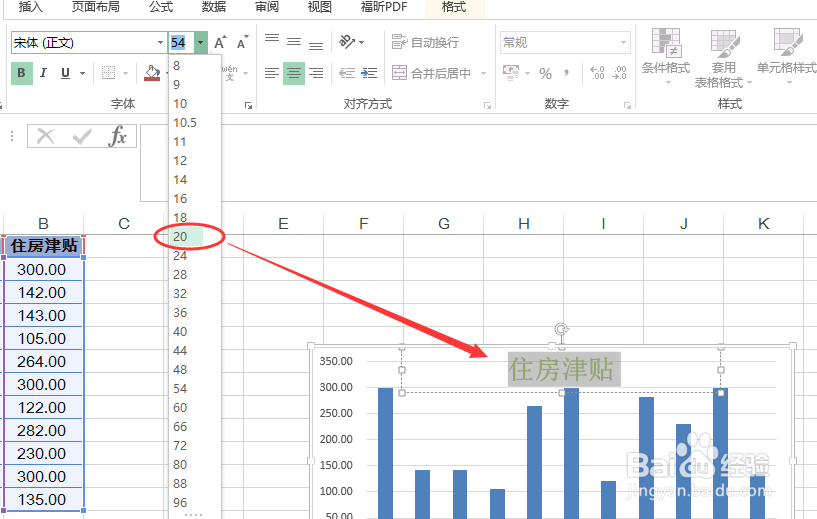
1、用艺术字做图表标题。把图表中的标题更换为艺术字,可以让图表焕然一新。先删除图表中的文字,然后点击插入面板中的艺术字,然后修改文字大小。
Excel 2013如何在图表中使用图形对象

Excel 2013如何在图表中使用图形对象

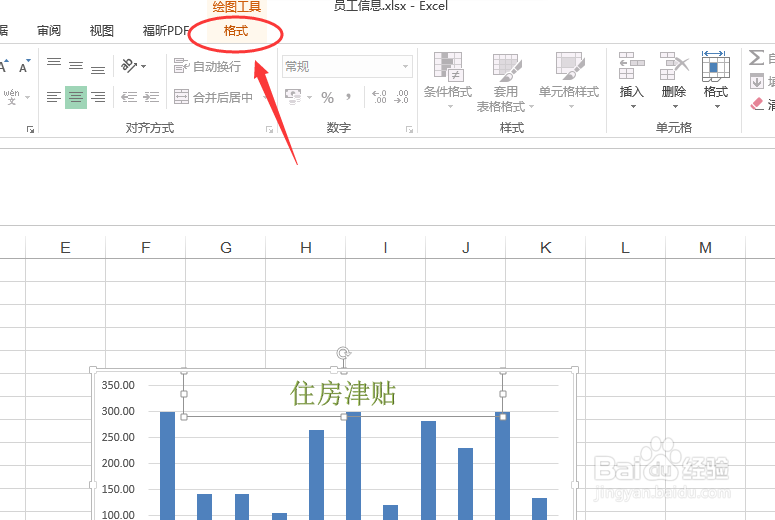
2、点击上方面板的【格式】,可以对艺术字进行样式和效果的自定义修改。

Excel 2013如何在图表中使用图形对象

Excel 2013如何在图表中使用图形对象

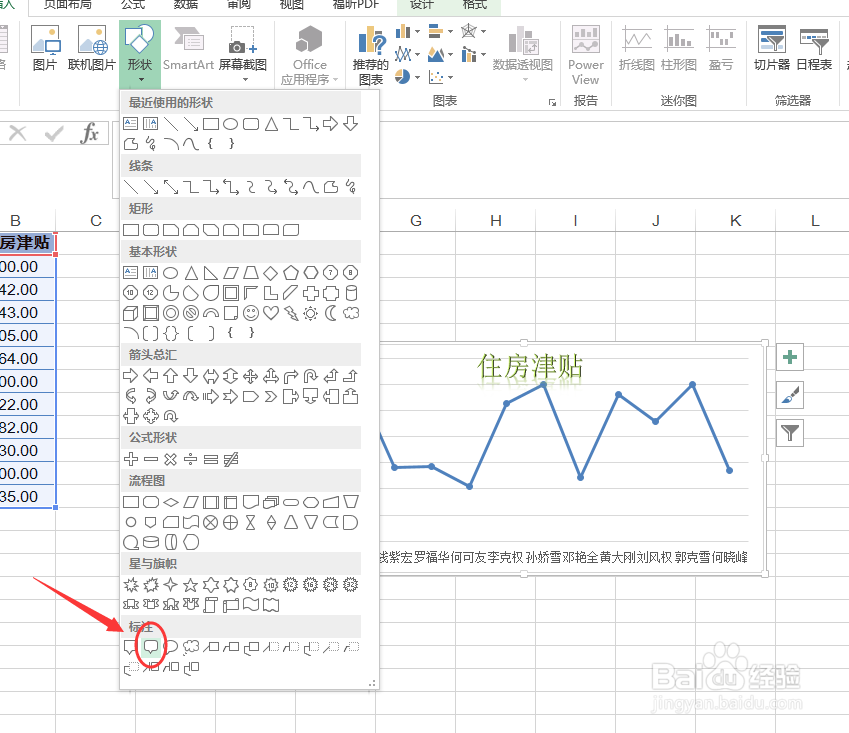
3、用形状对图表进行注释。比如在下面这个图表中,一般情况下用户只能看到折线图的走势和点,如果用图形加以注释,会更加醒目。点击插入面板上的【形状】,在显示的图形中选择任意喜欢的图形在表格中拖拉调整位置,添加需要注释的内容。
Excel 2013如何在图表中使用图形对象

Excel 2013如何在图表中使用图形对象

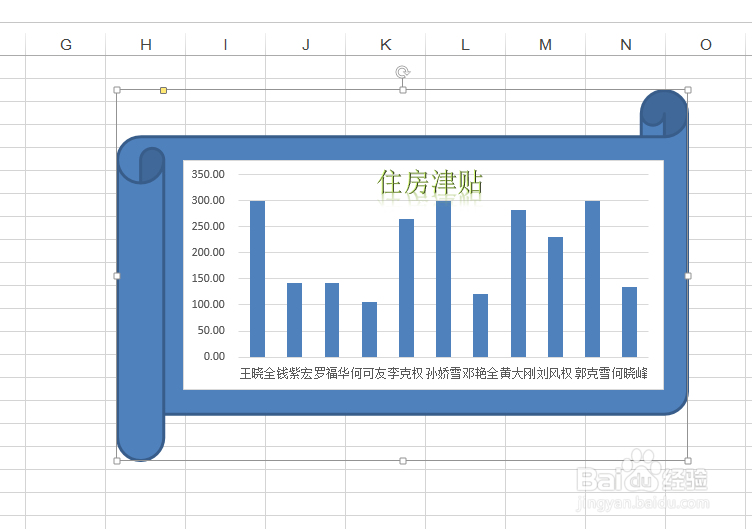
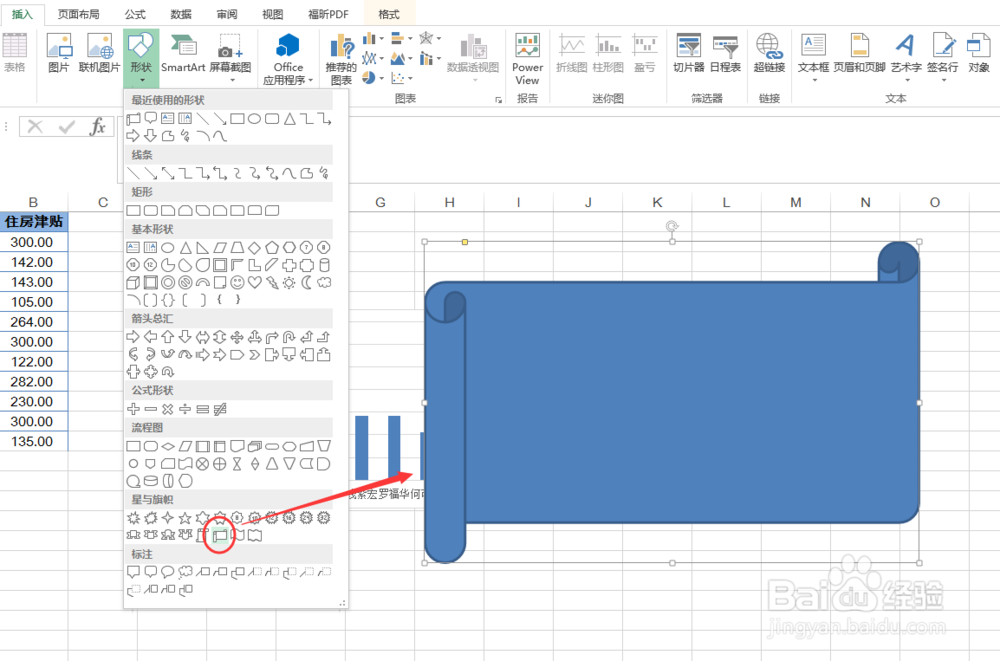
4、将形状作为图表背景。利用图形不但可以对图表加以特别注释提醒,还可以作为图表的背景起到衬托的作用。点击选择【形状】中的一个图形,拖拉并调整比例后如图。
Excel 2013如何在图表中使用图形对象

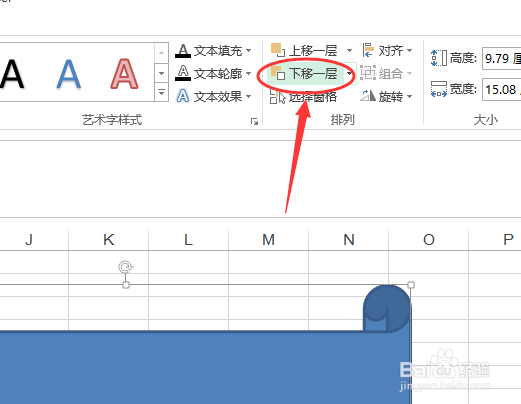
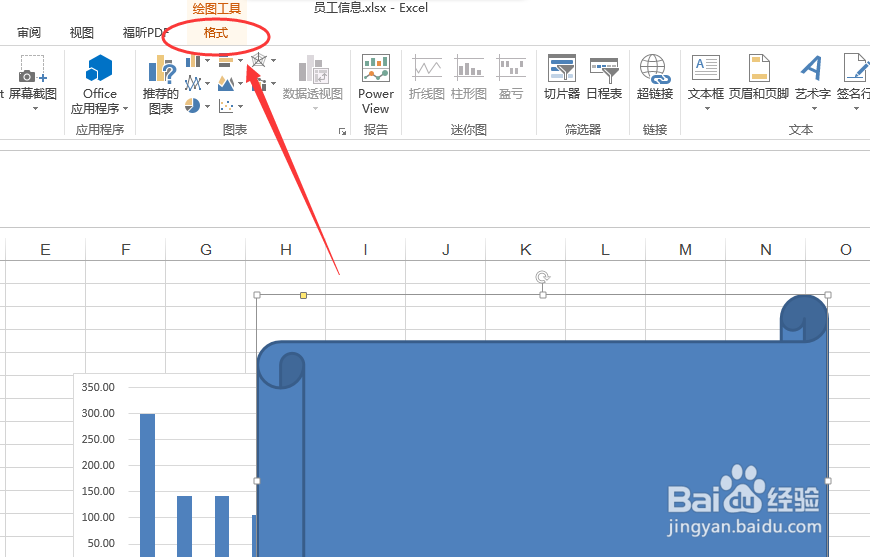
5、这时可以看到图表被覆盖到图形下面,选中图形,点击上方【格式】,选择下移一层后,可以看到层叠顺序已经调整过来了。
Excel 2013如何在图表中使用图形对象

Excel 2013如何在图表中使用图形对象

Excel 2013如何在图表中使用图形对象

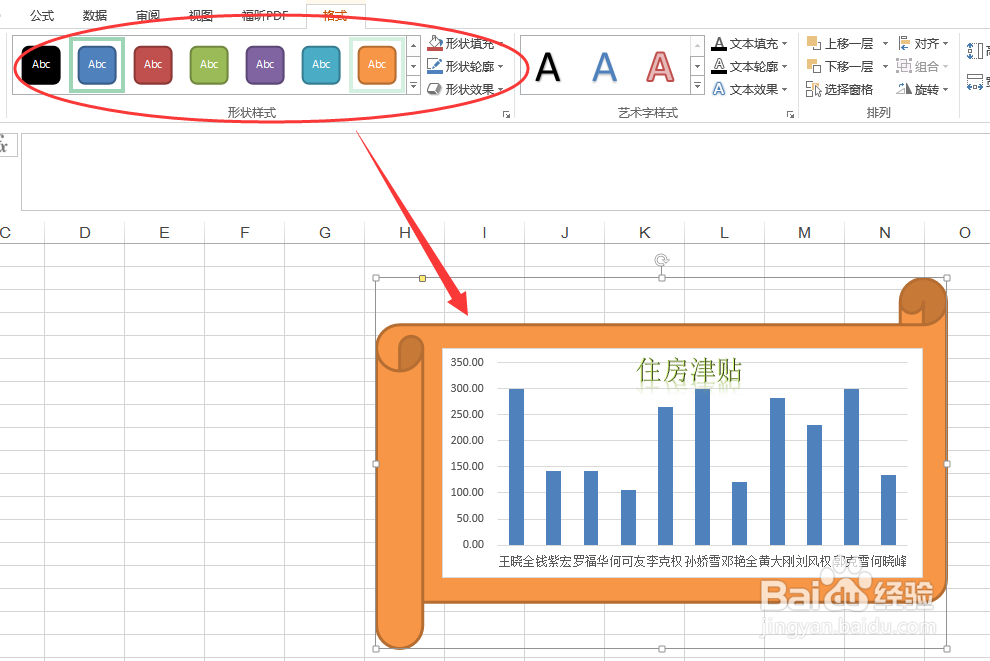
6、如果对图形的样式不满意可以点击面板上的【形状样式】进行自定义修改。
Excel 2013如何在图表中使用图形对象

  • word文档怎么设置纹理背景?
  • EXCEL高级筛选:[2]大于某数值的条件
  • 在页眉添加日期和时间设置如何操作
  • 如何在word 文档中对文字进行加粗和倾斜
  • 如何运用高级筛选设置两个筛选条件?
  • 热门搜索
    奶嘴怎么消毒 qq误删好友怎么恢复 牛仔衣怎么搭配 新加坡历史简介 阿里巴巴怎么赚钱 红宝石攻略 无聊该怎么办 郭敬明简介 鼻翼肥大怎么办 大航海时代4威力加强版攻略