Windows10host文件修改方法

 时间:2026-04-21 18:40:43

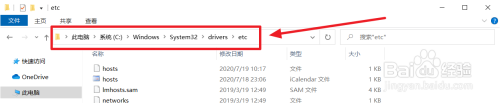
1、首先打开“此电脑”,定位到:

Windows10host文件修改方法

2、使用鼠标右键单击“hosts”,弹出来的菜单中选择“属性”

Windows10host文件修改方法

3、弹出“文件属性”窗口后单击“上方的”安全“栏”。

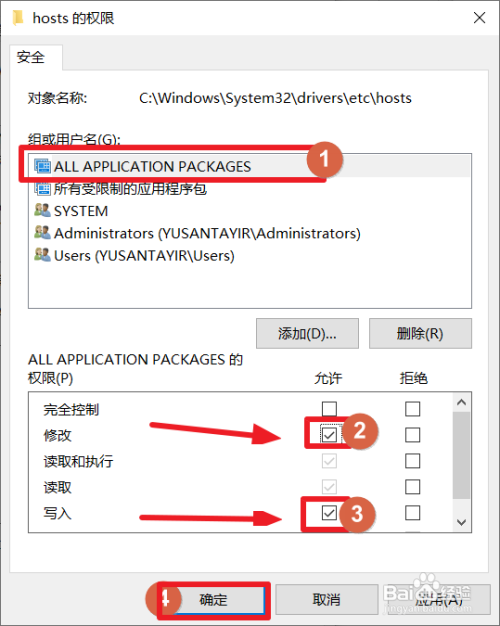
选中“ALL APPLICATON PACKAGES”后单击“编辑”

Windows10host文件修改方法

4、同样选中“ALL APPLICATON PACKAGES”之后勾选“修改”和“写入”设置为“允许”。

完成后单击“确定”,这时候弹出“Windows安全中心”对话框,单击“是”即可
Windows10host文件修改方法

5、回到hosts文件目录。使用鼠标右键单击“hosts”文件,弹出来的菜单中选择“打开方式”。

Windows10host文件修改方法

6、打开方式选择“记事本”后单击“确定”。

Windows10host文件修改方法

7、这时后可以正常修改hosts文件了,完成修改后按“Ctrl+S”保存即可

Windows10host文件修改方法

  • hosts怎么添加ip和域名解析
  • Windows怎么开启telnet功能
  • Linux tty登录提示Login incorrect的解决方法
  • telnet不是内部或外部命令如何解决
  • 怎么ping端口
  • 热门搜索
    蜂蜜作用 创业板什么意思 股票换手率高说明什么 基金什么时候分红 驼色配什么颜色好看 败酱草的功效与作用 刀是什么样的刀 amanda什么意思 早教知识 葛根的作用