怎么样使用Profili导出翼型切割图?

 时间:2026-04-22 11:35:52

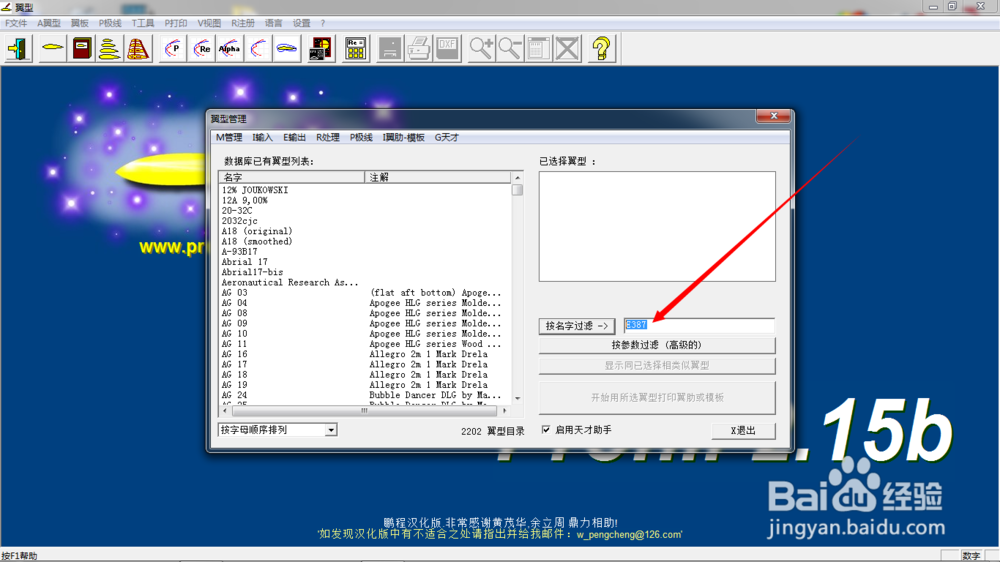
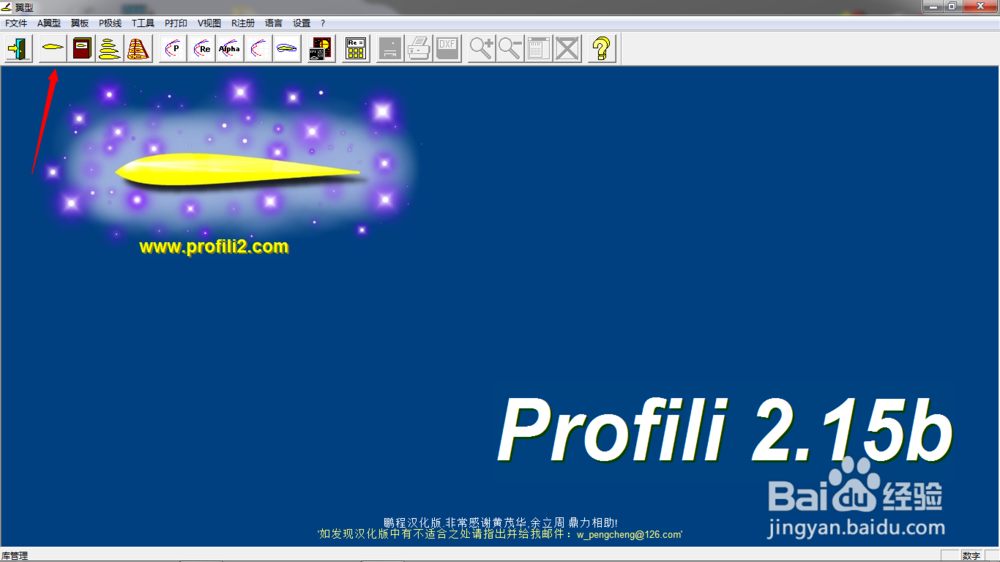
1、首先打开软件开始界面如下:(注意红色箭头
怎么样使用Profili导出翼型切割图?

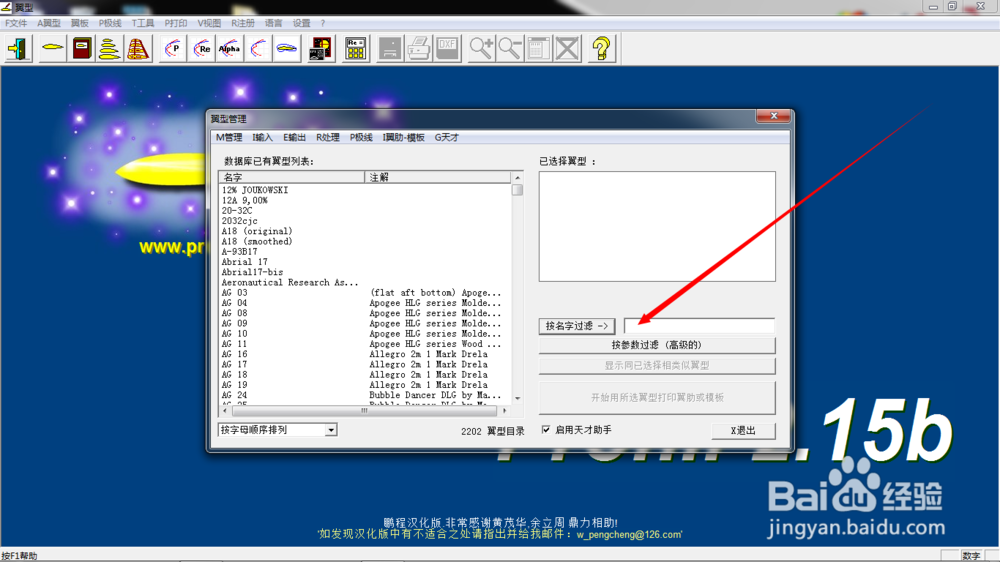
2、接着点击上面那个红色箭头,我们进入下个界面,在箭头空栏目里面输入你想要的翼型名称(这里我们输入E387
怎么样使用Profili导出翼型切割图?

怎么样使用Profili导出翼型切割图?

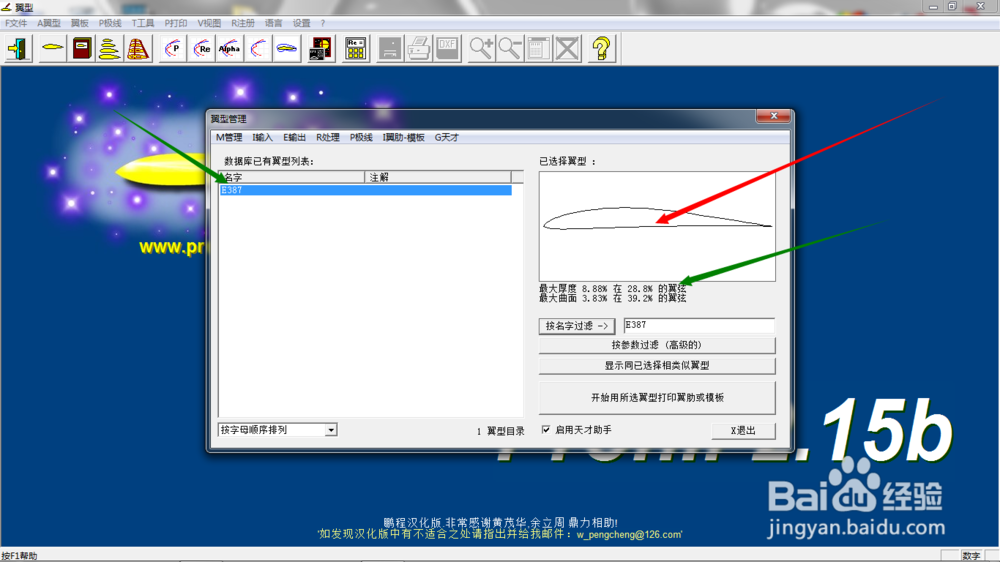
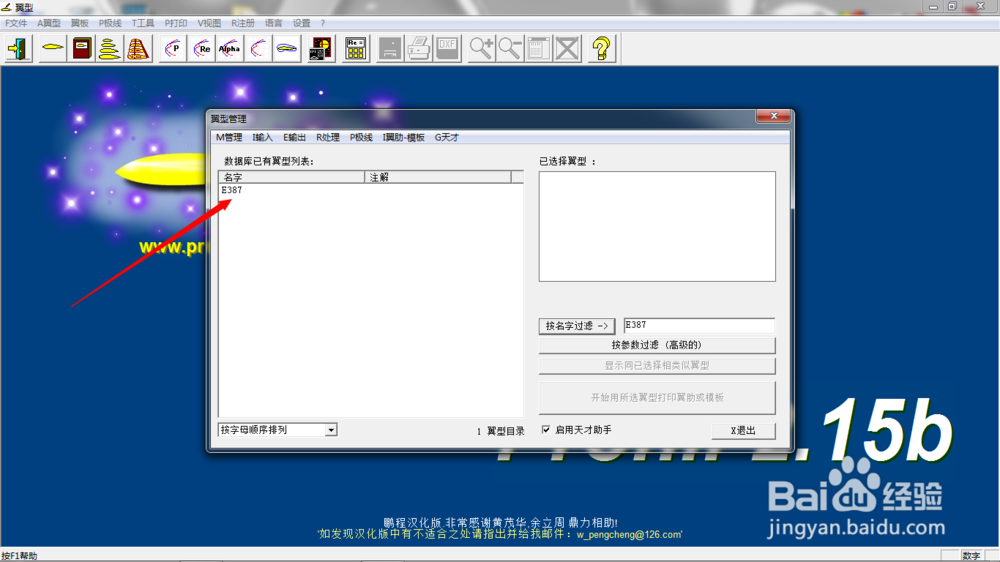
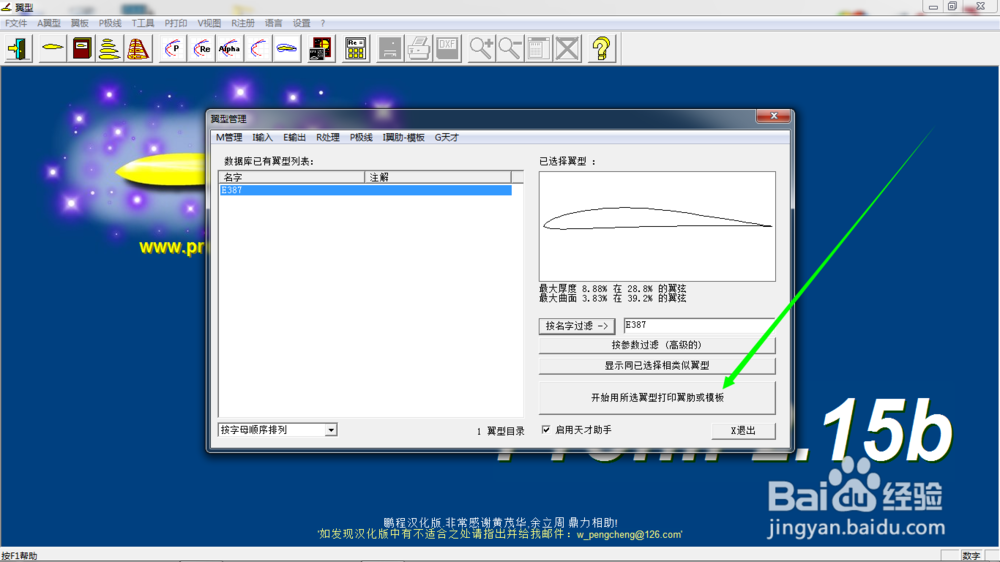
3、接着界面跳转如下,我们点击就得到接下面图形翼型和简单几个参数

怎么样使用Profili导出翼型切割图?

怎么样使用Profili导出翼型切割图?

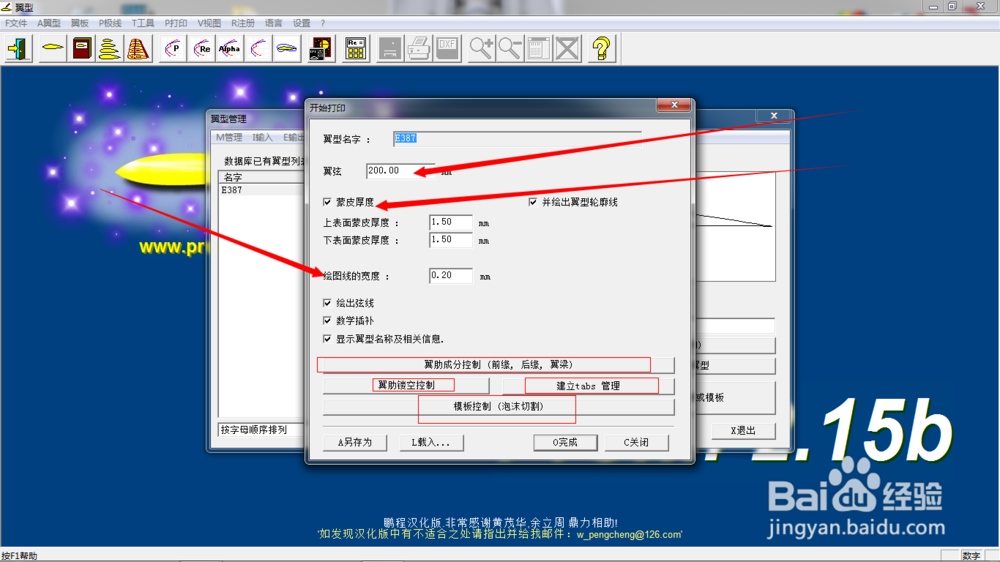
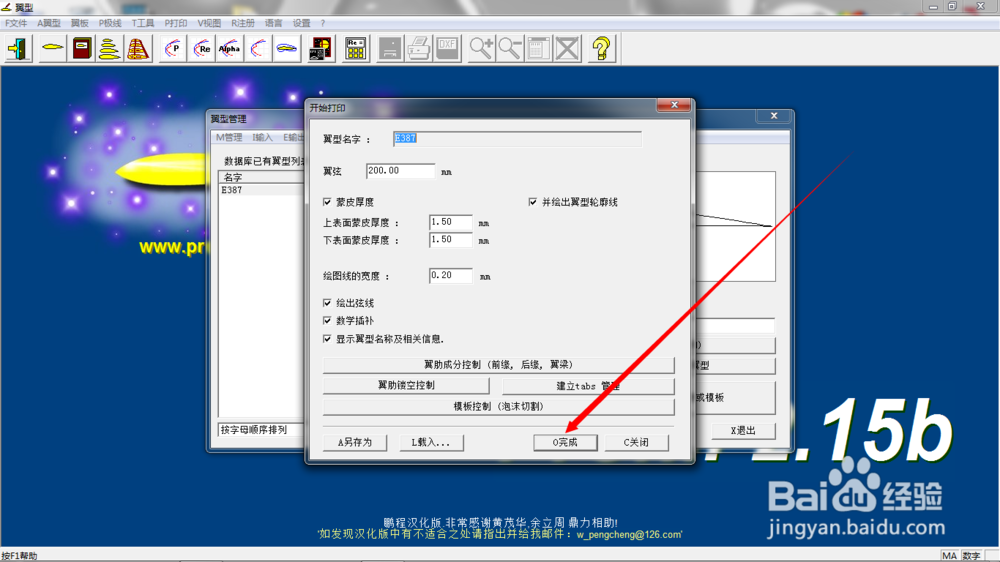
4、我们点击下面:“开始用所选翼型打印翼肋或者模板”,界面如下,在这里你必须输入弦长,可以不输入蒙板之类的 ,打勾意味着需要,不打勾意味着不需要。图中的红色方形需要注意,是进一步的选择。
怎么样使用Profili导出翼型切割图?

怎么样使用Profili导出翼型切割图?

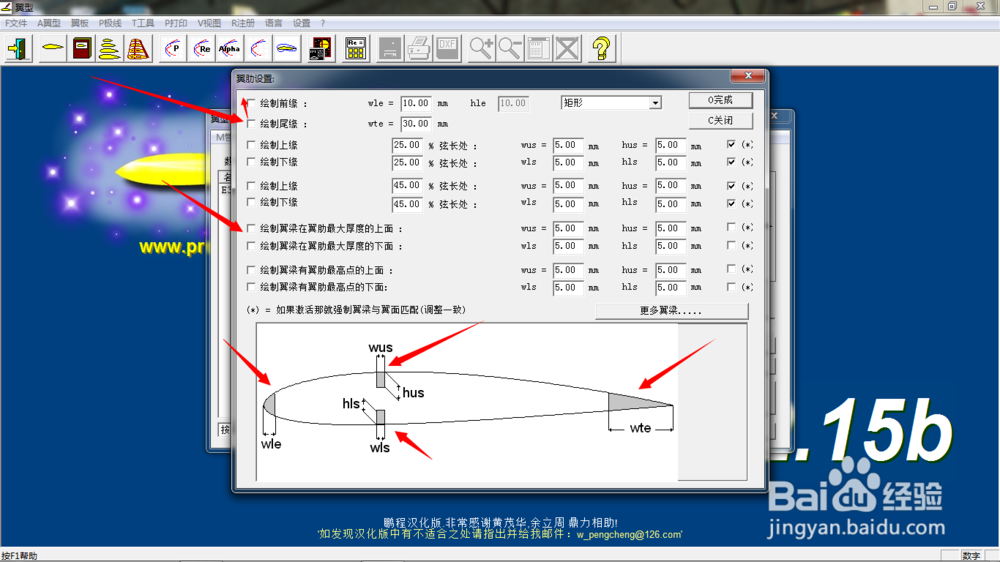
5、点击上面的翼肋成分,选择下面的

怎么样使用Profili导出翼型切割图?

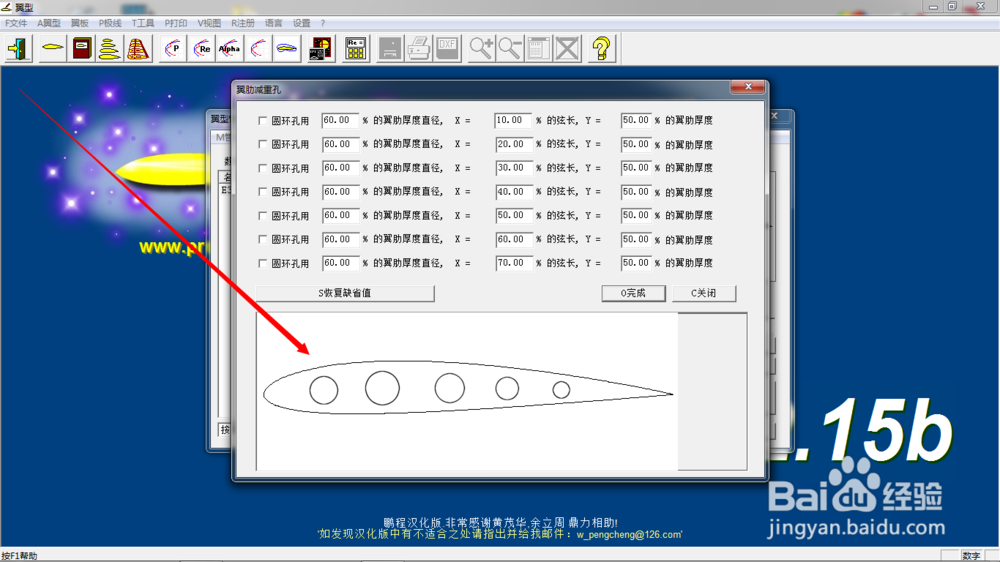
6、点击翼肋镂空,得到下面

怎么样使用Profili导出翼型切割图?

7、点击 建立 TABS 管理,界面如下。

怎么样使用Profili导出翼型切割图?

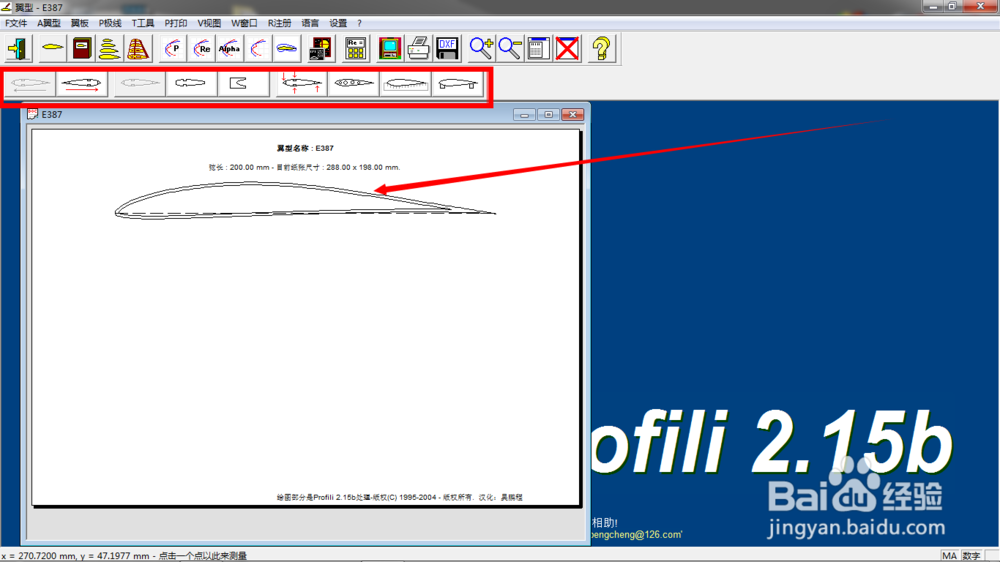
8、最后点击完成,得到最后生成图,可以在下面的方框里面进一步修改,

怎么样使用Profili导出翼型切割图?

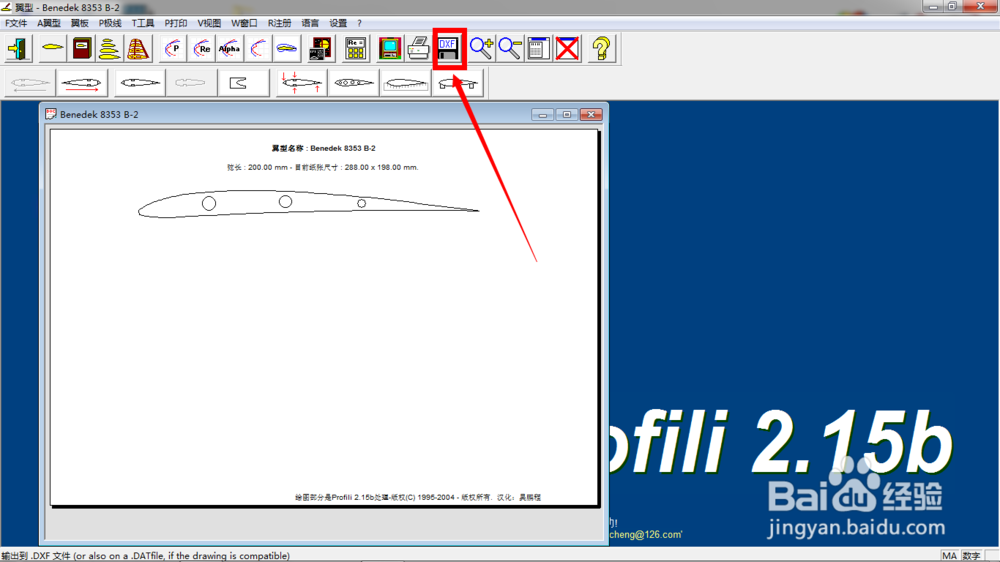
9、最后点击这个DXF保存就行。

怎么样使用Profili导出翼型切割图?

  • ansys如何删除点、线、面和体?
  • ADAMS中Step函数的使用
  • ansys的合并(merge)命令如何使用?
  • 手把手教你运用designmodeler进行拉伸切除建模
  • Ansys workbench怎么导入外部几何模型?
  • 热门搜索
    黄精的功效与作用及食用方法 什么叫保护接地 什么是电子商务概念 南北杏的功效与作用 红枣泡水的功效与作用 儿童喝什么牛奶好 高三生物知识点 什么是出口退税 什么是劳务费 金针菜的功效与作用