1、右击任务栏的右下角 《网络》图标(小电脑的图标) ,在弹出的菜单中 左键单击《打开网络和共享中心》


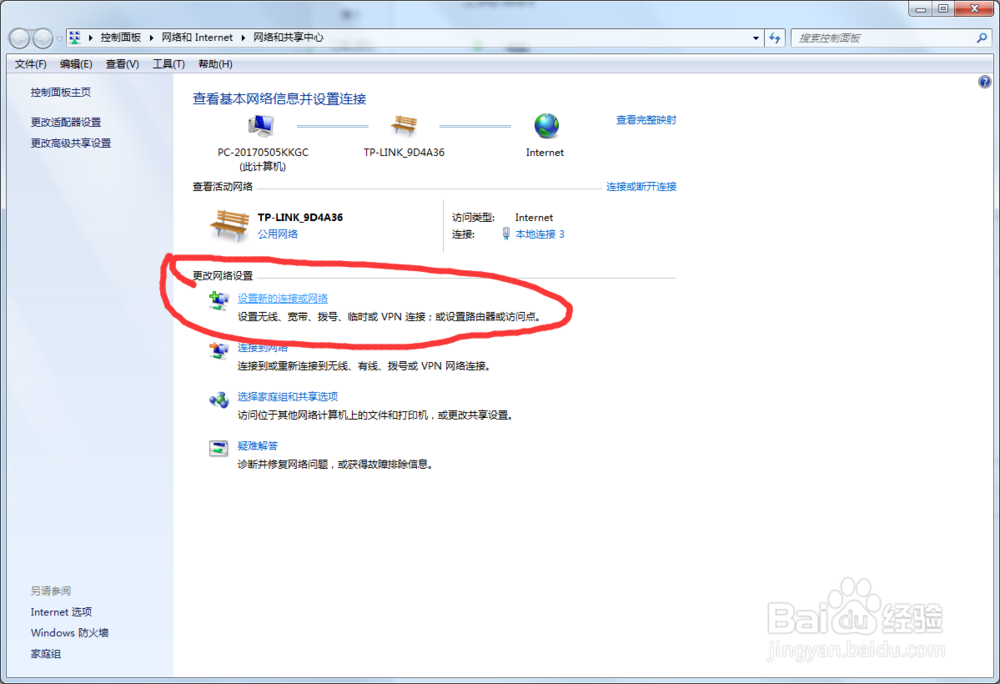
2、在弹出的网络和共享中心窗口的中间位置 点击 《设置新的网络或连接》
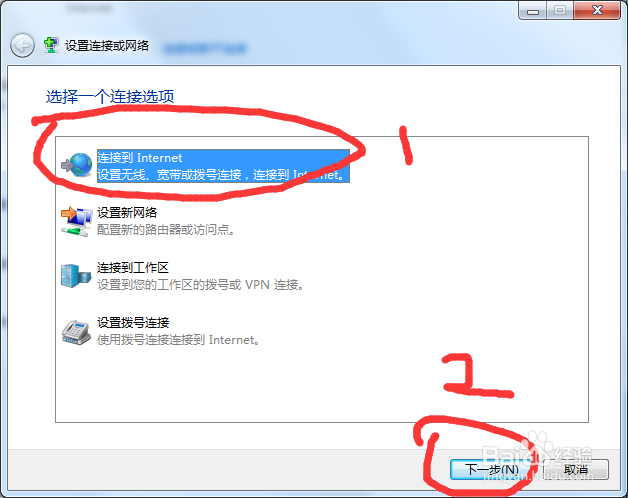
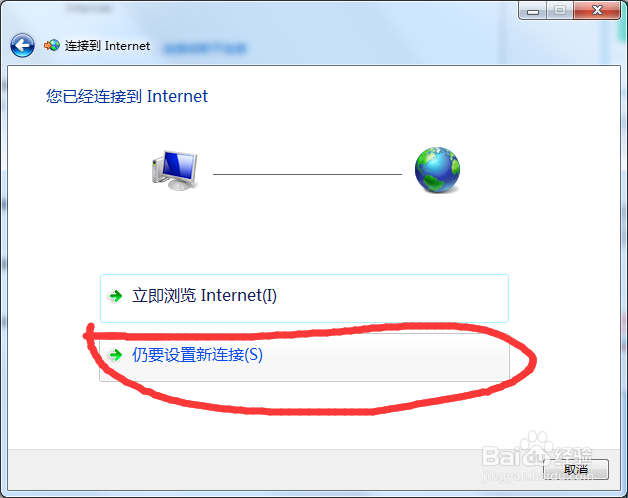
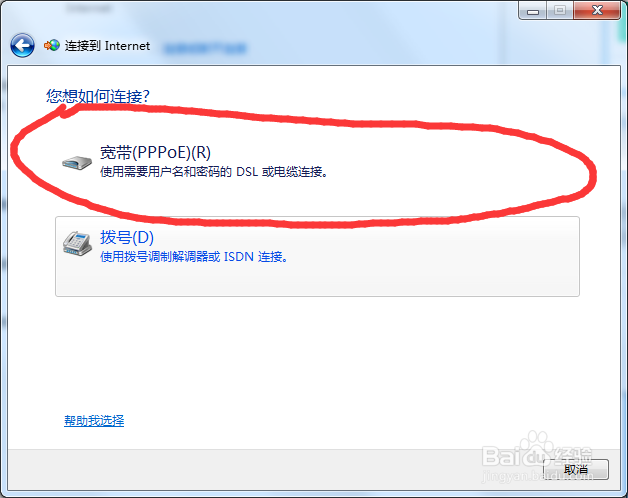
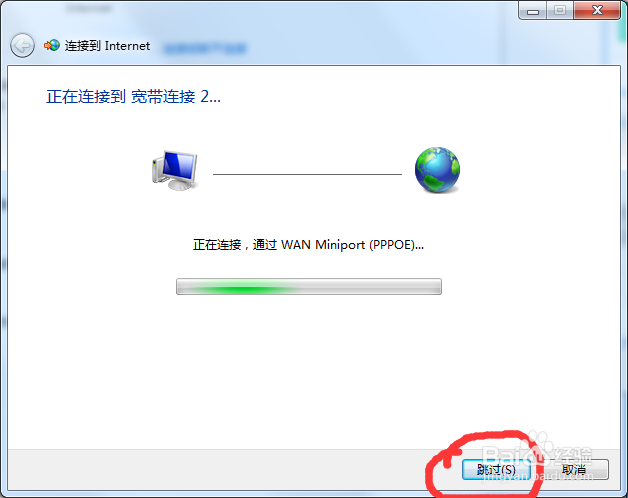
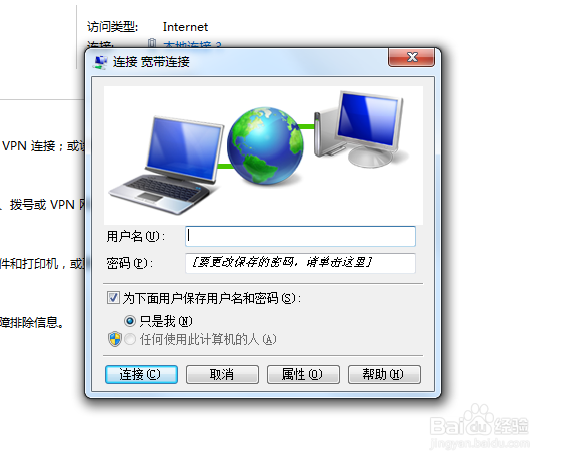
3、在弹出的窗口中 选择《连接到Internet》 下一步 《仍然设置新的连接》《宽带(pppoe)(R)》 输入宽带 账号 和密码 点击 连接 点击 跳过 点击关闭 完工

4、要宽带连接的时候 单击 右下角的网络图标,里面的就会出现 宽带连接

时间:2026-04-22 03:16:00
1、右击任务栏的右下角 《网络》图标(小电脑的图标) ,在弹出的菜单中 左键单击《打开网络和共享中心》
2、在弹出的网络和共享中心窗口的中间位置 点击 《设置新的网络或连接》
3、在弹出的窗口中 选择《连接到Internet》 下一步 《仍然设置新的连接》《宽带(pppoe)(R)》 输入宽带 账号 和密码 点击 连接 点击 跳过 点击关闭 完工
4、要宽带连接的时候 单击 右下角的网络图标,里面的就会出现 宽带连接
