1、右键点击Windows10屏幕左下角的开始按钮,在弹出菜单中选择运行的菜单项。

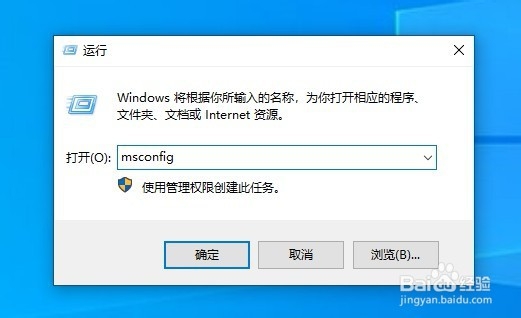
2、然后在打开的Windows10的运行窗口中输入命令msconfig,然后点击确定按钮运行该命令。
3、在打开的Windows10的命令配置窗口中点击引导的选项卡。

4、在打开的Windows10的引导窗口中点击高级选项的按钮。

5、接着在打开的引导高级选项窗口中找到“处理器个数”的设置项

6、勾选该设置项前面的复选框,然后点击下拉按钮,在弹出菜单中选择最大的个数数值。
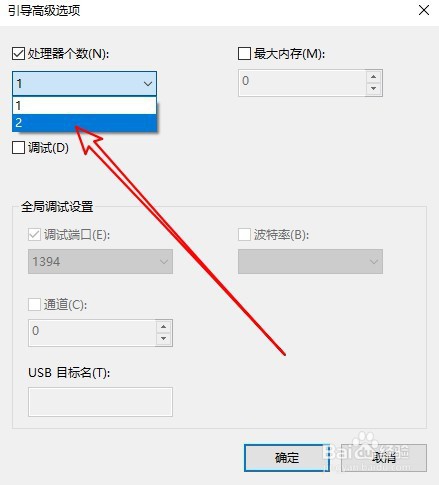
7、用同样的方法,我们再勾选最大内存的数值,然后下面使用默认值就可以了。最后点击确定按钮。

8、总结:
1、右键点击屏幕左下角的开始按钮,在弹出菜单中选择运行的菜单项。
2、运行窗口中输入命令msconfig,然后点击确定按钮运行该命令
3、在打开的Windows10的命令配置窗口中点击引导的选项卡。
4、在打开的Windows10的引导窗口中点击高级选项的按钮。
5、接着在打开的引导高级选项窗口中找到“处理器个数”的设置项
6、勾选设置项然后点击下拉按钮,在弹出菜单中选择最大的个数数值。
7、再勾选最大内存的数值,然后下面使用默认值就可以了
