1、打开CAD,转主视图,画50*50的矩形。
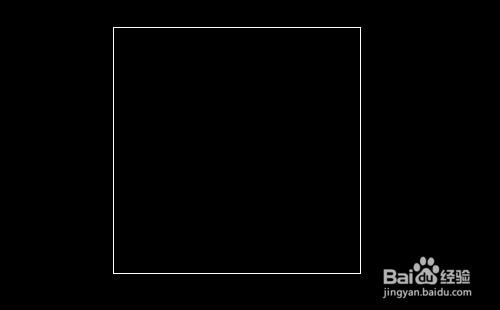
2、修剪掉左侧边与下侧边。

3、倒圆角R45。

4、转左视图,画直径50的圆,并向内偏移2。

5、面域两圆,再用大圆减去小圆,转概念视觉样式。
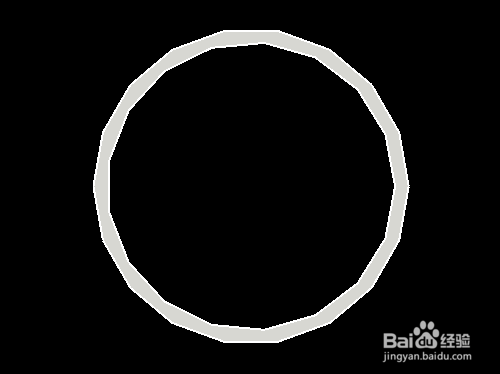
6、转西南等轴测视图,将圆移至弯角线端点。
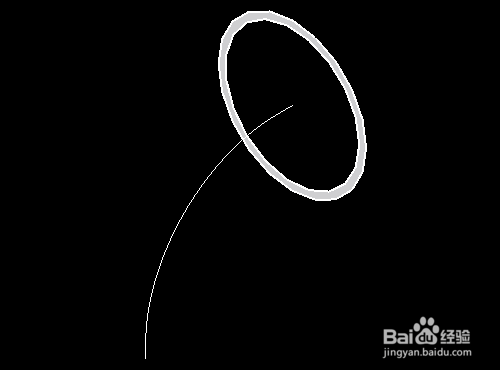
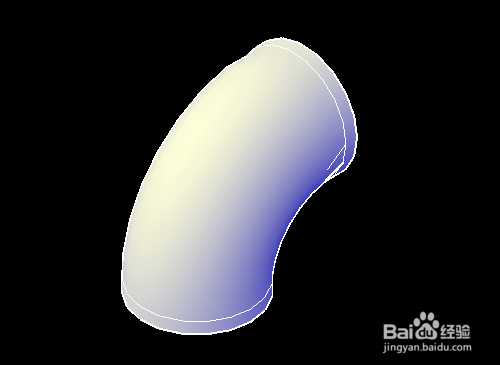
7、以弯角线为路径拉伸圆,弯头完成了。
1、1.打开CAD,转主视图,画50*50的矩形。
2.修剪掉左侧边与下侧边。
3.倒圆角R45。
4.转左视图,画直径50的圆,并向内偏移2。
5.面域两圆,再用大圆减去小圆,转概念视觉样式。
6.转西南等轴测视图,将圆移至弯角线端点。
7.以弯角线为路径拉伸圆,弯头完成了。
