1、打开数据表。

2、点击数据,分类汇总。
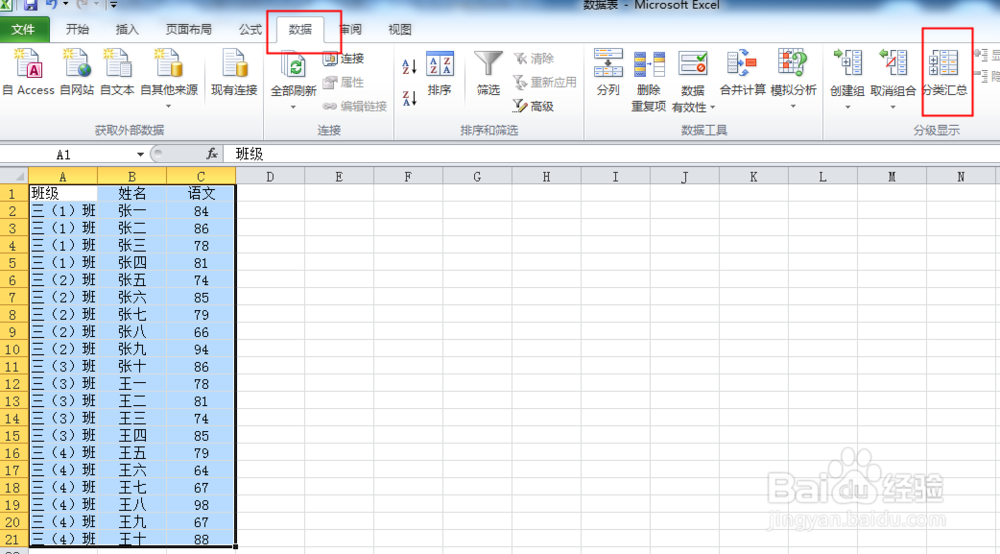
3、弹出对话框,勾选班级,确定。

4、重新选择数据。

5、按键盘F5调出定位对话框,点击定位条件。

6、弹出对话框,点击空值。
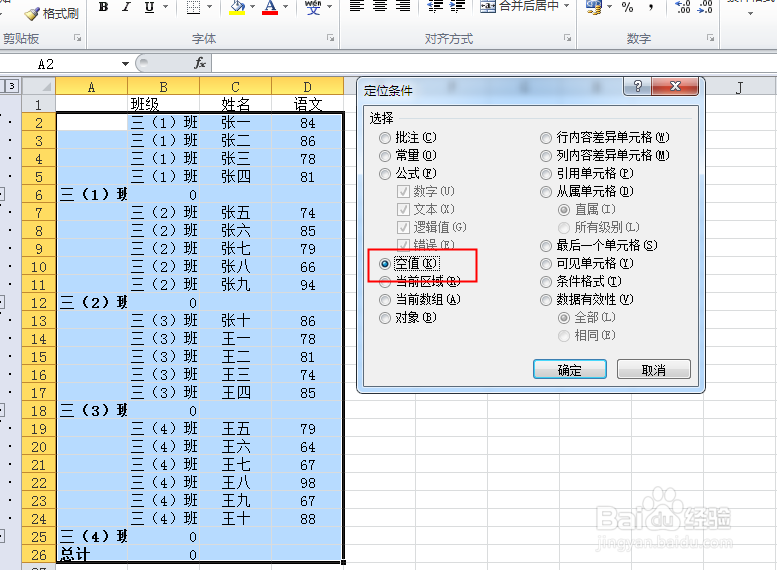
7、点击开始,合并后居中。

8、选中多出来的行,右击,删除。

9、点击数据,取消组合,清除分级显示。

10、选中A2至A21单元格,点击格式刷。
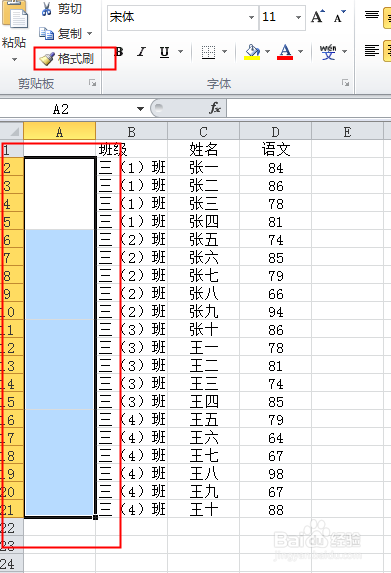
11、框选B2到B21。

12、看单元格合并了。
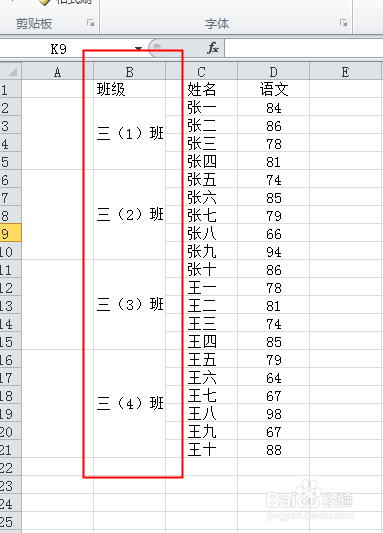
13、选中A列,右击,删除。

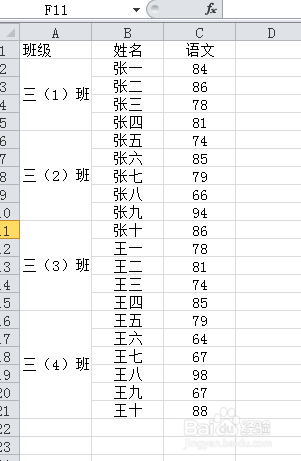
14、合并单元格完成。
时间:2026-04-27 19:02:22
1、打开数据表。
2、点击数据,分类汇总。
3、弹出对话框,勾选班级,确定。
4、重新选择数据。
5、按键盘F5调出定位对话框,点击定位条件。
6、弹出对话框,点击空值。
7、点击开始,合并后居中。
8、选中多出来的行,右击,删除。
9、点击数据,取消组合,清除分级显示。
10、选中A2至A21单元格,点击格式刷。
11、框选B2到B21。
12、看单元格合并了。
13、选中A列,右击,删除。
14、合并单元格完成。
