1、选择矩形工具
打开ps软件,在左侧工具栏中选择矩形工具

2、选择形状工具模式
在矩形工具上方选项卡中点击选择模式工具右侧的倒箭头—>在弹出的文本框中选择形状,可根据需要选择合适的工具模式

3、设置形状填充类型
在矩形工具上方选项卡中点击填充—>在弹出的文本框中选择填充类型,再根据填充类型选择合适的填充颜色

4、设置形状描边类型
在矩形工具上方选项卡中点击描边—>在弹出的文本框中选择描边类型,再根据描边类型选择合适的描边颜色

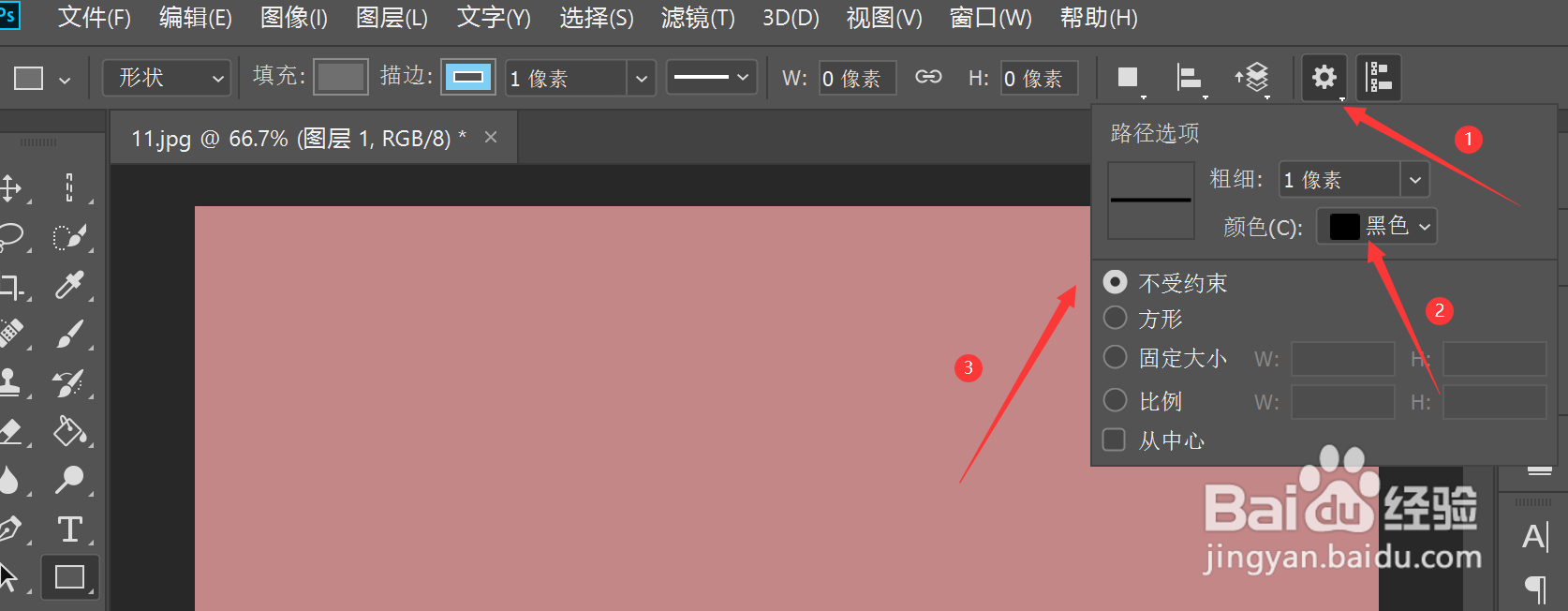
5、设置其他路径和形状选项
在矩形工具上方选项卡中点击设置图标—>在弹出的文本框中更改路径选项中的粗细、颜色等效果
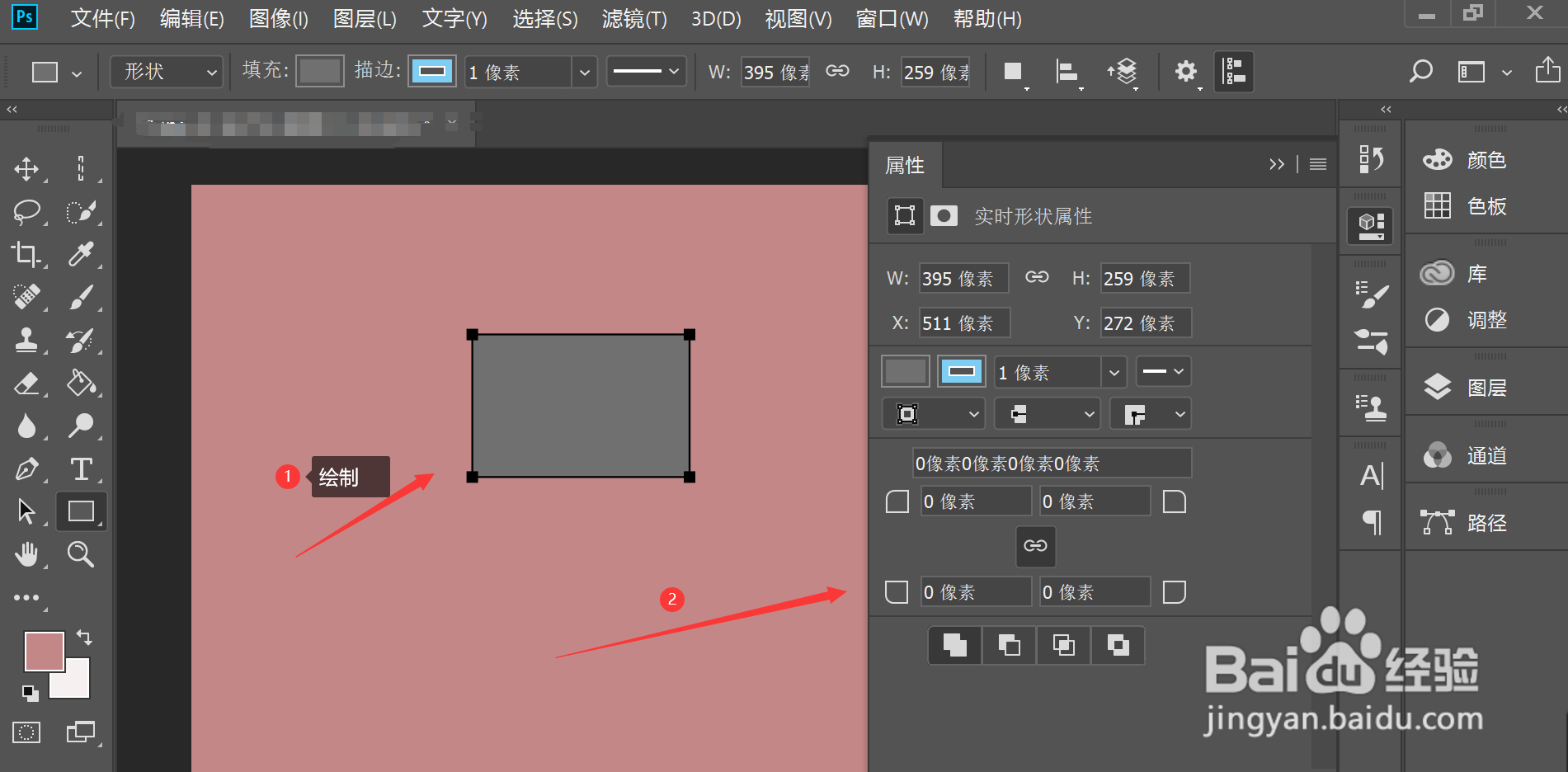
6、绘制矩形
拖动鼠标,即可在画布上绘制矩形,可以在弹出的属性面板中修改矩形样式
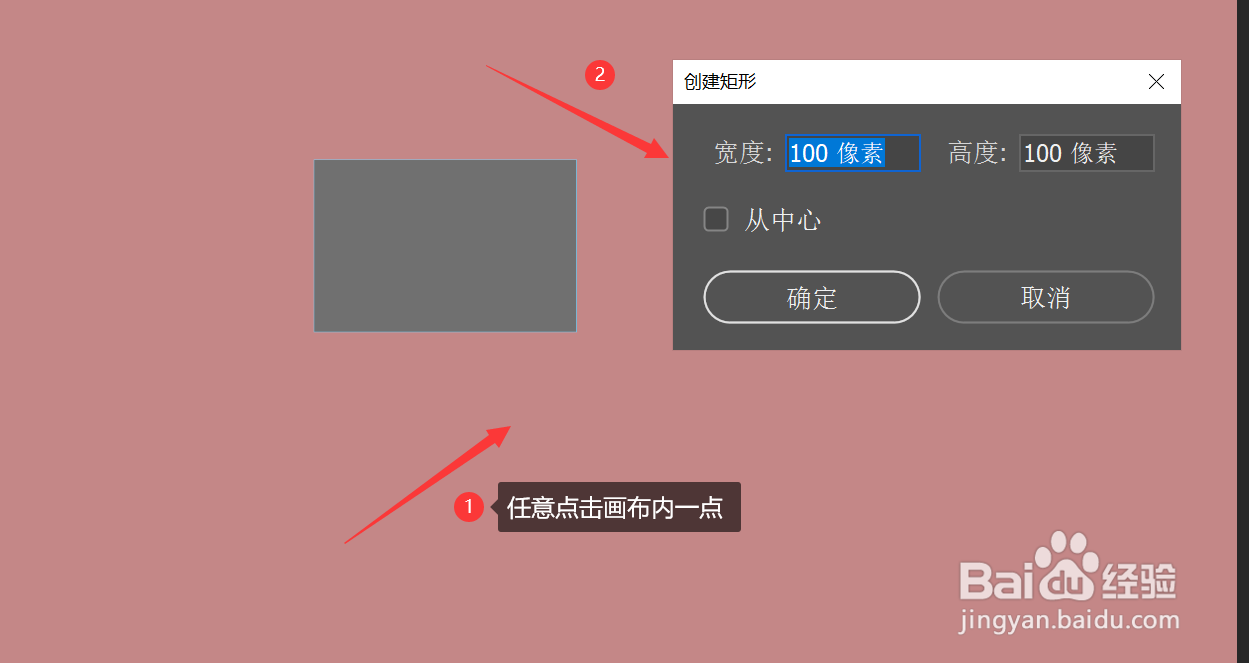
7、点击创建矩形
点击画布上任意一点,弹出创建矩形的文本框,可以更改宽度和高度创建固定大小的矩形