p图怎么把名字替换掉

 时间:2026-04-23 02:17:47

1、选择矩形选框工具

打开PS,导入图片,选择矩形选框工具。

p图怎么把名字替换掉

2、框选文字

使用矩形选框工具框选文字部分。

p图怎么把名字替换掉

3、执行命令

执行选择-色彩范围命令。

p图怎么把名字替换掉

4、点击确定

在色彩范围页面,吸取文字颜色,点击确定。

p图怎么把名字替换掉

5、执行命令

执行选择-修改-扩展命令。

p图怎么把名字替换掉

p图怎么把名字替换掉

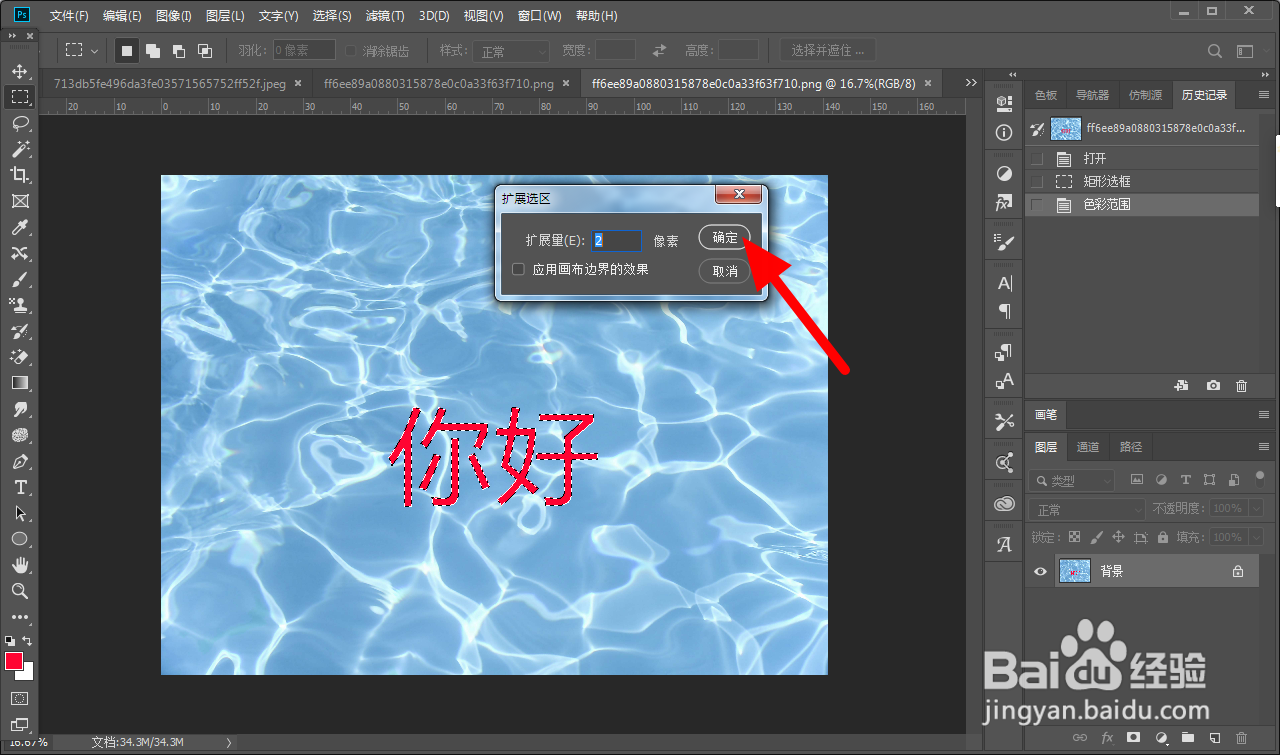
6、扩展选区

在扩展选区页面,设置像素为2,点击确定。

p图怎么把名字替换掉

7、执行命令

执行编辑-内容识别填充命令。

p图怎么把名字替换掉

p图怎么把名字替换掉

8、点击确定

涂抹不被识别的部分,点击确定。

p图怎么把名字替换掉

9、取消选区

ctrl+D取消选区。

p图怎么把名字替换掉

10、输入文字

选择横排文字工具,输入文字。

p图怎么把名字替换掉

11、调整文字大小位置

使用移动工具调整文字大小位置。

p图怎么把名字替换掉

12、替换成功

这样名字就替换成功。

p图怎么把名字替换掉

  • ps怎样修改图片上的文字
  • 美图秀秀p图把字p掉重新换字
  • ps把图片上的字替换掉
  • 如何用ps修改图片上的文字
  • 如何使用PS增添文字,和图片原有的文字一模一样
  • 热门搜索
    犽怎么读 怎么写读后感 无线耳机怎么连接电脑 上课犯困怎么办 怎么改文件格式 航班取消怎么办 尤克里里怎么调音 怎么注册邮箱帐号 铃声多多怎么设置铃声 淘宝公益宝贝怎么设置