Word怎么绘制立体渐变的五角星图形?

 时间:2024-10-25 11:40:04

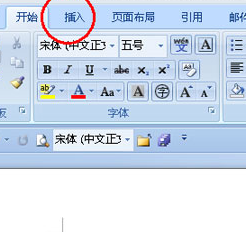
1、第一步:首先,小可爱们在电脑上打开下载并安装好的word软件,点击软件中最上方菜单栏的“插入”
Word怎么绘制立体渐变的五角星图形?

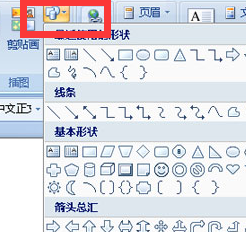
2、第二步:接下来,小可爱们点击“形状”,选择五角星图案,用鼠标拖出一个任意大小的五角星
Word怎么绘制立体渐变的五角星图形?Word怎么绘制立体渐变的五角星图形?Word怎么绘制立体渐变的五角星图形?

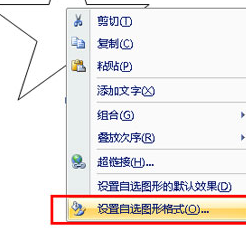
3、第三步:然后,小可爱们选中图案,右击鼠标,点击“设置自选图形格式”,在弹出的对话框中点击“填充效果”
Word怎么绘制立体渐变的五角星图形?Word怎么绘制立体渐变的五角星图形?

4、第四步:小可爱们颜色选择“双色”,这里选择红色和白色,底纹样式选择“中心辐射”,然后点击确定

Word怎么绘制立体渐变的五角星图形?Word怎么绘制立体渐变的五角星图形?

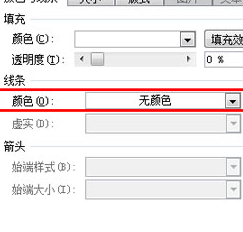
5、第五步:最后,小可爱们将线条颜色设置为“无”,点击确定,这样一个立体五角星就制作完成了。
Word怎么绘制立体渐变的五角星图形?Word怎么绘制立体渐变的五角星图形?
  • 在Word2007文档中设置图片棱台效果
  • Word文档如何设置字体样式
  • word中插入剪贴画的方法
  • 在Word 2013如何设置文字的七彩霓虹效果?
  • Word2003自选图形在哪里?如何绘制自选图形?
  • 热门搜索
    金钻的养殖方法和注意事项 home键是什么 11月14日是什么日子 卯时是什么时候 低回声结节什么意思 什么字全世界通用 色即是空什么意思 水马是什么 情侣黄钻有什么用 头戴式耳机什么牌子好