PPT使用路径动画自定义对象动画运行的轨迹

 时间:2026-02-13 11:59:54

1、在“动画”选项卡中单击“添加动画”按钮,在下拉列表的“动作路径”栏中单击需要使用的动画选项,为对象添加该路径动画

PPT使用路径动画自定义对象动画运行的轨迹

2、如果“动作路径”栏中的预设路径动画不能满足需要,可以选择“其他动作路径”选项,在弹出的对话框中,选择需要的路径动画后单击“确定”按钮

PPT使用路径动画自定义对象动画运行的轨迹

PPT使用路径动画自定义对象动画运行的轨迹

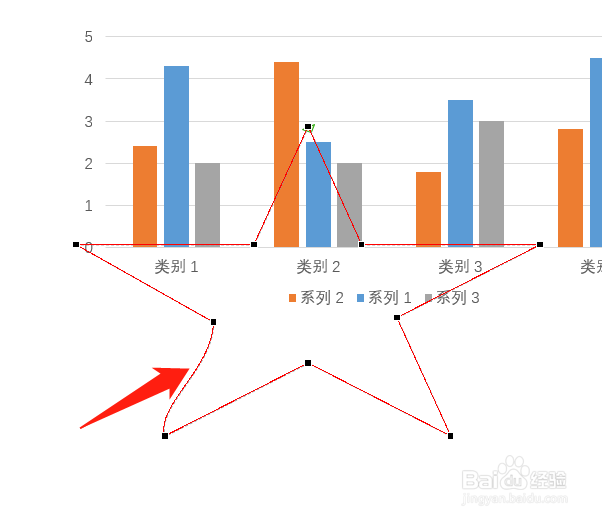
3、在“效果选项”下拉列表中选择“编辑顶点”选项,动画路径将显示顶点,同时路径处于可编辑状态。在路径上的某个顶点右击鼠标,选择快捷菜单中的选项能够实现对顶点的删除、添加或改变属性操作

PPT使用路径动画自定义对象动画运行的轨迹

PPT使用路径动画自定义对象动画运行的轨迹

PPT使用路径动画自定义对象动画运行的轨迹

4、拖动顶点上的控制柄能够修改路径的形状。完成路径修改后,在路径外单击鼠标即可退出路径编辑状态。

PPT使用路径动画自定义对象动画运行的轨迹

  • 卷轴动画制作ppt详细步骤
  • 如何利用ppt制作探照灯效果
  • PPT中怎么使用路径实现雪花飘落动画效果
  • ppt如何设置路径动画
  • PPT怎么设置动画路径
  • 热门搜索
    英雄联盟英雄图片大全 中药网大全 单口相声大全 植物大战僵尸图片大全 海马汽车质量怎么样 汽车怎么漂移 2020美女视频黄频大全视频 男服装品牌大全 性视频的视频大全 清汤羊肉的做法大全