PS如何修改照片大小、填充照片?

 时间:2026-02-13 07:39:47

1、首先将我们需要修改尺寸的照片放入ps中,选中该图层,如图所示。

PS如何修改照片大小、填充照片?

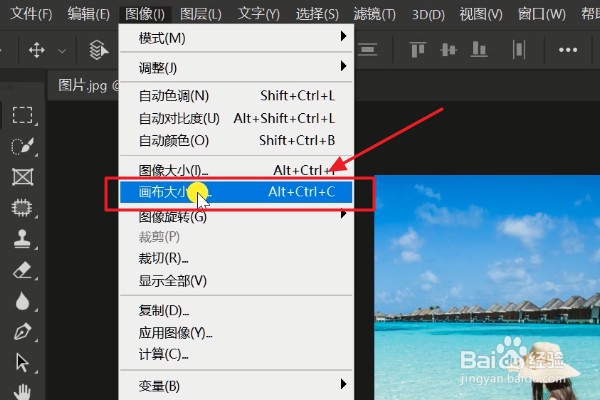
2、接着我们在界面上方选择【图像】、【画布大小】功能,如图所示。

PS如何修改照片大小、填充照片?

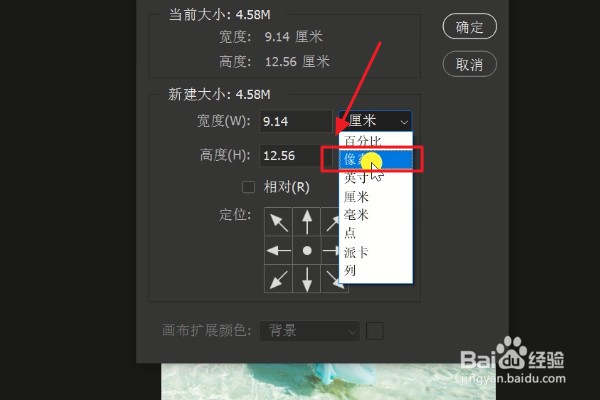
3、在【画布大小】设置中,我们将单位由【厘米】切换为【像素】,如图所示。

PS如何修改照片大小、填充照片?

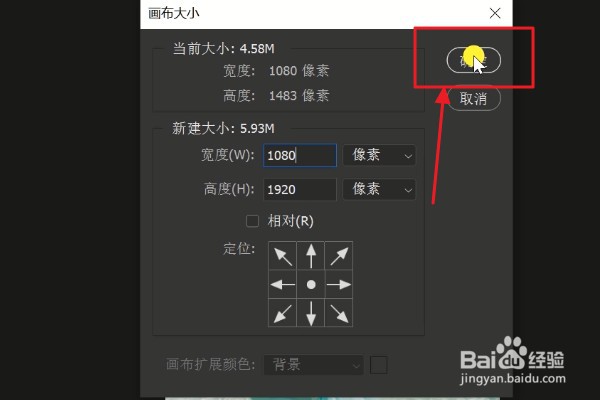
4、接着我们需要调整图片的像素大小,将其调整到适合手机屏幕的大小。

PS如何修改照片大小、填充照片?

5、设置完成之后,我们最后再点击右上角的【确定】按钮。

PS如何修改照片大小、填充照片?

6、接着我们在界面左上方工具栏中选择【矩形选框工具】,如图所示。

PS如何修改照片大小、填充照片?

7、利用选择的【矩形选框工具】将照片里面空白的地方框选起来,按住shift加选。

PS如何修改照片大小、填充照片?

8、接着鼠标右键选择【填充】、【内容识别】,点击【确定】即可完成。

PS如何修改照片大小、填充照片?

  • 快速矫正倾斜的照片
  • ps中如何打开和关闭全部图层
  • pdf怎么导入ps
  • PS如何使用填充图层方法为图像添加边框
  • Ps如何将图片还原为等高线条图?
  • 热门搜索
    dnf怎么刷深渊 如何投资基金 鄂k是哪里的车牌号 眼肿了怎么快速消肿 武汉生物工程学院怎么样 如何培养气质 如何制作自己的网站 行间距在哪里设置 嘉华旅游 北平是哪里