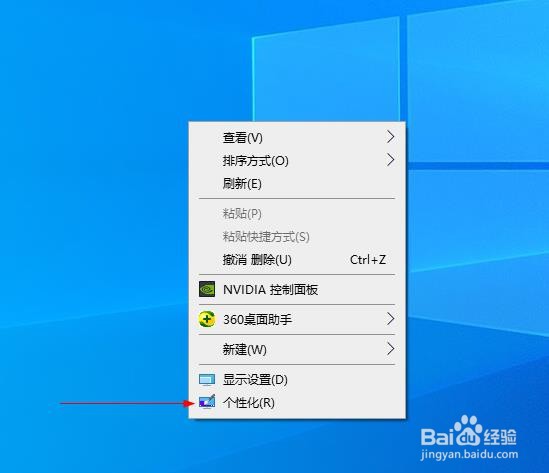
1、首先在电脑桌面空白处右击 选择个性化
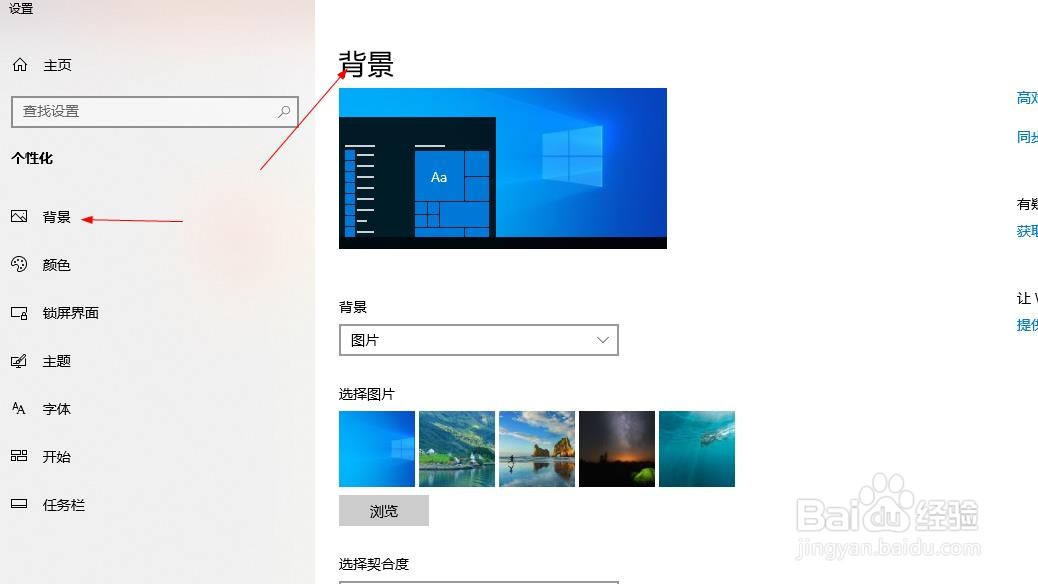
2、然后在 显示设置这里 可以看见背景
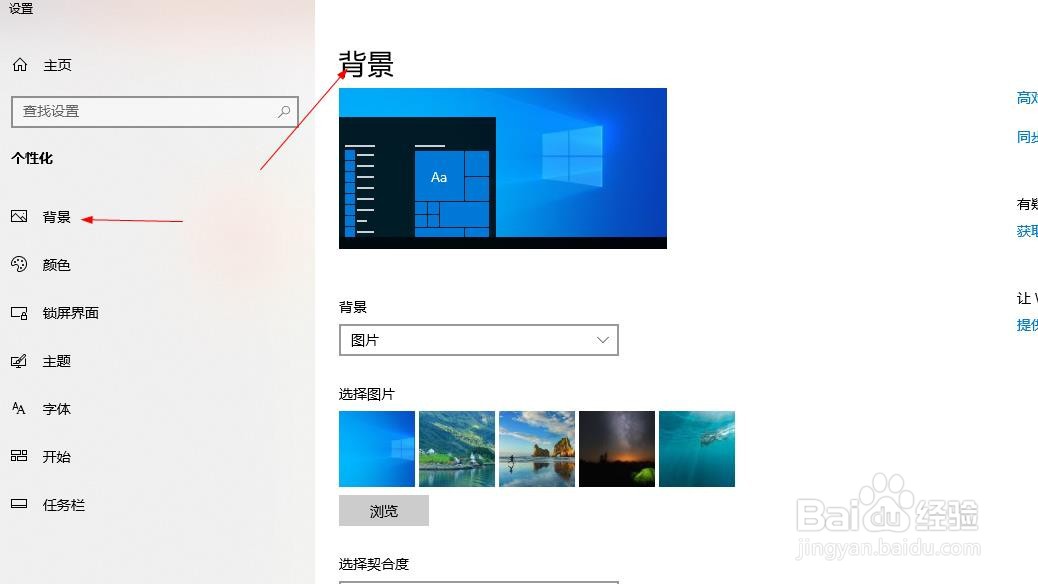
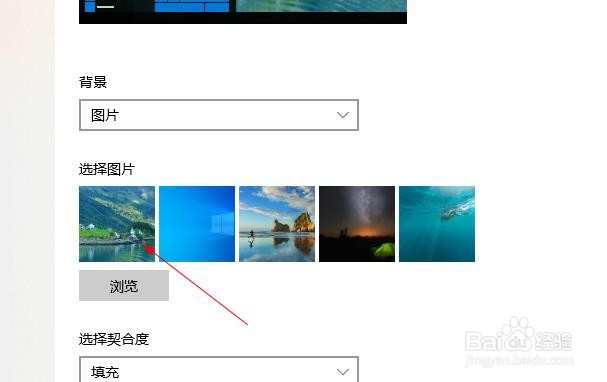
3、往下拉找到那个选择图片 点击那个浏览
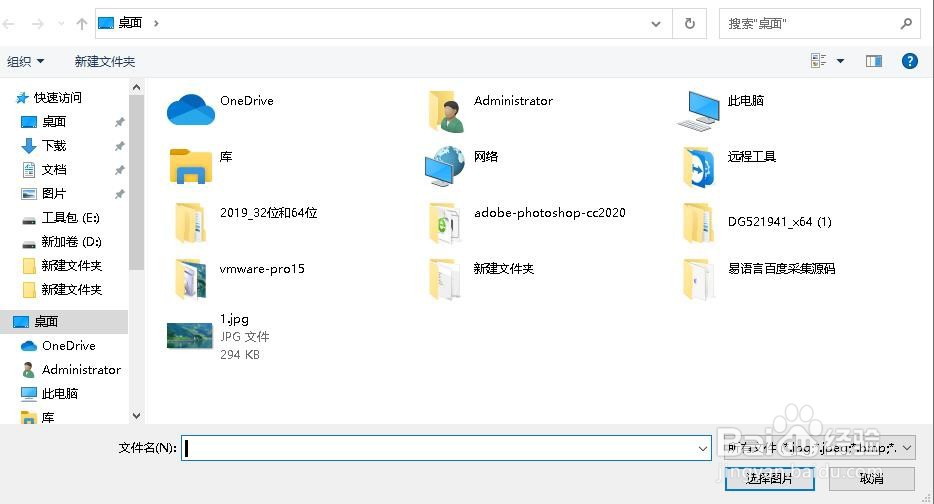
4、这里选择你需要的图片
5、这个时候你两个屏幕桌面是一样的,添加好图片以后点击那个图片右击
6、现在可以看见他提示你设置在屏幕1还是屏幕2 你自己选择
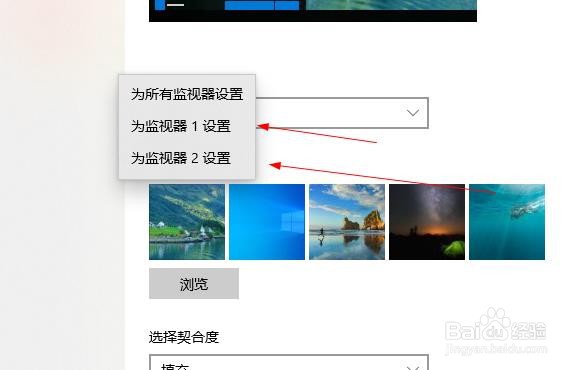
7、如果你选择在屏幕2 那么你需要找到另一张图片 添加进去右击选择屏幕1 这样两个屏幕显示的桌面就不一样了

1、首先在电脑桌面空白处右击 选择个性化
2、然后在 显示设置这里 可以看见背景
3、往下拉找到那个选择图片 点击那个浏览
4、这里选择你需要的图片
5、这个时候你两个屏幕桌面是一样的,添加好图片以后点击那个图片右击
6、现在可以看见他提示你设置在屏幕1还是屏幕2 你自己选择
7、如果你选择在屏幕2 那么你需要找到另一张图片 添加进去右击选择屏幕1 这样两个屏幕显示的桌面就不一样了
