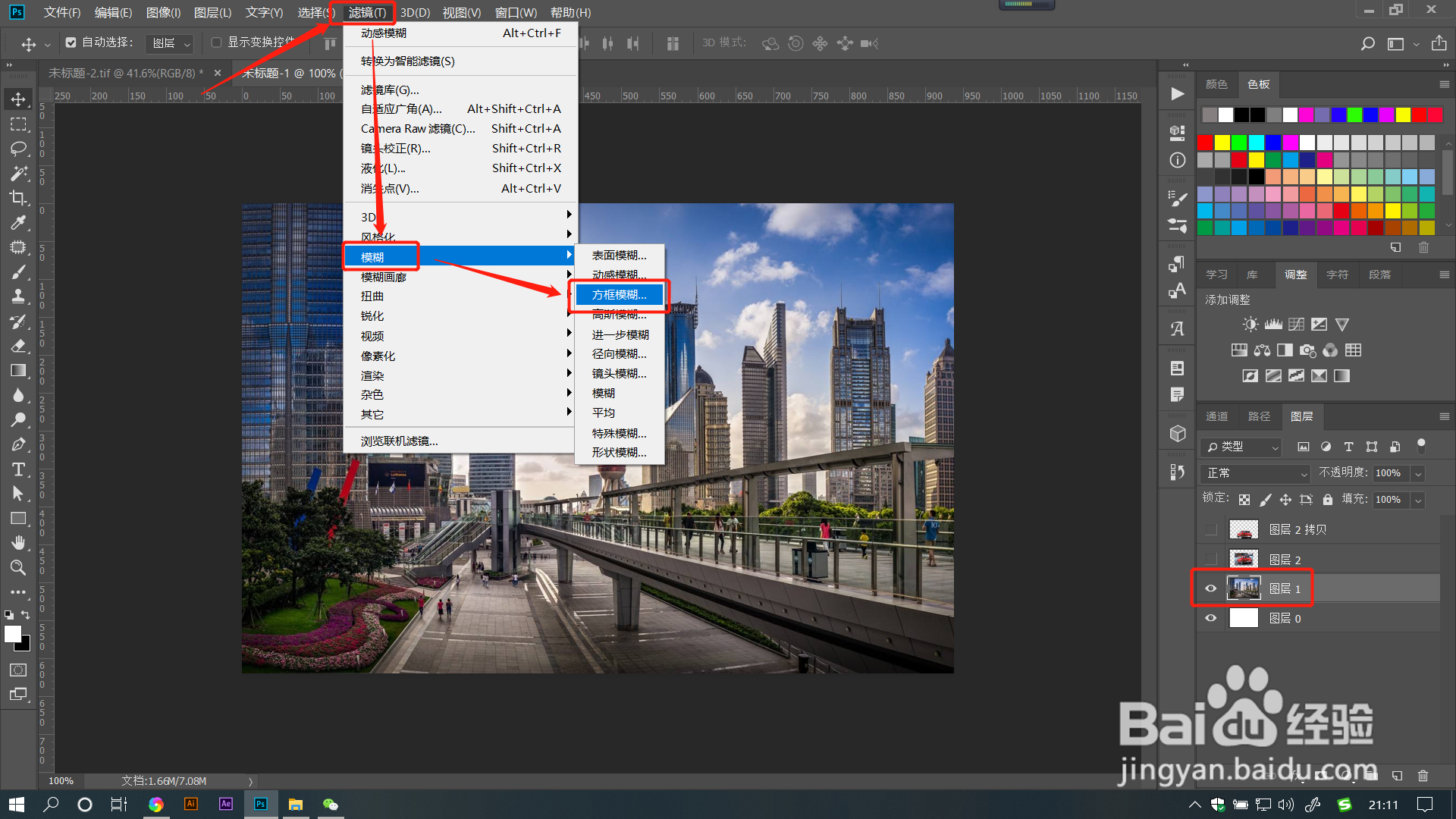
1、打开PS软件,选中图层后,点击菜单栏【滤镜】——【模糊】——【方框模糊】。
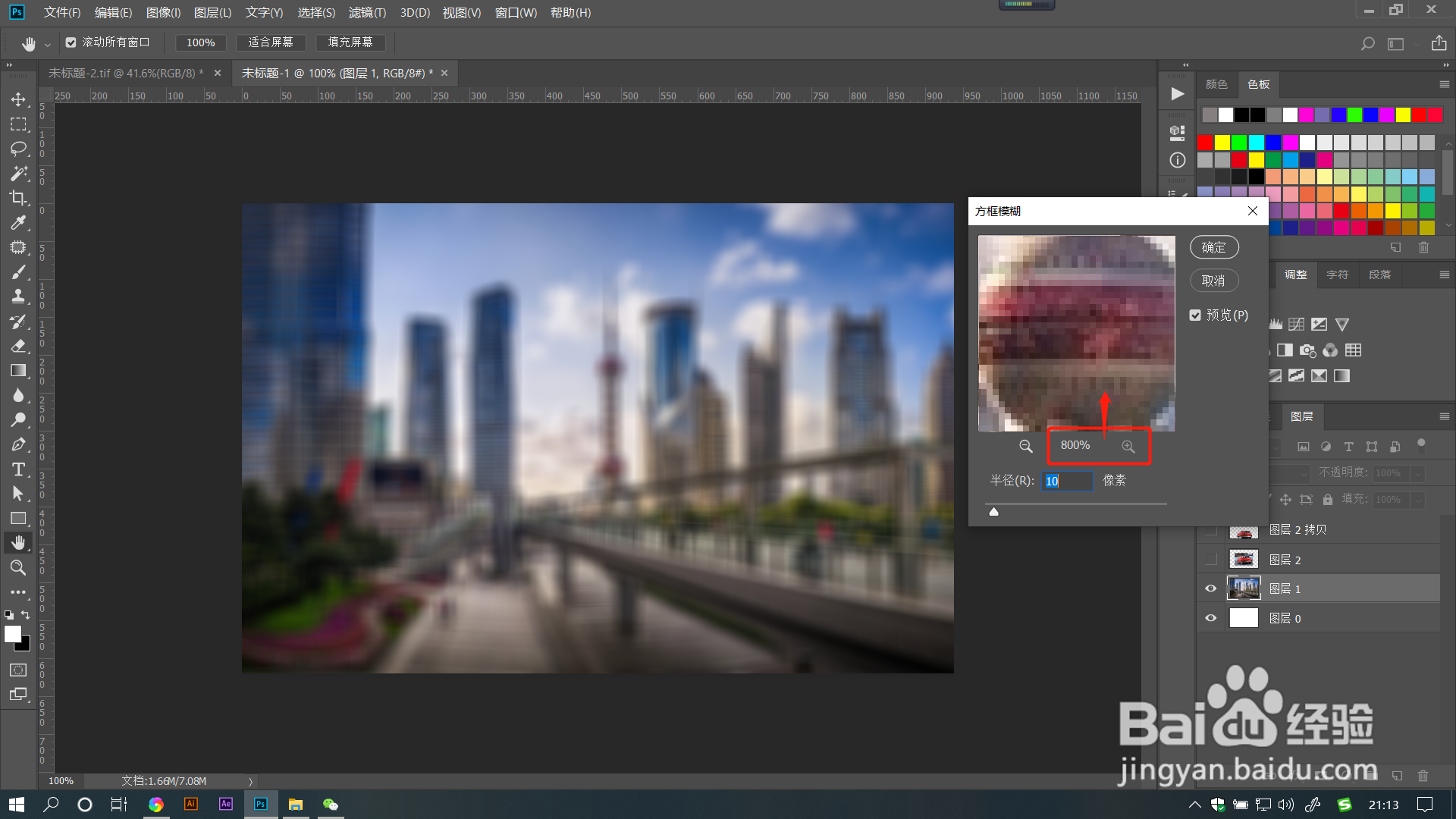
2、在打开的对话框中可以看到左上角有一个小视图预览框可以查看细节。点击【缩小镜】即可缩小视图。点击【放大镜】即可放大视图。

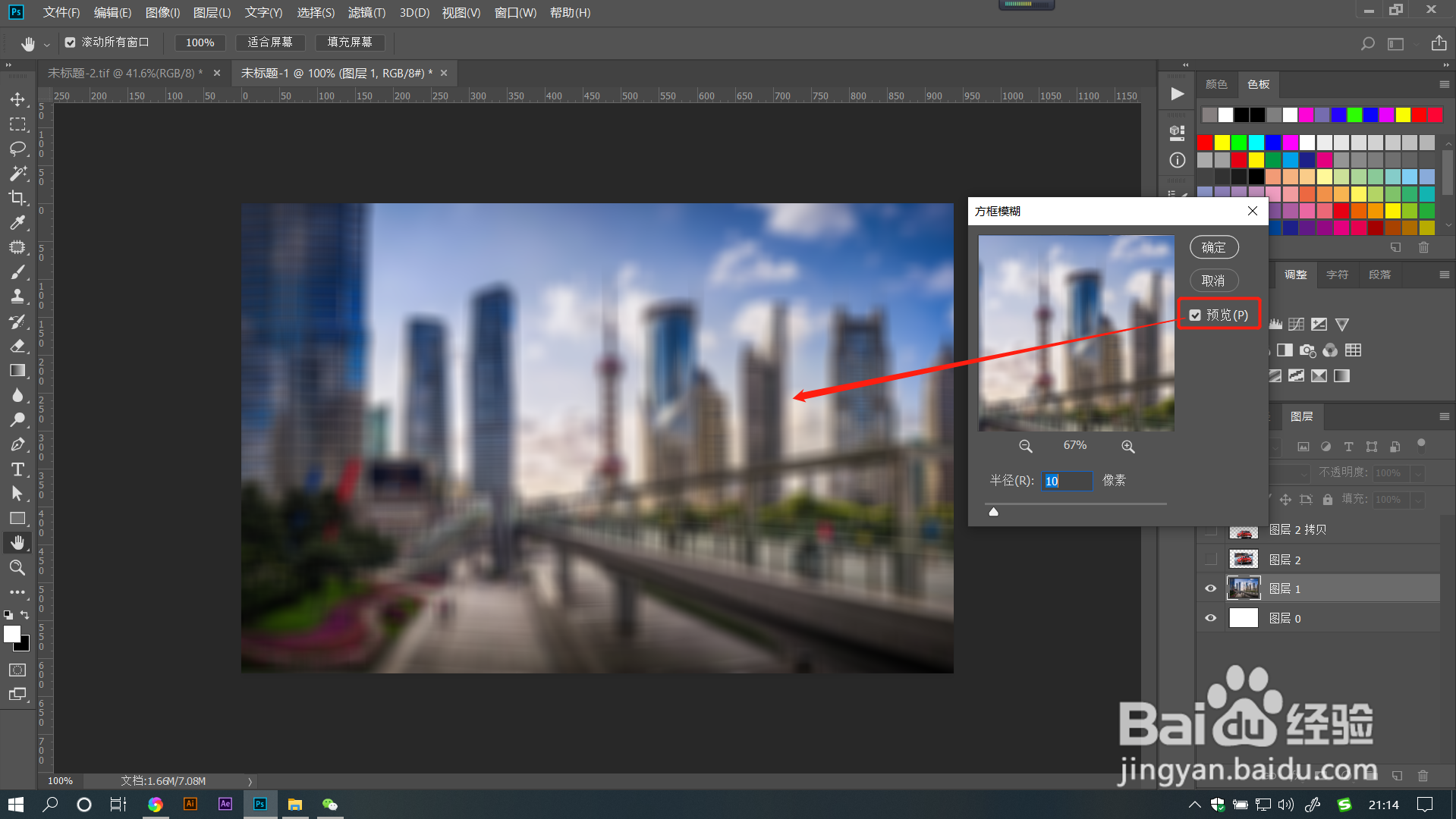
3、勾选【预览】可以直接在原图层上预览到调整的模糊效果程度。
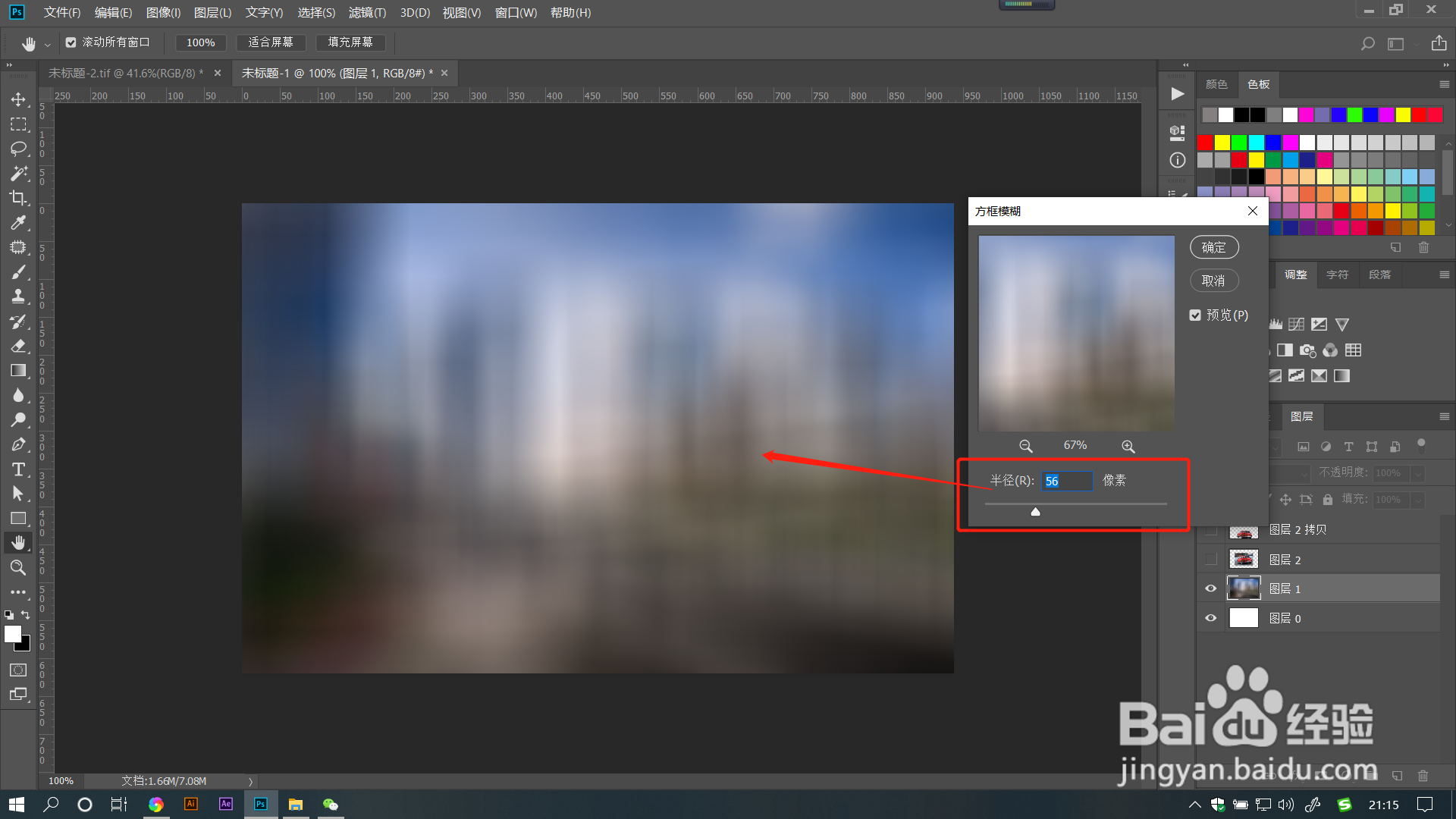
4、拖动【半径】滑块调整数值,数值越小,模糊程度越弱。数值越大,模糊程度越强。

5、用选区工具在图层上框选需要模糊的地方,使用方框模糊,可以看到图像虽然变得模糊了,但保留了相邻像素颜色。

时间:2024-12-05 21:01:00
1、打开PS软件,选中图层后,点击菜单栏【滤镜】——【模糊】——【方框模糊】。
2、在打开的对话框中可以看到左上角有一个小视图预览框可以查看细节。点击【缩小镜】即可缩小视图。点击【放大镜】即可放大视图。
3、勾选【预览】可以直接在原图层上预览到调整的模糊效果程度。
4、拖动【半径】滑块调整数值,数值越小,模糊程度越弱。数值越大,模糊程度越强。
5、用选区工具在图层上框选需要模糊的地方,使用方框模糊,可以看到图像虽然变得模糊了,但保留了相邻像素颜色。
