如何使用Windows10/7/8.1自带的截图工具截图?

 时间:2026-04-25 07:51:50

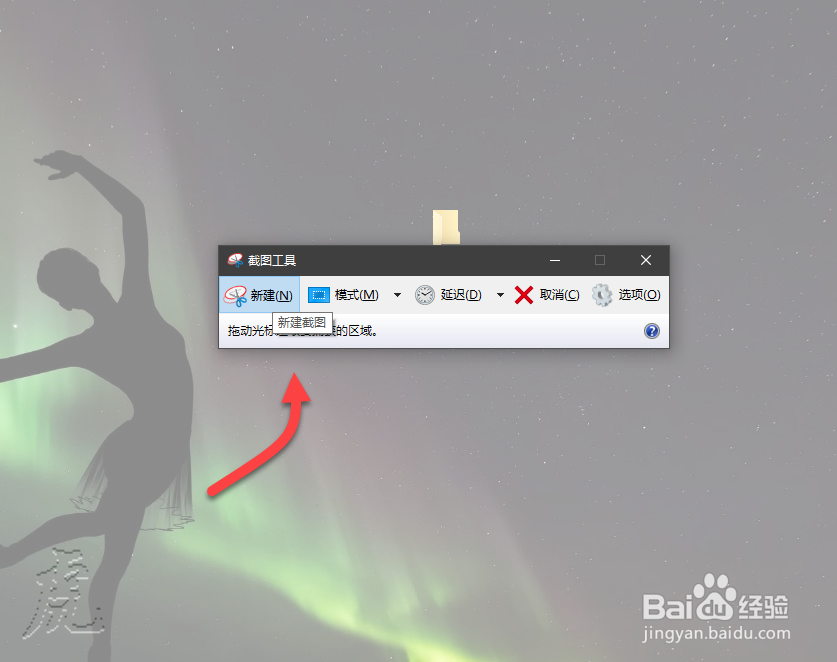
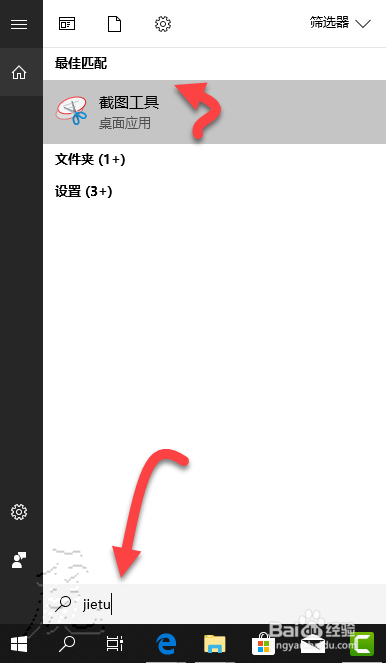
1、点击开始按钮,然后在里面输入截图工具,你就可以使用系统自带的这个截图功能。
如何使用Windows10/7/8.1自带的截图工具截图?

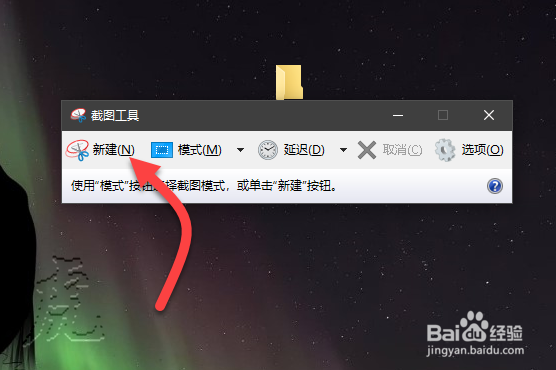
2、在截图面板,选择新建,然后就会有一个捕捉的区域,让你选择哪一块区域需要截屏。
如何使用Windows10/7/8.1自带的截图工具截图?

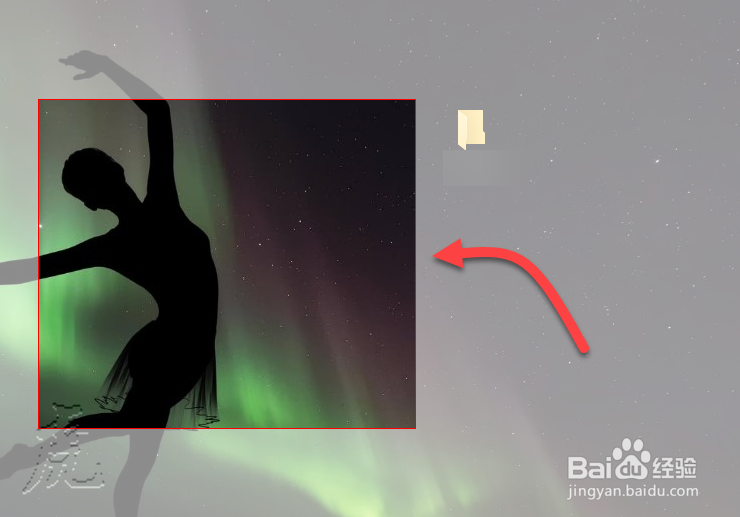
3、他首先会让整个屏幕屏幕模糊,然后让你选择截取的区域。

如何使用Windows10/7/8.1自带的截图工具截图?

如何使用Windows10/7/8.1自带的截图工具截图?

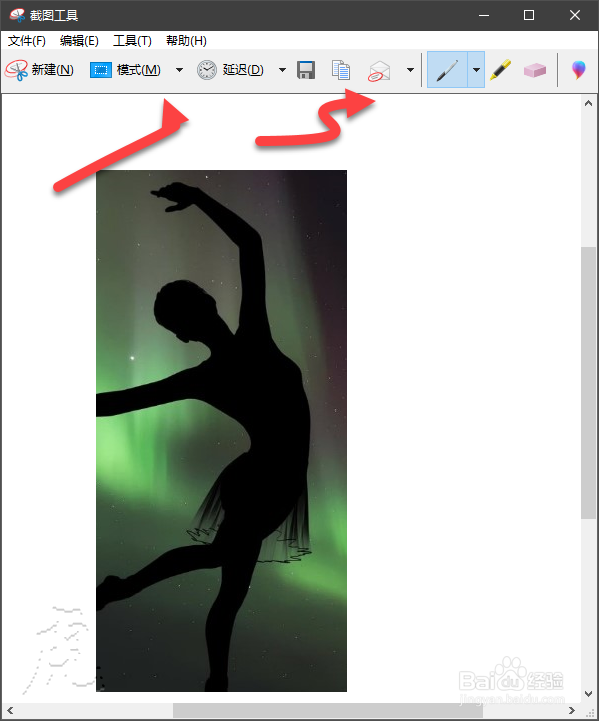
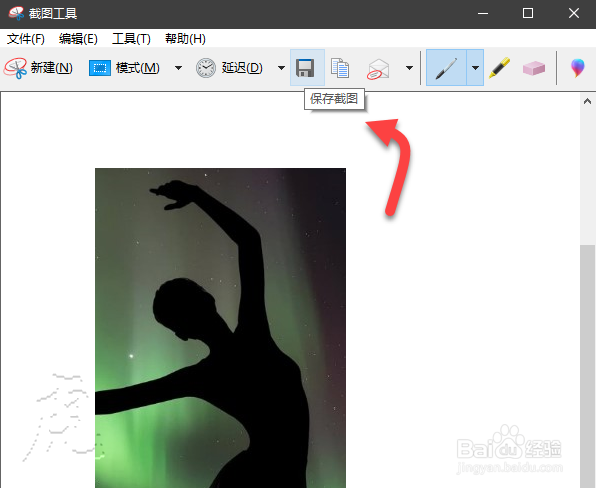
4、屏幕截取成功之后它会有一个预览,然后有一些基础的编辑注释功能。

如何使用Windows10/7/8.1自带的截图工具截图?

5、点击保存按钮来保存截图,或者是直接关闭窗口,然后放弃该截图,如果你点击yes的话截图还会保存下来。
如何使用Windows10/7/8.1自带的截图工具截图?

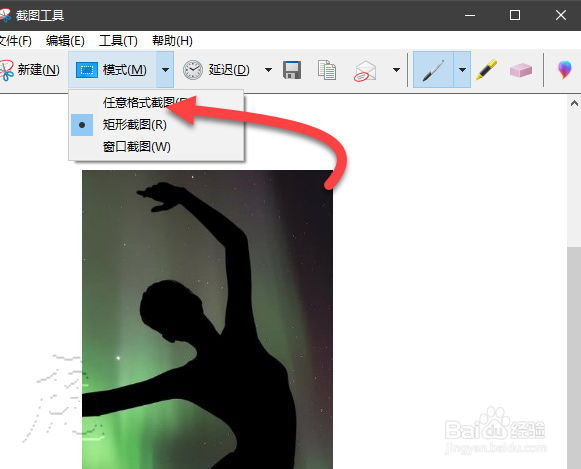
6、系统自带的截图工具,还有其他的功能,比如说自定义形状截图。

如何使用Windows10/7/8.1自带的截图工具截图?

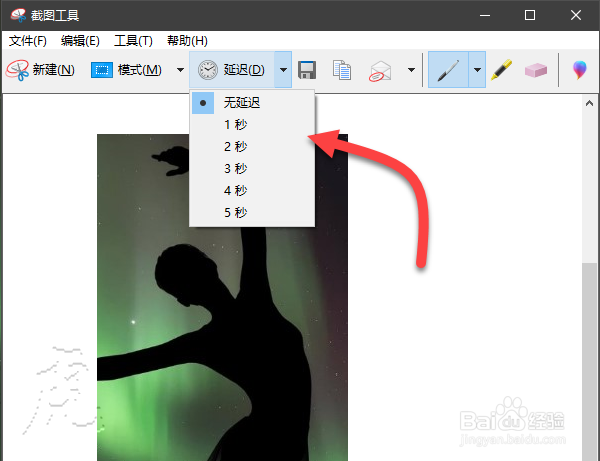
7、你也可以选择延迟,这是因为你在按截图按钮的时候,屏幕上的操作会被扰乱。这个时候就需要使用延迟截图。
如何使用Windows10/7/8.1自带的截图工具截图?

8、现在网络上还有许多免费的截图软件,比如说snipaste、sharex,FScapture等等。有些软件甚至提供云储存可以将图片上传到网站上,有一些的截图软件他的编辑标注功能非常全面。
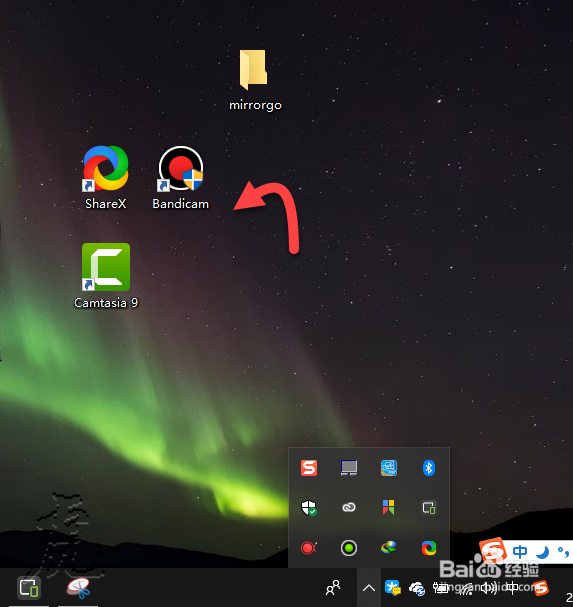
如何使用Windows10/7/8.1自带的截图工具截图?

  • 在access中创建报表时标签的应用
  • Access如何创建表
  • Access如何设置默认字体字号
  • 在Access 2007中链接文本文件中的数据为字段
  • Access 如何创建“学生信息管理”数据库表
  • 热门搜索
    拍拖是什么意思 lol盖伦怎么玩 食指戴戒指是什么意思 如何设计网站 固定资产残值怎么算 蚯蚓的生活习性 记分周期怎么算 pt是什么意思 如何永久脱毛 杨光的快乐生活