win10系统怎么设置任务栏显示图标

 时间:2026-05-01 02:51:43

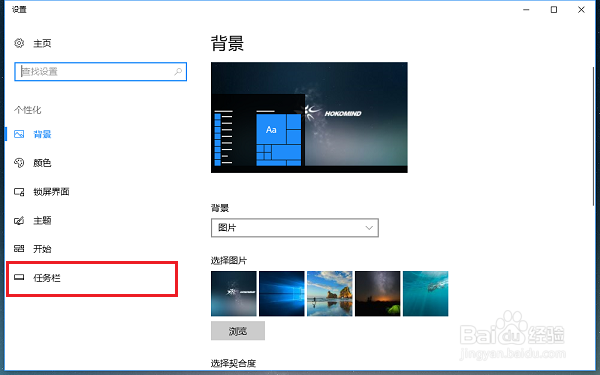
1、第一步在win10系统桌面上,鼠标右键,选择个性化,如下图所示:

win10系统怎么设置任务栏显示图标

2、第二步进去个性化设置之后,点击任务栏,如下图所示:

win10系统怎么设置任务栏显示图标

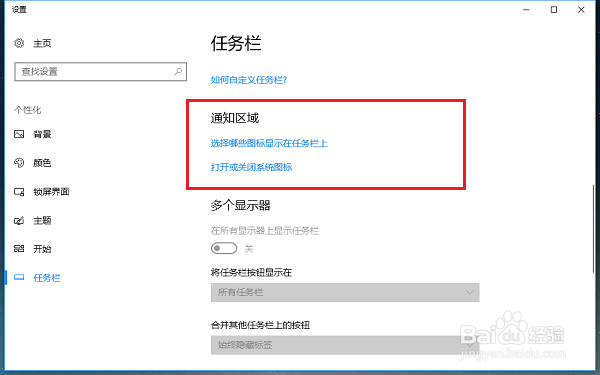
3、第三步进去任务栏设置界面之后,下滑找到通知区域,可以看到主要设置“选择哪些图标显示在任务栏上”和“打开或关闭系统图标”,如下图所示:
win10系统怎么设置任务栏显示图标

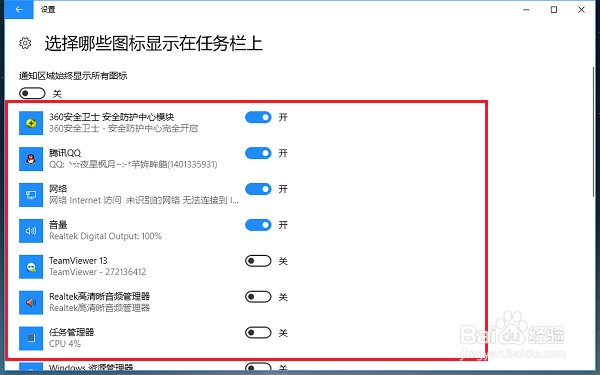
4、第四步首先点击“选择哪些图标显示在任务栏上”,进去之后,根据需要选择哪些图标显示在任务栏上,如下图所示:
win10系统怎么设置任务栏显示图标

5、第五步点击“打开或关闭系统图标”,可以设置显示在任务栏上的时钟,音量,网络,操作中心等图标,根据需要设置,如下图所示:

win10系统怎么设置任务栏显示图标

6、第六步最后我们设置完成之后,可以看一下任务栏显示图标的效果,如下图所示:

win10系统怎么设置任务栏显示图标

  • Windows电脑如何开启防火墙
  • Win10 1709吃鸡视频驱动程序崩溃并被重置怎么办
  • 如何通过注册表隐藏任务栏搜索按钮
  • win10设置软件开机自启动
  • Windows11如何在磁盘属性中设置磁盘的空间限制
  • 热门搜索
    立方怎么计算 手机膜怎么撕下来 电脑蓝屏是怎么回事 怎么学化妆 四次方怎么打 怎么隐藏文件 孕期怎么算 怎么治疗痛经 姜维怎么死的 怎么发海参