Windows10系统 怎样更新系统时提供其他产品更新

 时间:2024-10-14 13:33:32

1、点击电脑桌面左下角的微软图标

Windows10系统 怎样更新系统时提供其他产品更新

2、打开菜单之后,点击左侧列表的设置图标

Windows10系统 怎样更新系统时提供其他产品更新

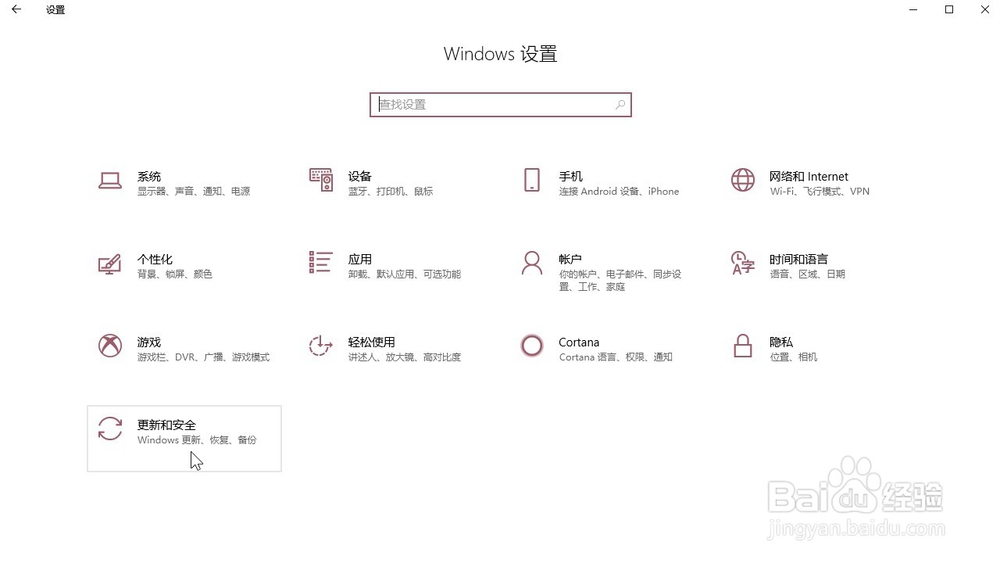
3、在系统设置页面,点击下方的更新和安全

Windows10系统 怎样更新系统时提供其他产品更新

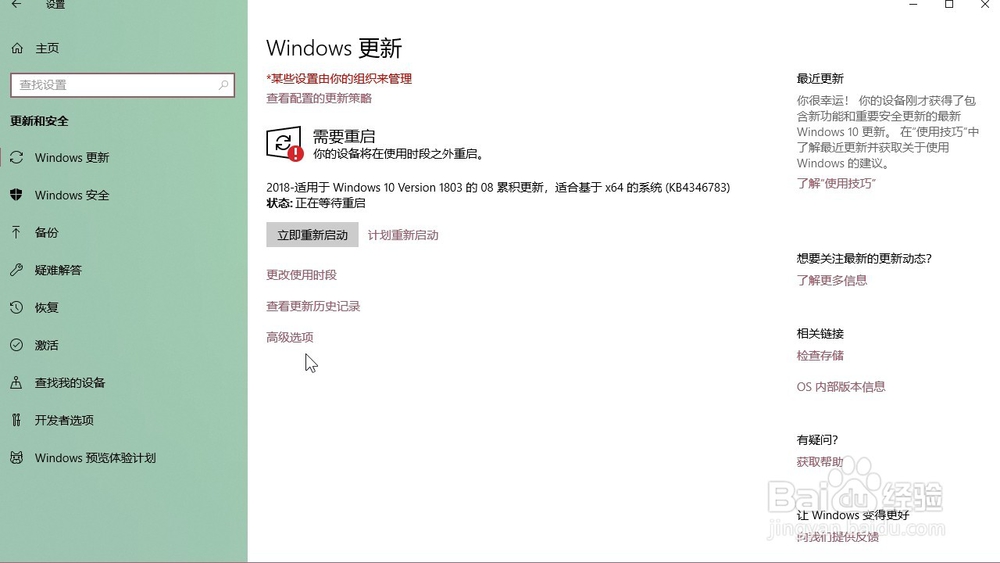
4、在页面左侧的列表中找到系统更新,点击进入

Windows10系统 怎样更新系统时提供其他产品更新

5、在页面的中间找到高级选项,点击进入

Windows10系统 怎样更新系统时提供其他产品更新

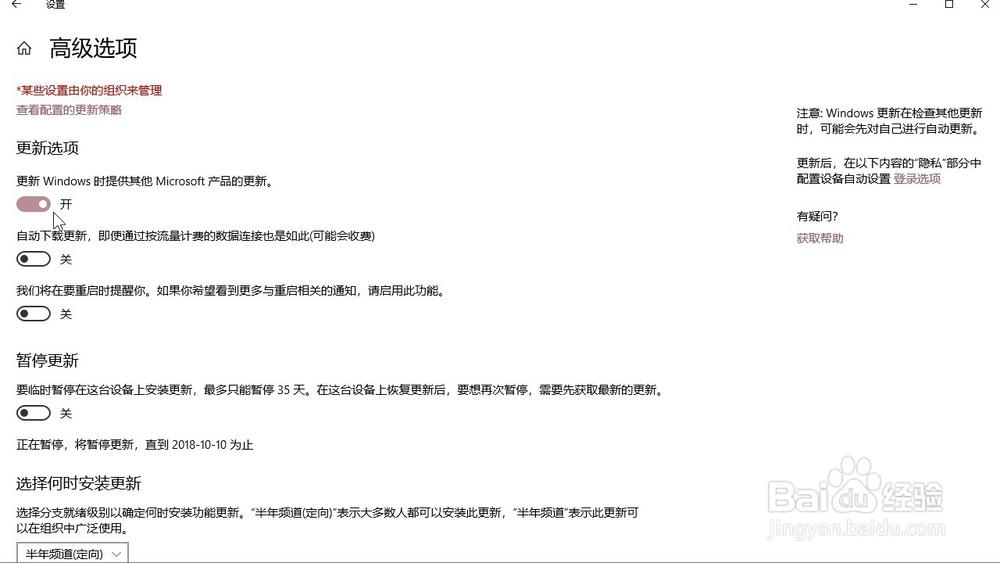
6、然后我们在页面上方打开更新系统时,提供其他产品的更新

Windows10系统 怎样更新系统时提供其他产品更新
  • win10家庭版不通过组策略完成证书阻止软件安装
  • Windows XP怎样启用来宾帐户
  • Win7系统打开office 2003显示配置进度正在配置
  • Windows 10操作系统如何不共享公用文件夹
  • 怎样强制更新电脑的策略?
  • 热门搜索
    贡献的意思 when是什么意思中文 什么叫单相思 什么是刀片服务器 停滞的意思 照耀的意思 正月十五是什么节日有什么风俗 拿结婚证需要什么证件 祝福语朋友 费列罗巧克力代表什么