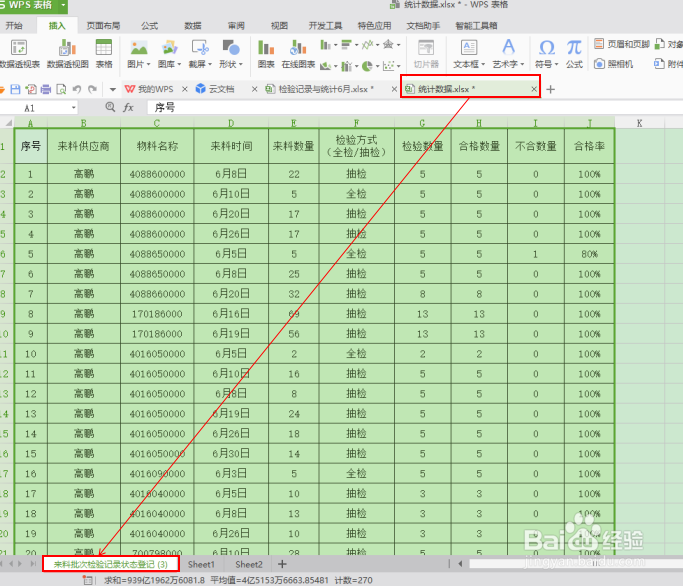
平时我们统计报表时想把上个月统计的数据所设置的格式整体复制到另一个文档之中,如果使用普通的负责就会发现格式全部变了,又要重新设置格式,非常的麻烦。下面由老鹰给大家分享一个比较简单实用的方法,希望能对大家以后的工作有所帮助。
工具/原料
电脑
Excel文档
方法/步骤
第一步:在电脑桌面新建一个Excel文档(如下图);

第二步:输入需要移动复制的相关数据(如下图);

第三步:点击Excel文档下面的标题栏,选择“移动或复制工作表”(如下图);
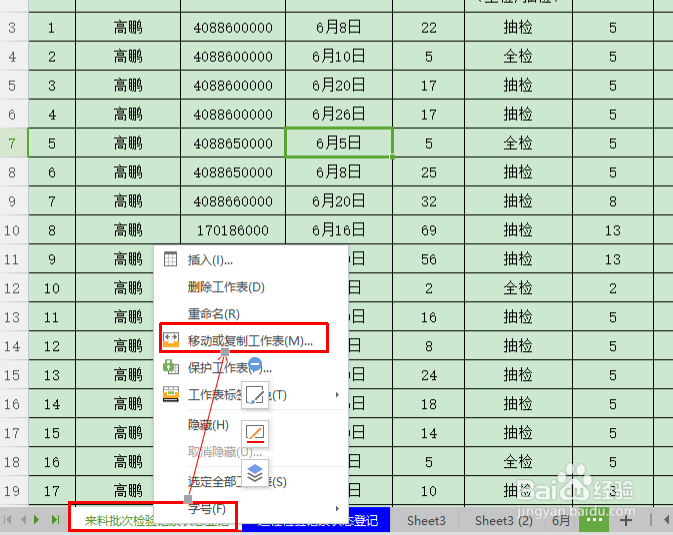
第四步:在桌面新建另一个Excel文档,在“移动或复制工作表”对话框中 选择“将选定工作表移至新工作簿”中(如下图);
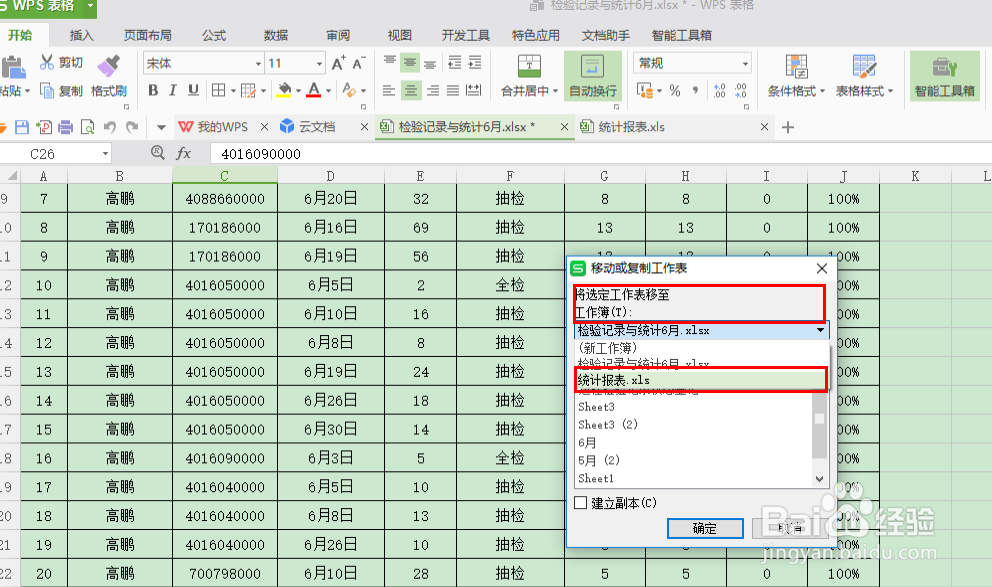
第五步:如果是整体移动则不用选择建立副本,如果是整体复制则应选择“建立副本”(如下图);

第六步:在另外一个Excel文档中修订工作簿标题,这个整体复制就完成了,所有格式与前一个工作簿一样(如下图)。