ps误删了工作区怎么重新找回来

 时间:2026-02-24 04:29:31

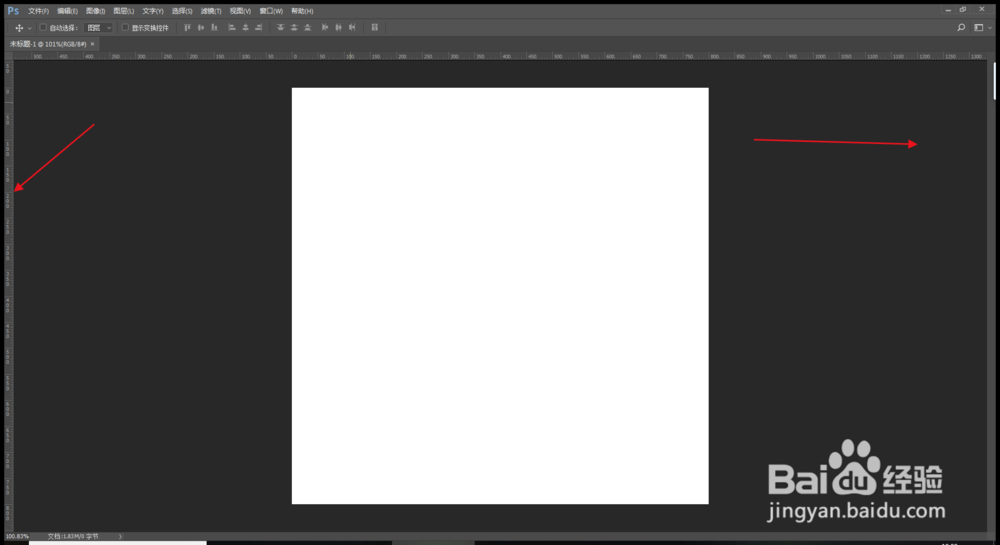
1、在工作中我们常用的ps中我们可能不小心误删了工作区的面板这时我们就可以很快的找回了,在刚接触时ps时小编就遇到过这个问题。
ps误删了工作区怎么重新找回来

2、上图小编这里先用自己的ps把多个工作区都给删除了。

我们可以找到ps中右上角有个复位基础功能,这样我们的基本功能就都会找回来了。
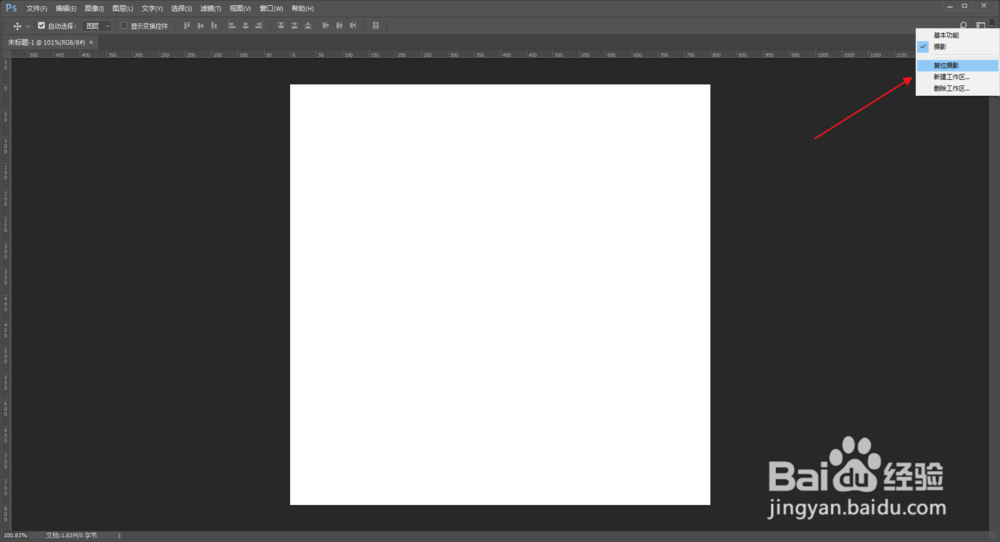
ps误删了工作区怎么重新找回来

3、第二种就是我们找到我们窗口里面有一个工作区,然后点击我们的基本功能就可以恢复找回所需要的基本工具了。
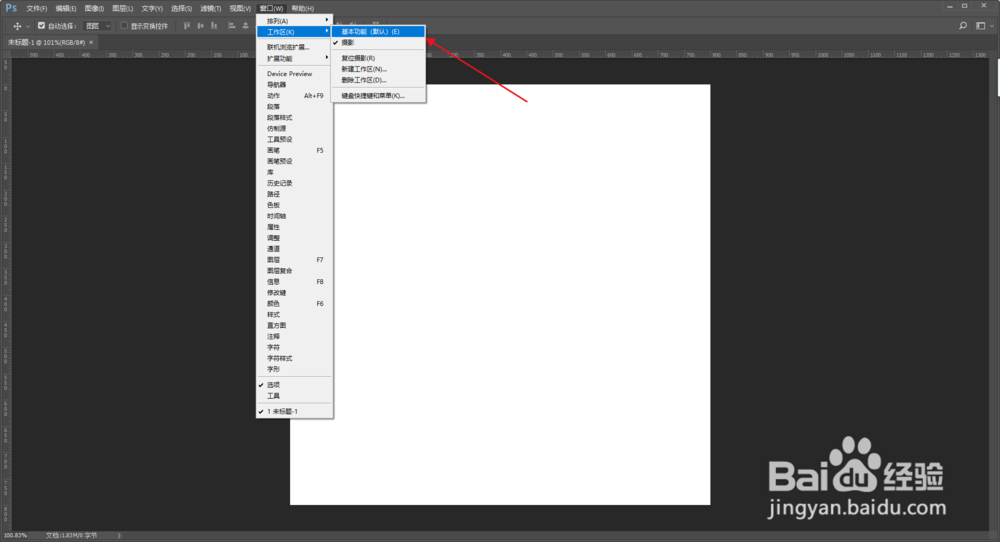
ps误删了工作区怎么重新找回来

4、同时我们也可以移动我们的工作区放置到我们自己喜欢的位置,是不是很方便呢。
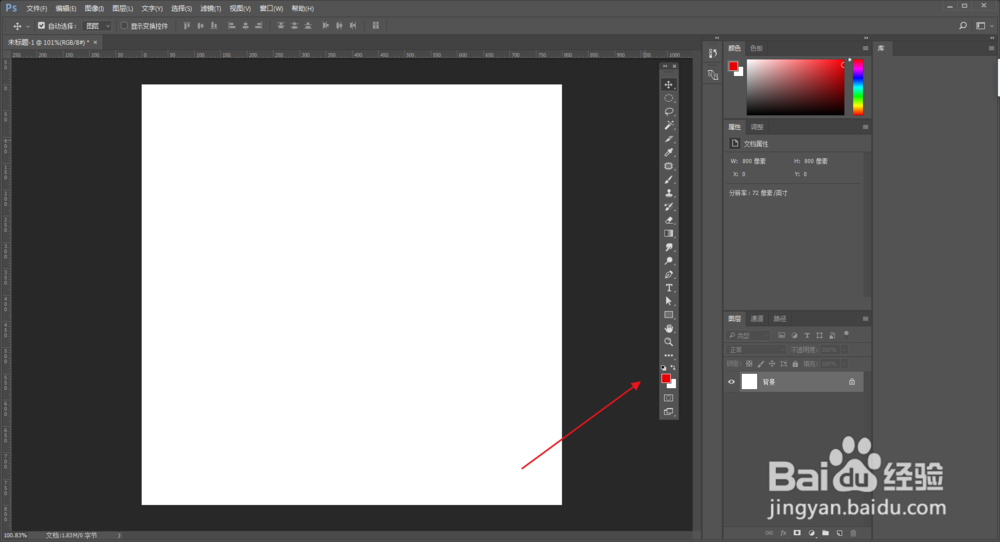
ps误删了工作区怎么重新找回来

5、同时我们放置到喜欢的位置后可以保存,以后可以一直使用这个自己布置的工作界面了。布置好自己的工作区点击新建就可以了哦。
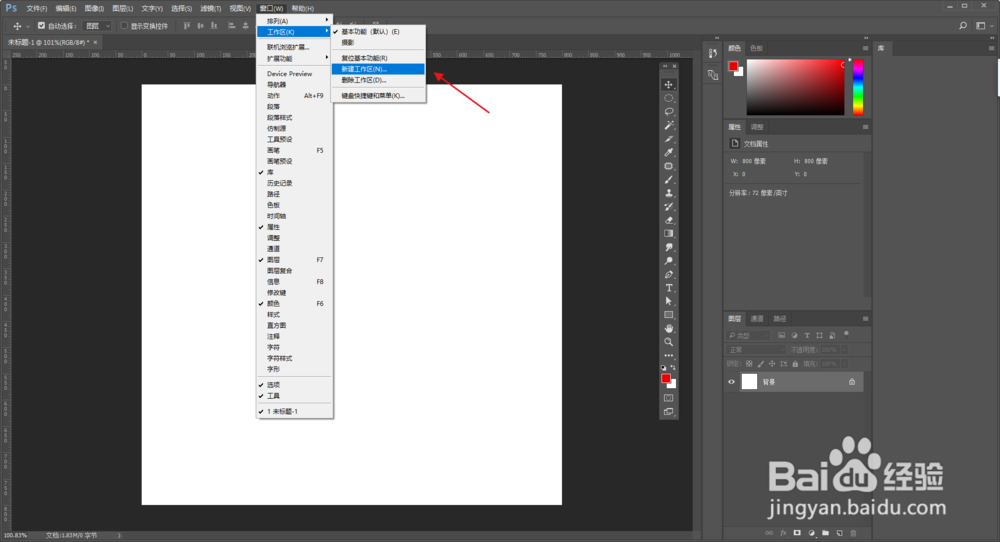
ps误删了工作区怎么重新找回来

6、同时我们也可以设置工具的快捷键哦。这些就是现在基本的找回自己某个工作区的方法。
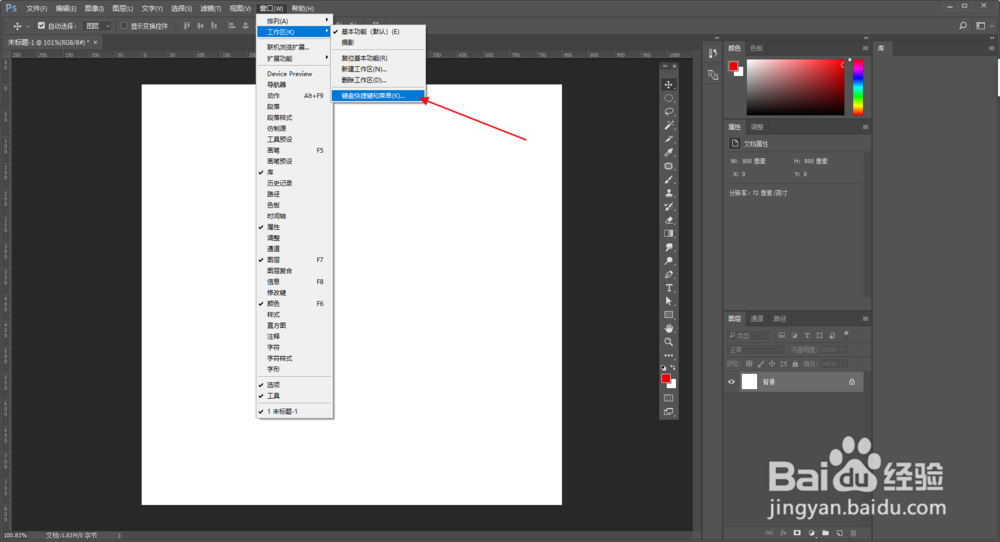
ps误删了工作区怎么重新找回来

  • 怎样使用ps磁性套索工具
  • 如何快速操作PS让物品看上去是悬空的
  • Photoshop如何新建工具预设
  • ps中的变换工具进行图片变换处理的几个技巧
  • photoshop中如何新建图层并带有图层蒙版?
  • 热门搜索
    挂烫机什么牌子的好 物流管理是做什么的 什么是禅定 畅所欲言的意思 庸俗是什么意思 战无不胜的意思 cvc是什么意思 氯化钠注射液的作用 过眼云烟什么意思 刚需是什么意思