win7电脑无法识别u盘的解决方法

 时间:2026-04-23 12:30:29

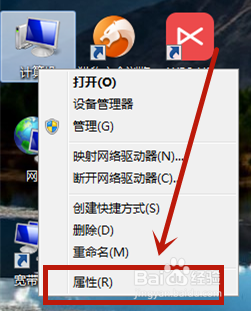
1、    首先我们先在电脑桌面上找到【计算机】然后点击鼠标的右键,在弹出来的菜单中点击【属性】按钮,如下图所示。
win7电脑无法识别u盘的解决方法

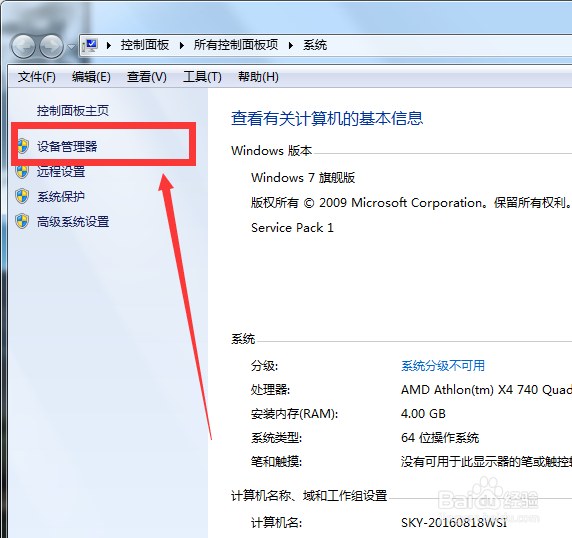
2、   在进入了-计算机-属性-页面以后,然后我们再点击页面中的【设备管理器】选项,如下图所示。
win7电脑无法识别u盘的解决方法

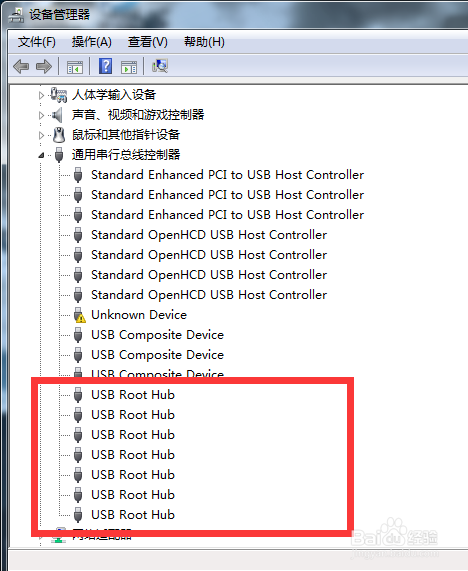
3、    在设备管理器页面里我们在找到【通用串行总线控制器】,在里面我们找到【USB Root Hub】如下图所示。
win7电脑无法识别u盘的解决方法

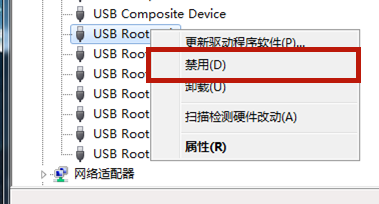
4、     然后我们再把【USB Root Hub】的都禁用了,点击鼠标的右键即可看到【禁用】按钮,如下图所示。
win7电脑无法识别u盘的解决方法

5、    当我们禁用成功了以后,我们看到的状态如下图所示的,说明就是右键禁用了的,如下所示。
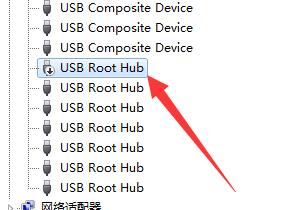
win7电脑无法识别u盘的解决方法

6、    然后我们再把禁用的那些【USB Root Hub】又启用,点击鼠标右键即可看到【启用】的选项,如下图所示。
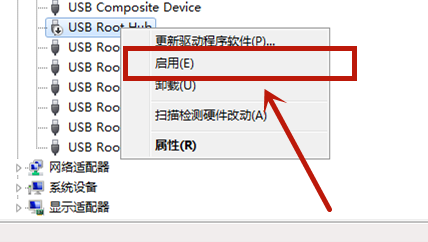
win7电脑无法识别u盘的解决方法

7、    完成以上的步骤以后,绝大多数电脑无法识别USB设备的问题即可解决,少部分可能是由于U盘的问题会解决不了。

  • hp电脑装xp系统
  • U盘被写保护了怎么办
  • 海尔电脑如何进入BIOS设置U盘启动
  • 教你ISO系统镜像提取gho文件
  • 如何用ftpServer为自己的云服务器搭建FTP服务
  • 热门搜索
    怎么减肥 炸大虾的家常做法 西兰花的家常做法 鲍汁的做法 凉拌青瓜的做法 盐水鸡的正宗做法 大闸蟹清蒸做法步骤 腰间盘突出压迫神经腿疼怎么办 皮蛋瘦肉粥的做法 肛裂怎么治疗最好