三菱FX3U通过BCNet-FX连接MX Component

 时间:2026-02-15 10:22:19

1、运行Communication Setup Utility。

三菱FX3U通过BCNet-FX连接MX Component

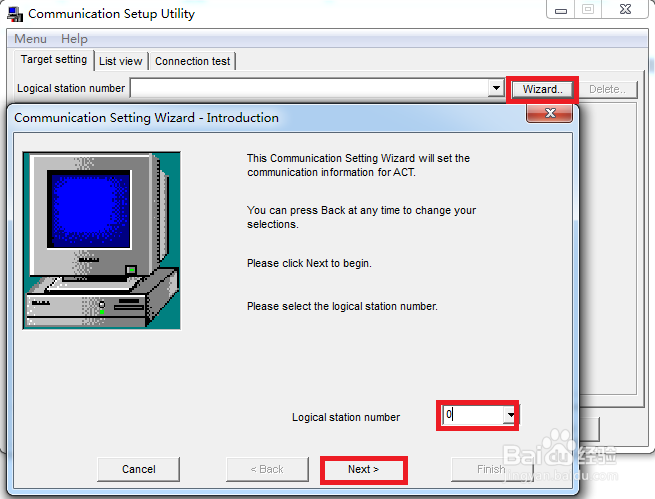
2、点击“Wizard”,组态一个连接,填入“Logical station number”,例如0,点击“Next”。
三菱FX3U通过BCNet-FX连接MX Component

3、“PC side I/F”处选择“Ethernet board”,“Connect module”处选择“FX3U-ENET-ADP”,点击“Next”。

三菱FX3U通过BCNet-FX连接MX Component

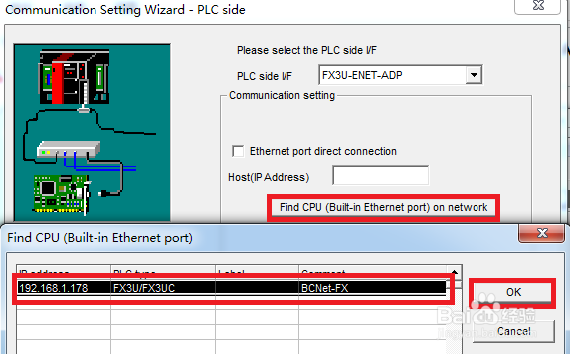
4、点击“Find CPU (Built-in Ethernet port) on network”,查找到网络中的BCNet-FX,选中它,点击“OK”。
三菱FX3U通过BCNet-FX连接MX Component

5、“CPU type”选择“FX3U(C)”,点击“Next”,直至完成。

三菱FX3U通过BCNet-FX连接MX Component

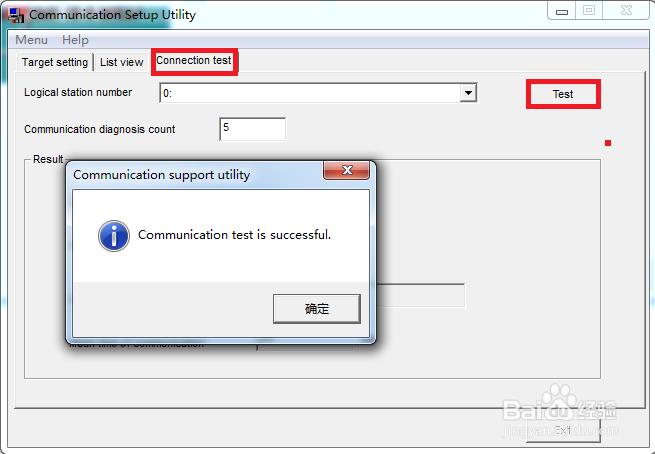
6、选择“Connection test”,点击“Test”,进行通讯测试,显示“Communication test is successful”表明已连接成功。
三菱FX3U通过BCNet-FX连接MX Component

  • C# DataGridView 绑定 DataTable 显示数据
  • 为连接配置网络级身份验证
  • win11内核出现问题详细解决方法
  • PLC基本程序设计范例:交替输出回路
  • VM虚拟机安98系统出现VCPU-0错误的应对方法
  • 热门搜索
    初级会计怎么报名 北斗七星怎么画 生殖器疱疹是怎么引起的 我的世界压力板怎么做 怎么写好小说 怎么看电脑屏幕尺寸 水壶里的水垢怎么去除 代购怎么做 产品介绍怎么写 老打饱嗝是怎么回事