1、选中单元格
在excel表格里选中单元格。

2、点击下拉栏
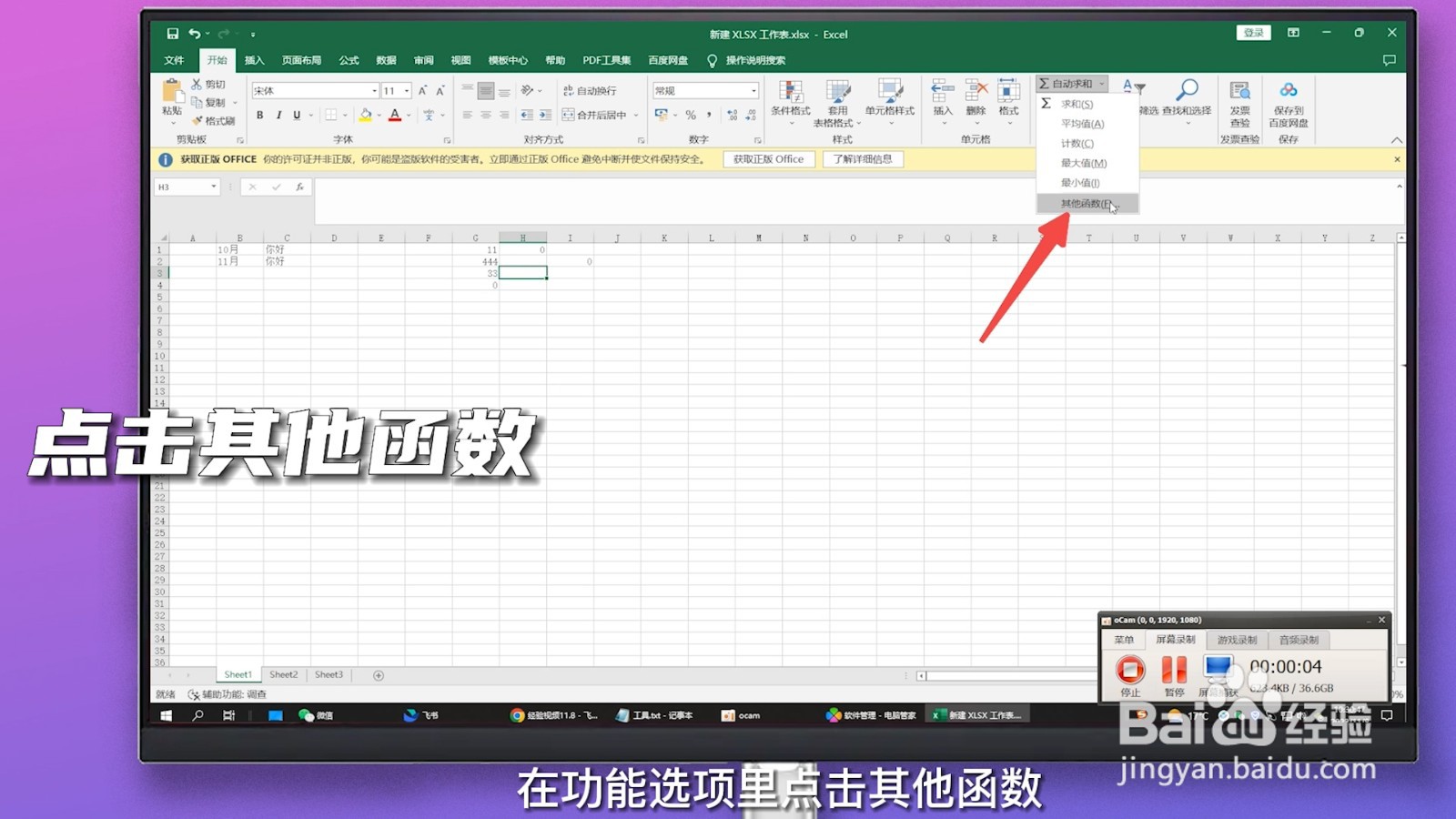
点击自动求和旁边的下拉栏。

3、点击其他函数
在功能选项里点击其他函数。
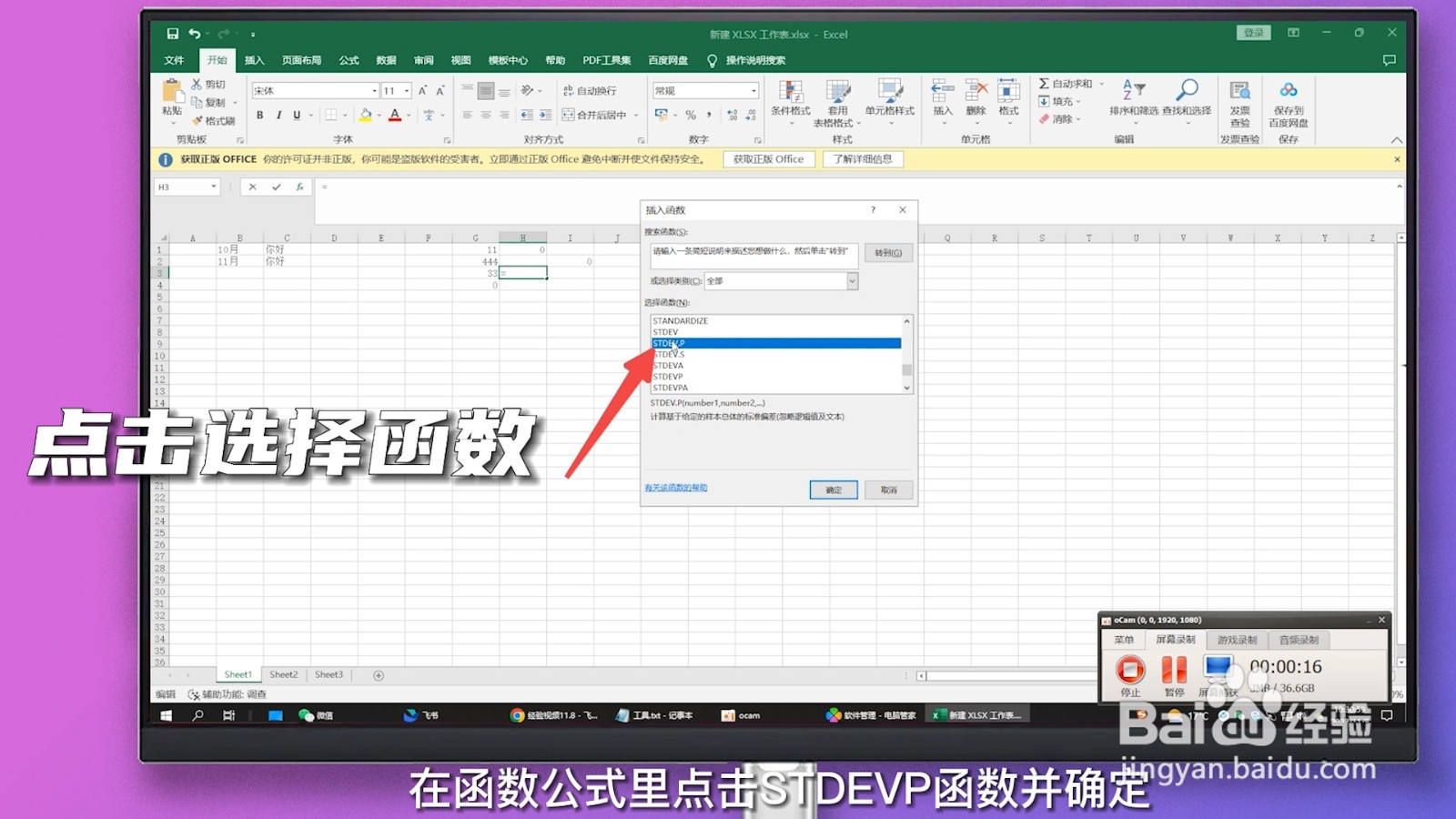
4、点击STDEV.P函数
在函数公式里点击STDEV.P函数并确定。
5、点击确定
在区域框里选择好计算区域并点击确定即可。

1、选中单元格
在excel表格里选中单元格。
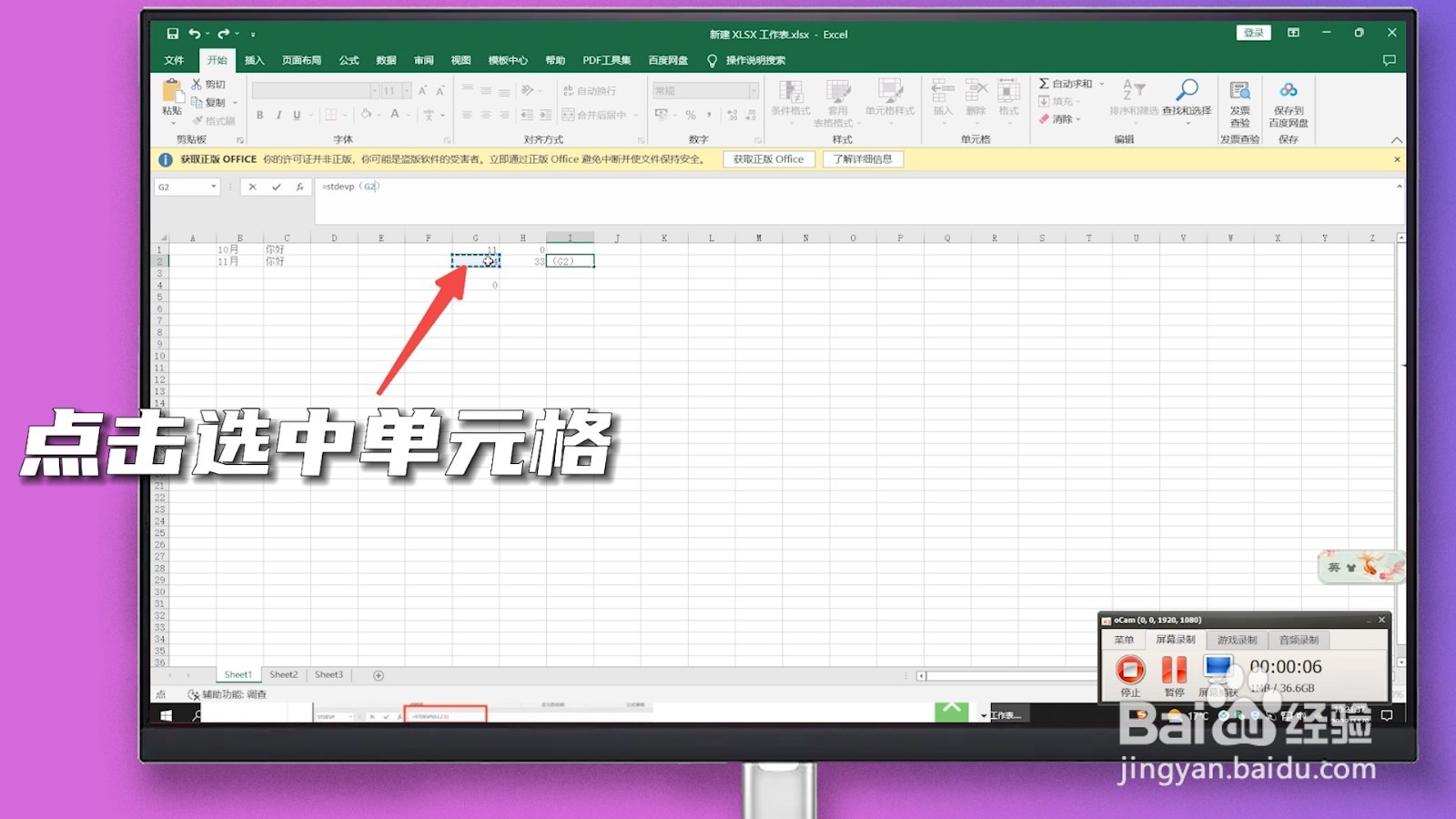
2、输入公式
在单元格里输入=STDEVP()公式。

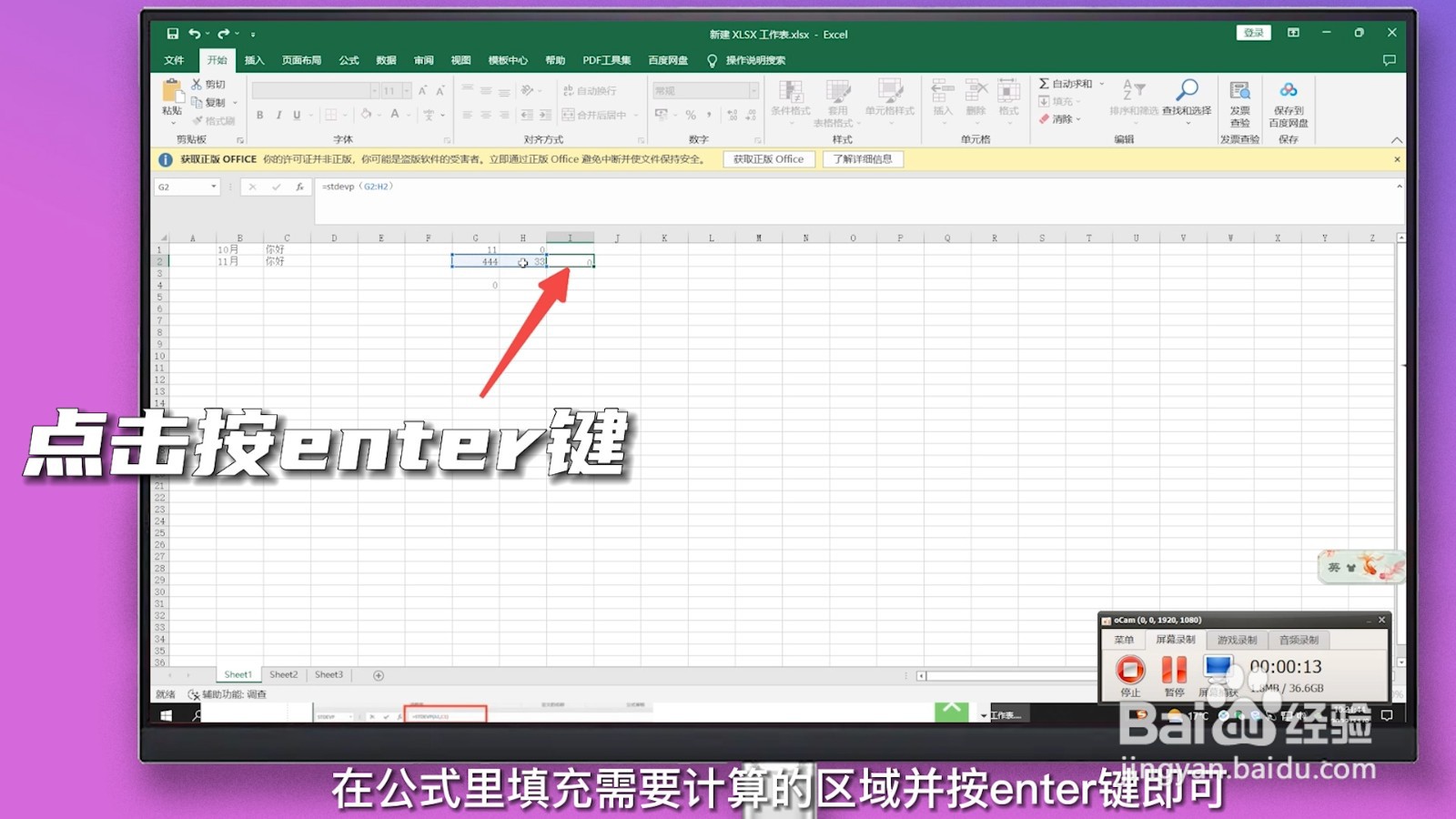
3、按enter键
在公式里填充需要计算的区域并按enter键即可。
时间:2026-04-24 03:24:56
1、选中单元格
在excel表格里选中单元格。
2、点击下拉栏
点击自动求和旁边的下拉栏。
3、点击其他函数
在功能选项里点击其他函数。
4、点击STDEV.P函数
在函数公式里点击STDEV.P函数并确定。
5、点击确定
在区域框里选择好计算区域并点击确定即可。
1、选中单元格
在excel表格里选中单元格。
2、输入公式
在单元格里输入=STDEVP()公式。
3、按enter键
在公式里填充需要计算的区域并按enter键即可。
