1、先选择需要批注的文本。
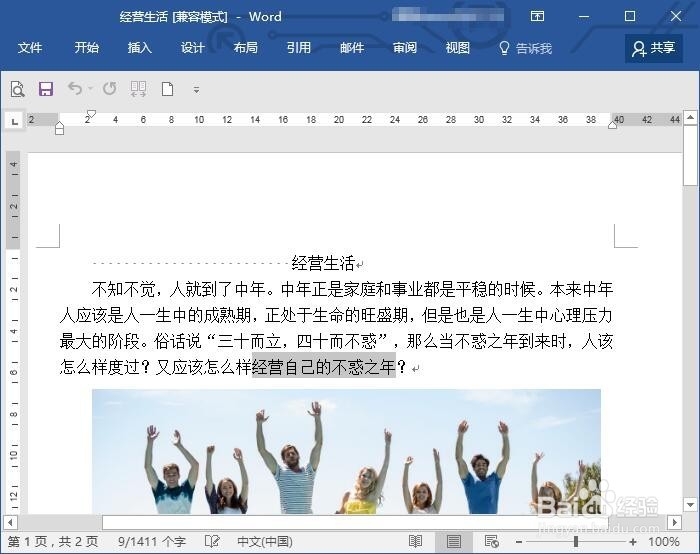
2、然后进入“新建批注”卡,选择“新建批注”。
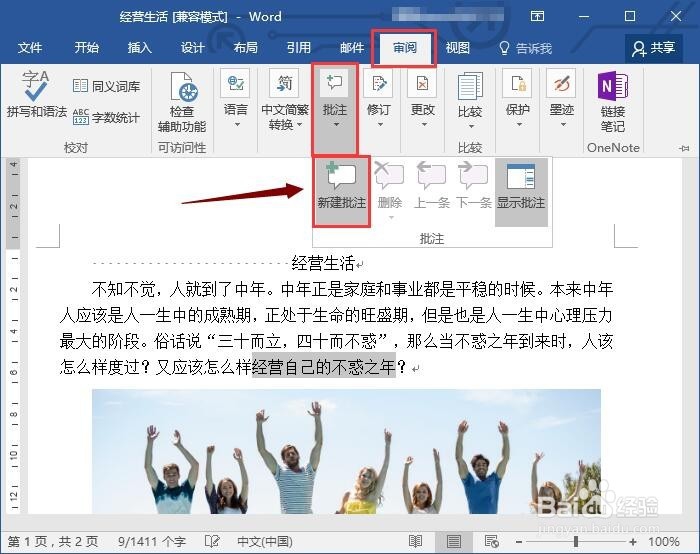
3、新建批注,输入批注内容。
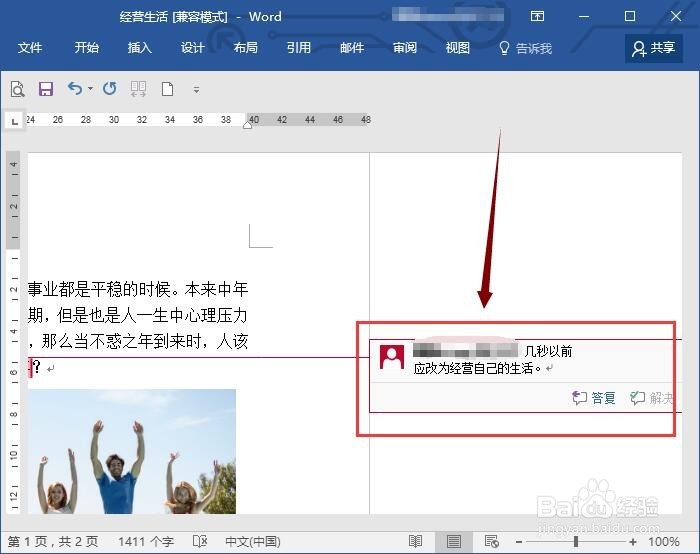
4、启动答复批注命令。
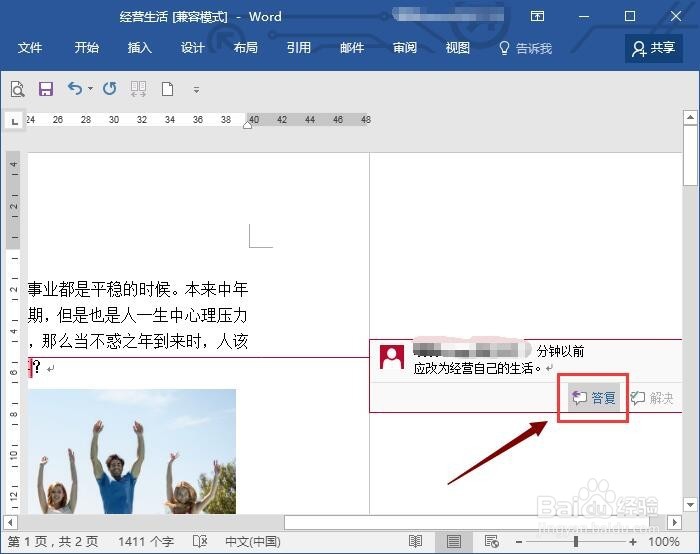
5、输入我们要回复的内容。

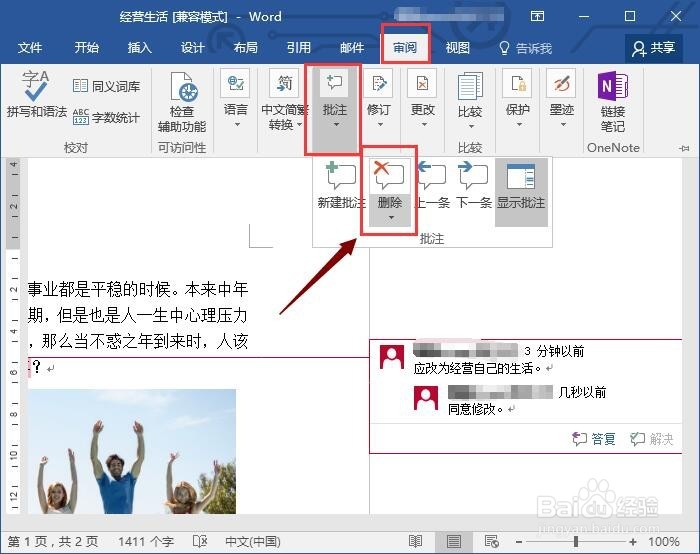
6、将光标定位于要删除的批注内,选择删除。
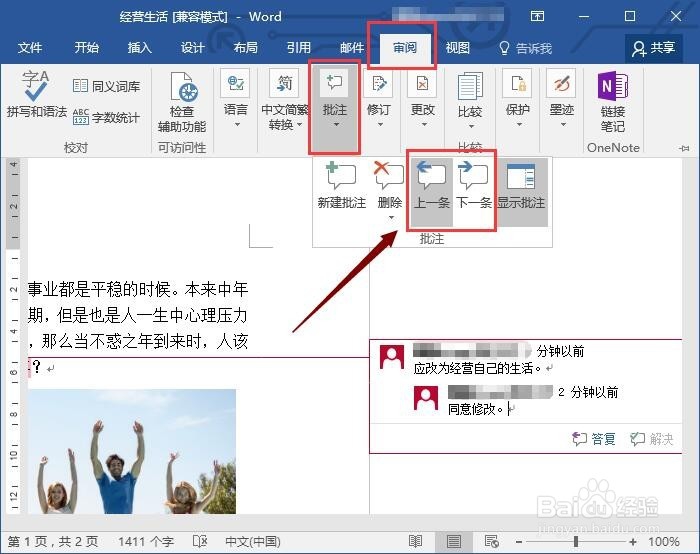
7、当文档有多条批注时,可通过“上一条”和“下一条”按钮来依次浏览。
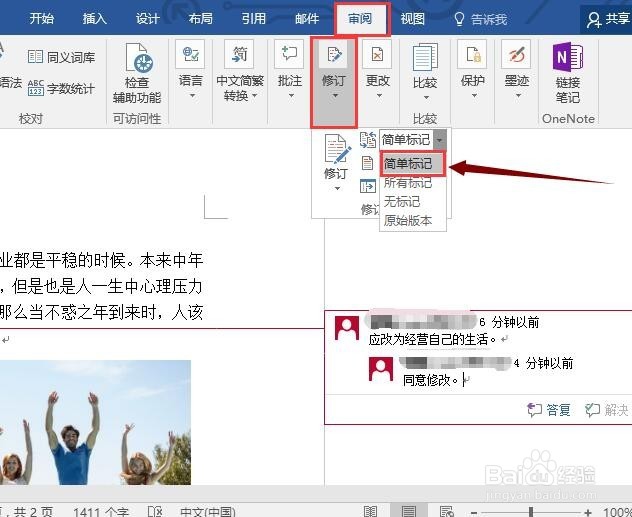
8、选择“简单标记”后,批注将只显示一个简单的图标,选择“无标记”则可以将标记完全隐藏。以选择“简单标记”为例。
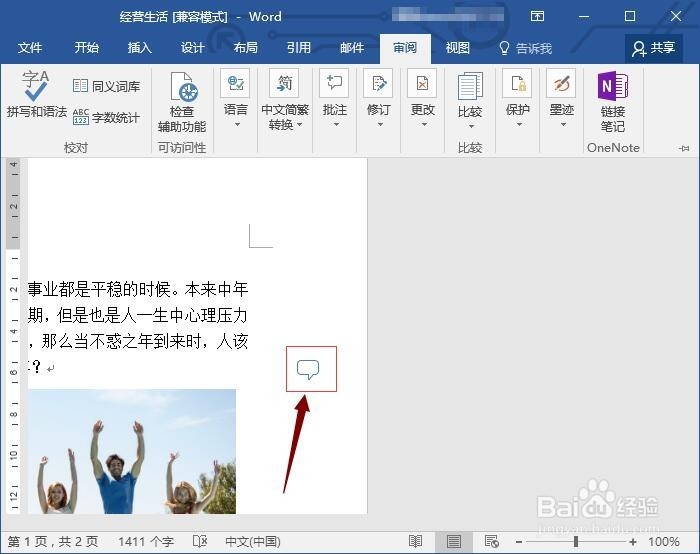
9、如图,批注已经隐藏,并出现一个对话框图标,点击可查看批注,点击工具栏中的“显示批注”图标可再次显示批注。
时间:2026-05-02 06:15:06
1、先选择需要批注的文本。
2、然后进入“新建批注”卡,选择“新建批注”。
3、新建批注,输入批注内容。
4、启动答复批注命令。
5、输入我们要回复的内容。
6、将光标定位于要删除的批注内,选择删除。
7、当文档有多条批注时,可通过“上一条”和“下一条”按钮来依次浏览。
8、选择“简单标记”后,批注将只显示一个简单的图标,选择“无标记”则可以将标记完全隐藏。以选择“简单标记”为例。
9、如图,批注已经隐藏,并出现一个对话框图标,点击可查看批注,点击工具栏中的“显示批注”图标可再次显示批注。
