Photoshop怎么在马路上添加文字?

 时间:2026-02-16 09:21:33

1、首先,我们打开Photoshop,点击屏幕框选的【打开】,打开需要处理的图片。

Photoshop怎么在马路上添加文字?

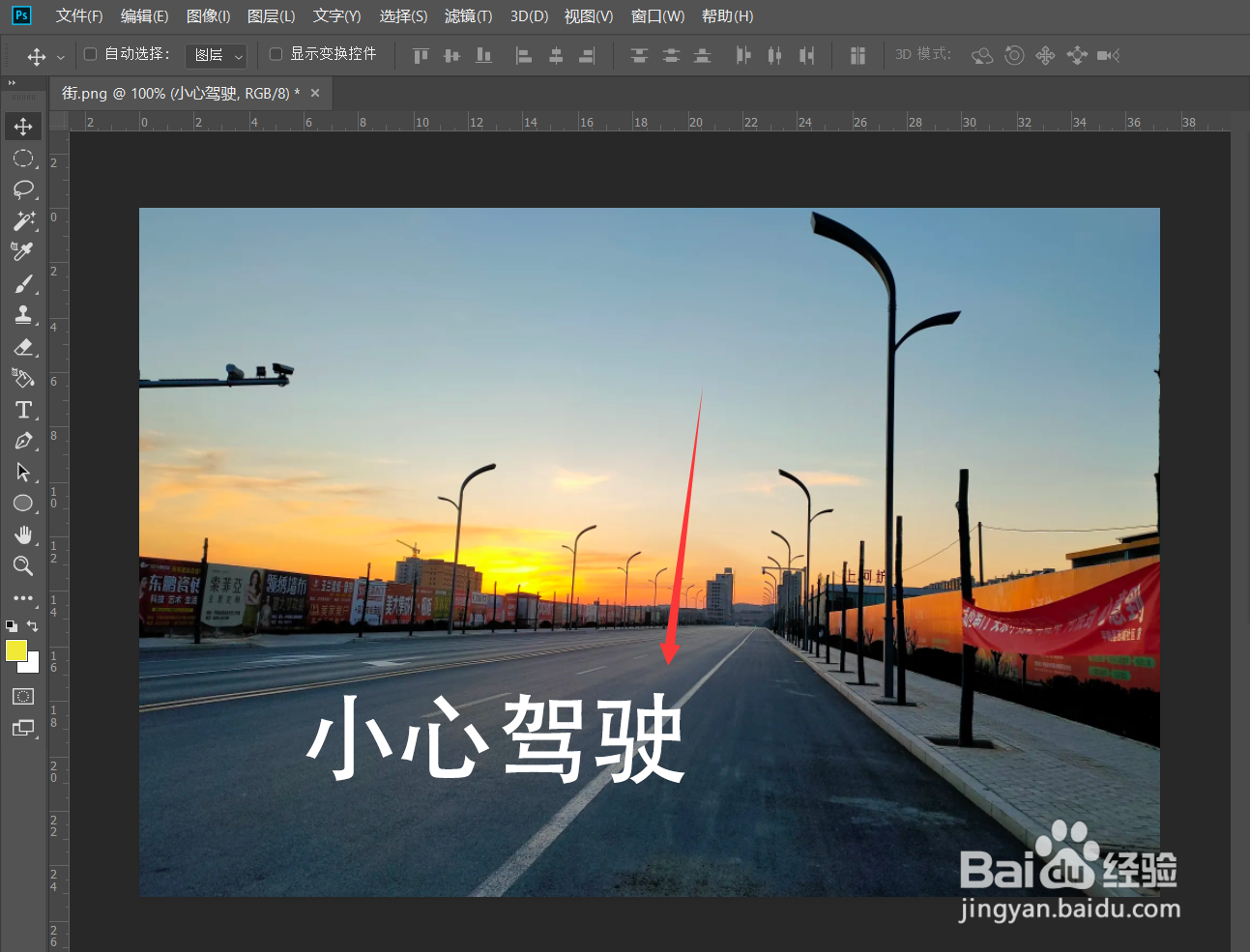
2、下面,我们选择文字工具,在画布上输入文字,并调整好字体、字号、颜色等属性。
Photoshop怎么在马路上添加文字?

3、我们在文字图层上右击,选择【栅格化文字】,如下图所示。

Photoshop怎么在马路上添加文字?

4、下面,我们用矩形选框工具框选文字,按快捷键ctrl+x剪切文字。

Photoshop怎么在马路上添加文字?

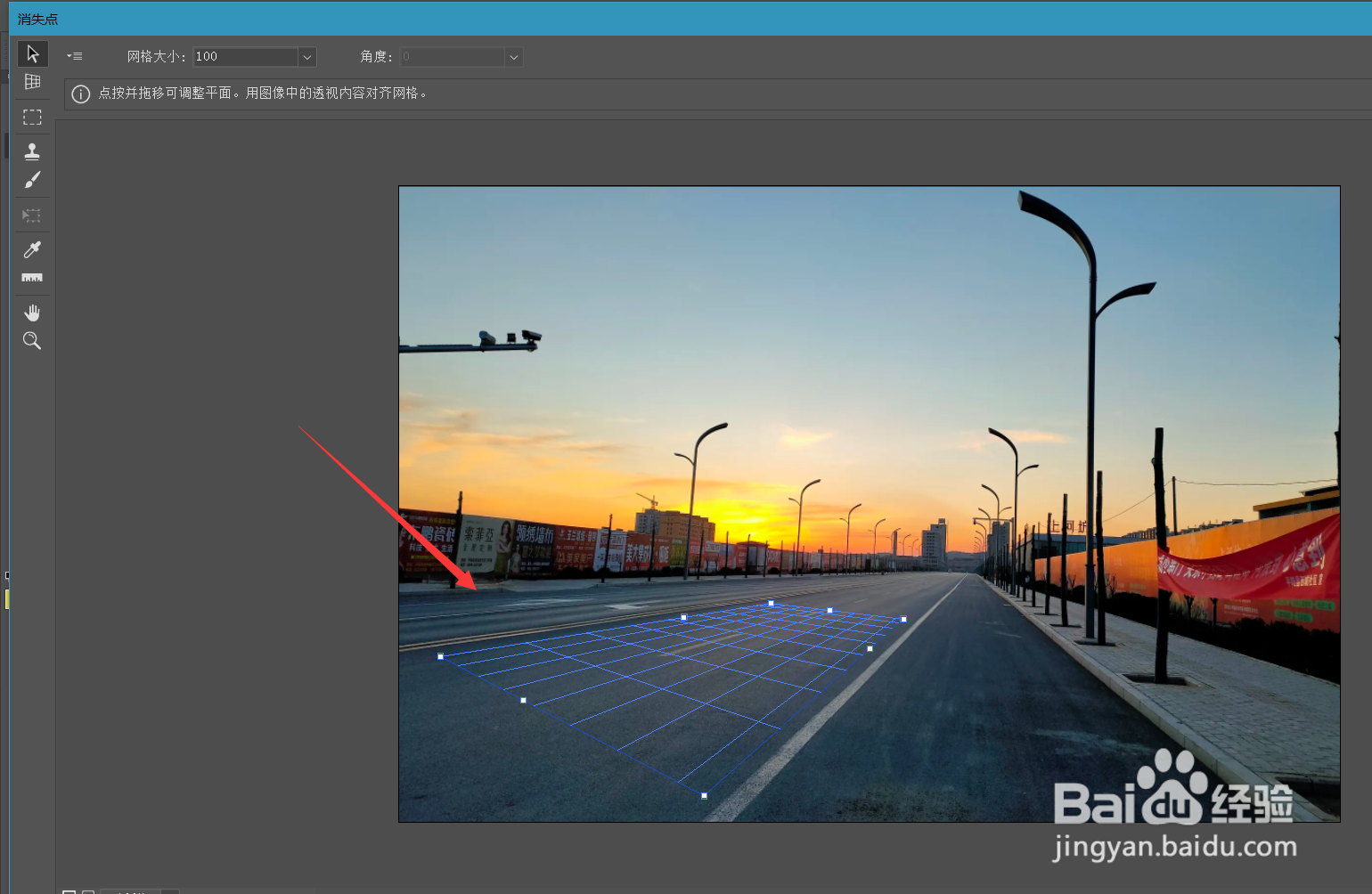
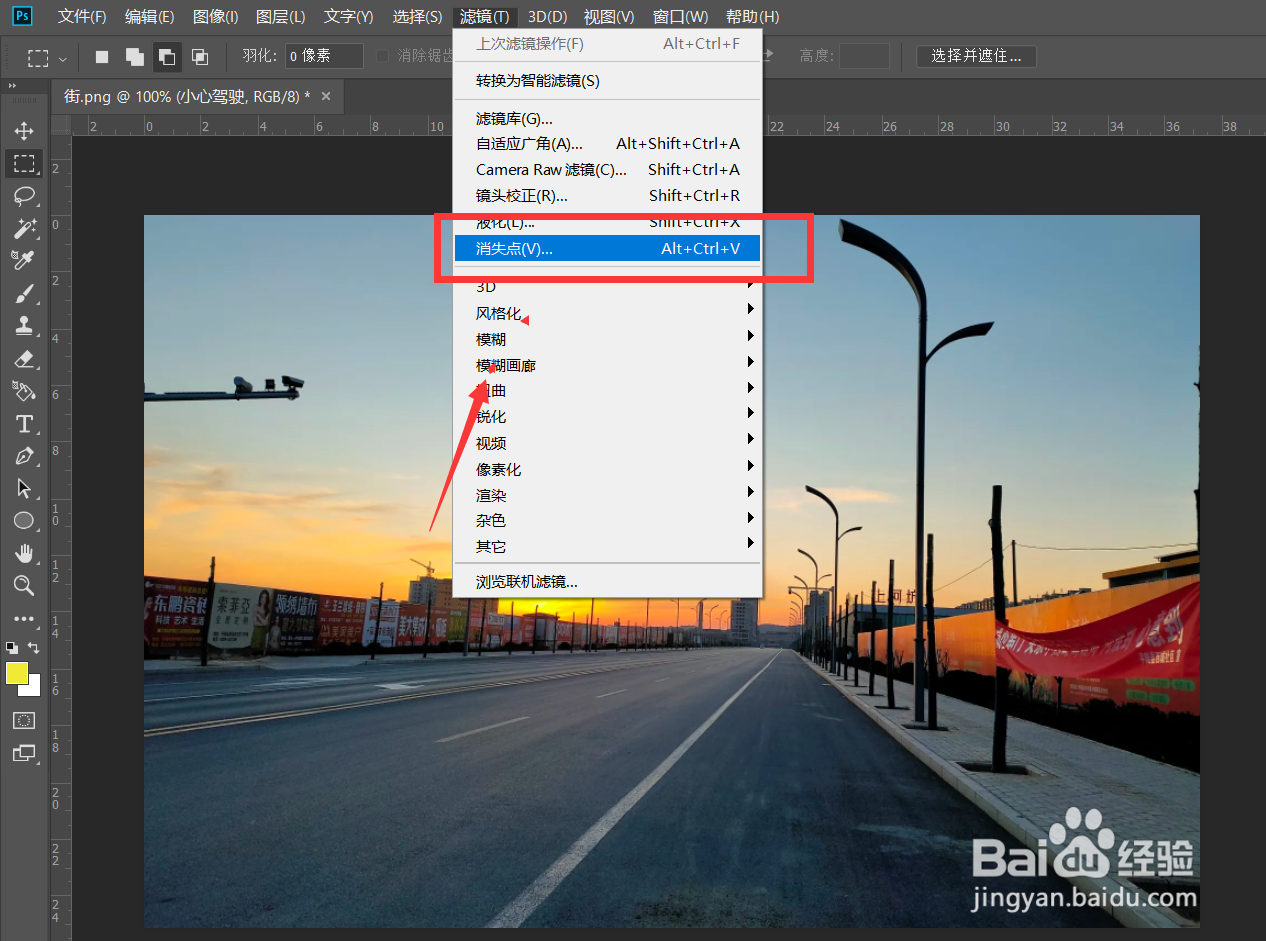
5、点击菜单栏的【滤镜】——【消失点】,在马路上框选出需要添加文字的区域。
Photoshop怎么在马路上添加文字?

Photoshop怎么在马路上添加文字?

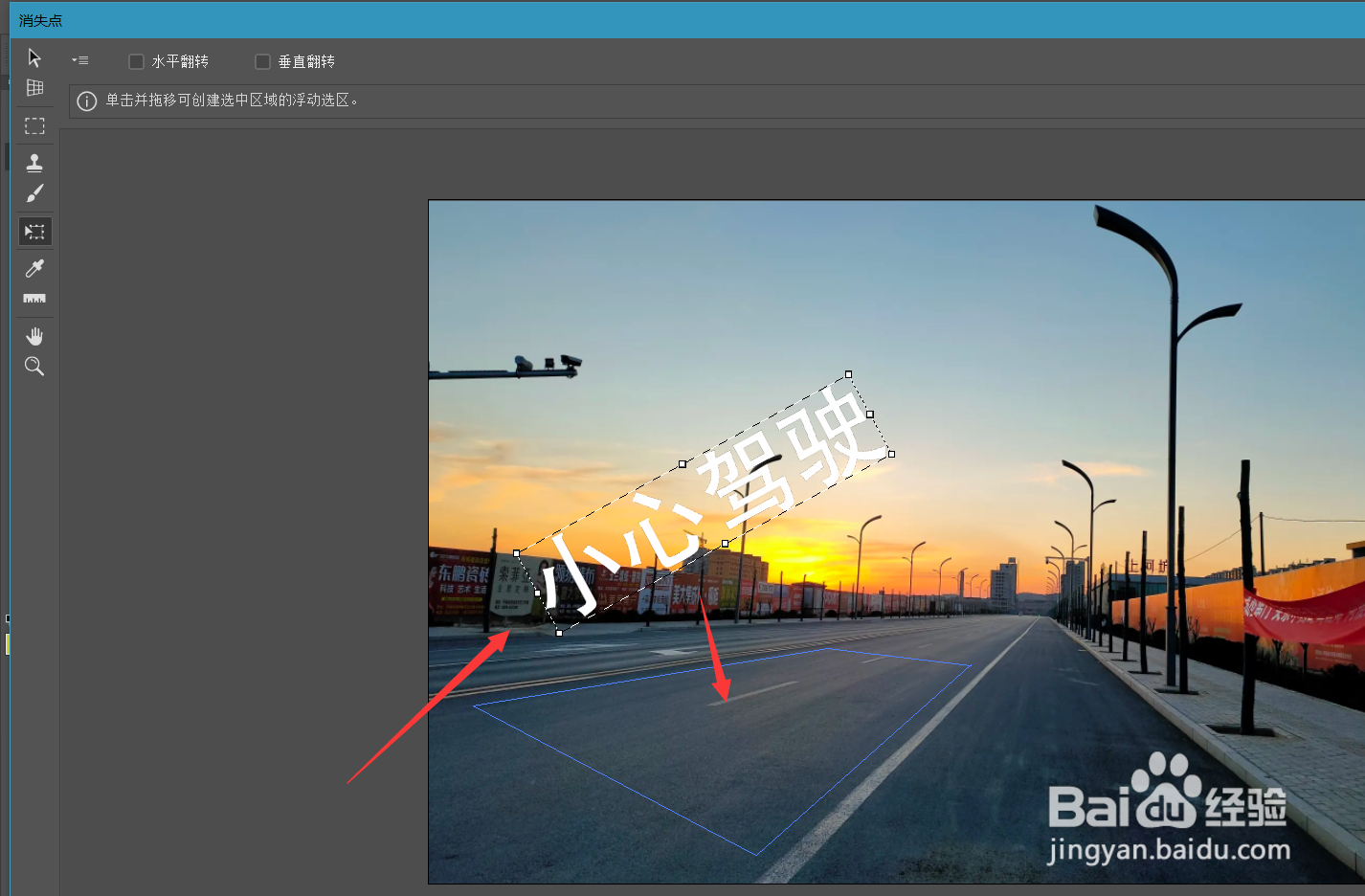
6、按ctrl+v粘贴文字,然后按ctrl+t调整文字角度等,将其直接拖动到框好的选区中。
Photoshop怎么在马路上添加文字?

Photoshop怎么在马路上添加文字?

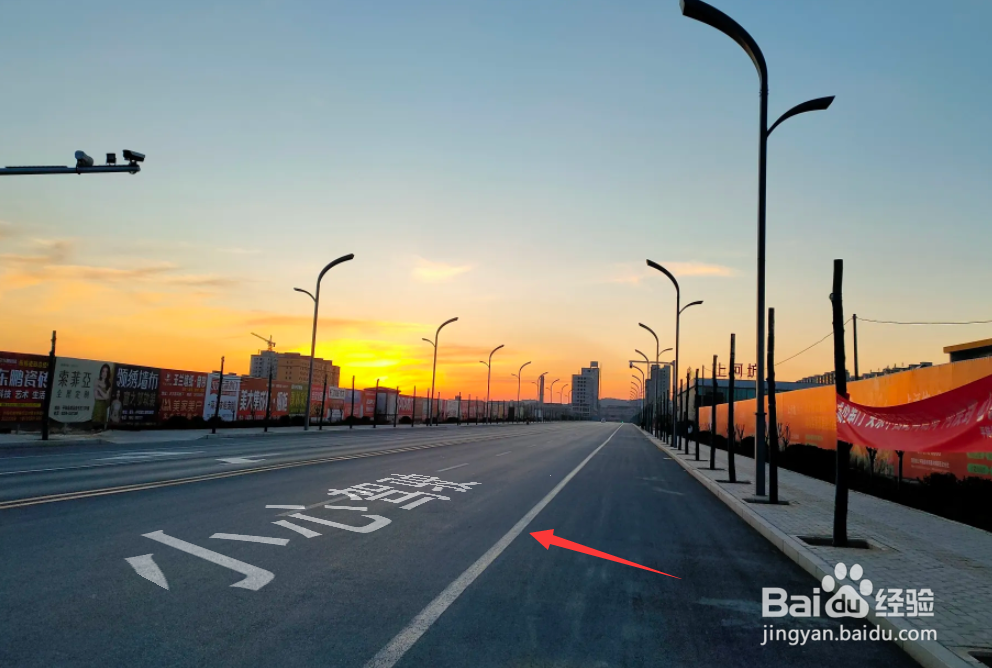
7、最后,我们点击确定退出消失点滤镜,双击文字图层,如下图所示,拖动框选的滑块,使文字与地面更加融合,操作完成。

Photoshop怎么在马路上添加文字?

Photoshop怎么在马路上添加文字?

  • ps怎么把矩形任意变形
  • PS图层面板缩略图的设置方法
  • ps光晕效果怎么做
  • PS如何制作圆环状的科技光效
  • ps中如何自定义形状中填充颜色
  • 热门搜索
    怎么找女朋友 砀怎么读 韩剧tv为什么不能播放 绥怎么读 背带裤的扣子怎么装 怎么戒掉手淫 起床英语怎么说 大写二怎么写 脚气怎么治 为什么会有黑头