美图秀秀如何截图?

 时间:2026-02-12 07:14:26

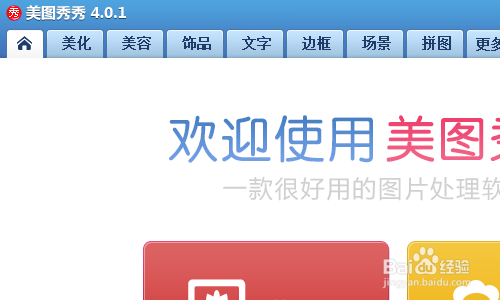
1、打开美图秀秀软件之后,我们会看到下图所示的首界面,这是目前2019年最新版的美图秀秀哦;
美图秀秀如何截图?

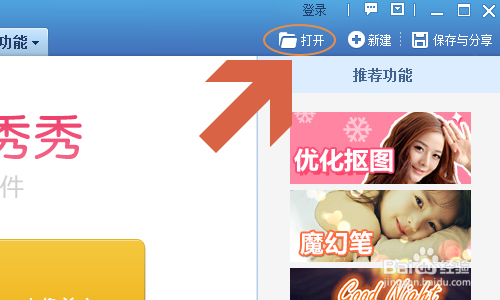
2、估计很多人会在常用功能里寻找截图功能,其实我们应该点击软件右上角的“打开”选项;
美图秀秀如何截图?

3、点击打开以后,系统会要求我们选取本地任意一张图片,下图就是添加了图片以后的效果;

美图秀秀如何截图?

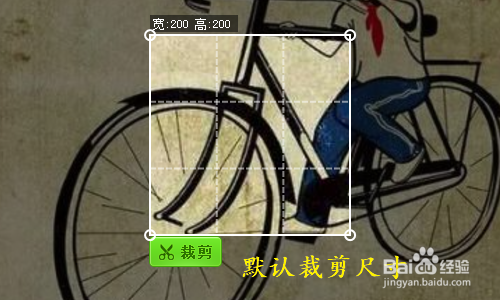
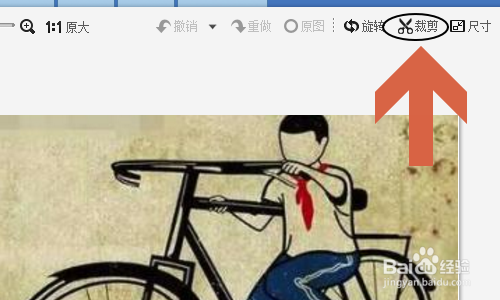
4、然后我们会在该图片的右上角看到“裁剪”功能,点击以后系统会默认裁剪200×200尺寸的大小,按住鼠标左键可以移动裁剪位置;
美图秀秀如何截图?

美图秀秀如何截图?

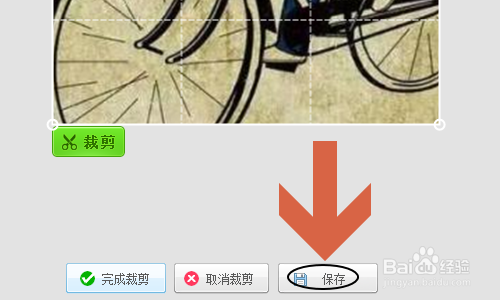
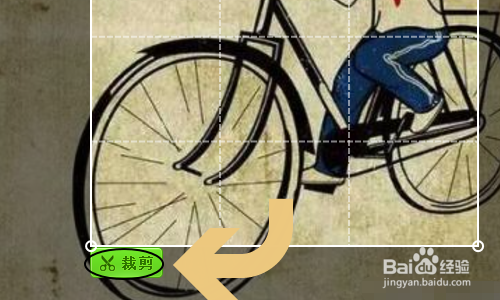
5、当然如果感觉默认的裁剪尺寸范围太小,那么拖动边框可以调整裁剪大小,尺寸和位置都选好以后,点击左下角的裁剪图标,然后点击“保存”就能将刚才截取的图片保存到电脑本地了;
美图秀秀如何截图?

美图秀秀如何截图?

  • 怎么用美图秀秀设置图片背景
  • 闽南的乡风乡俗有什么
  • 美图秀秀如何制作透明图片
  • 美图秀秀如何制作文字海报?
  • 美图秀秀如何设置角度标注字体的不透明度
  • 热门搜索
    稻城亚丁自驾游攻略 堕邪女神攻略 眼皮下垂怎么恢复 孔子的简介 云南白药粉怎么吃 徐悲鸿简介 服装搭配培训 苏州一日游攻略 落地签证怎么办理 玉龙雪山游玩攻略